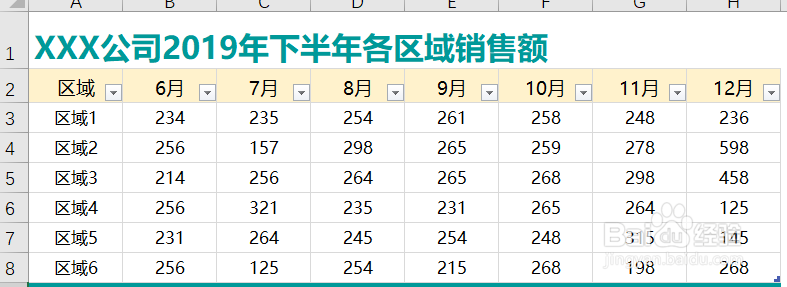
1、首先第一步还是准备好源数据
2、制作联动的下拉框,选择[开发工具]/[控件]/[插入]/[组合框]
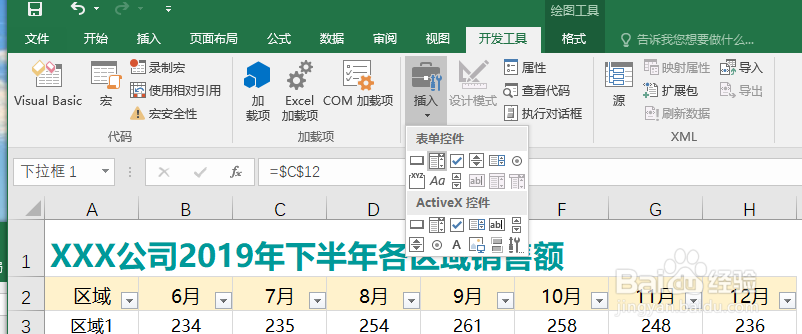
3、我们选中第三步中添加的控件,选择属性,在属性中,数据源选择为各个区域,联动区域随便选择,这里选择C12单元格

4、我们先选中两个数据,选择[插入]/[条形图]
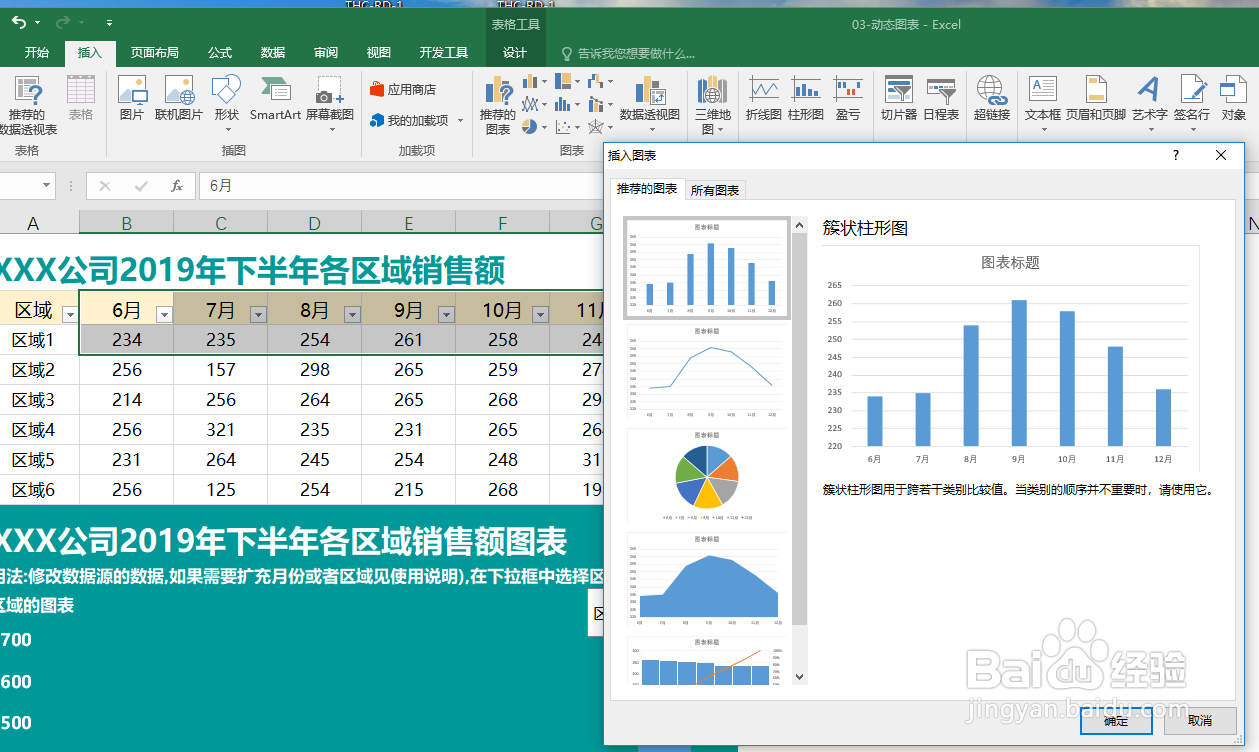
5、选择公式/定义名称/分别定义名称为区域和数据源的名称

6、其中其区域的设置如下图
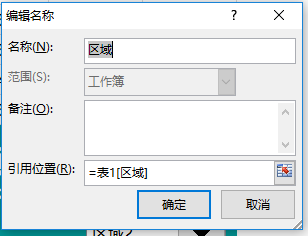
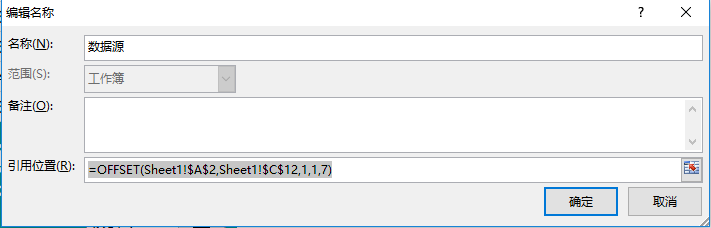
7、其中数据源的公式如图所示,要重点注意公式
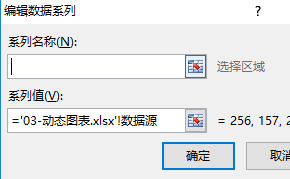
8、选中我们新建的图表,在[图表工具]/中选择[选择数据源],对列数据进行编辑,源数据为数据源
时间:2026-04-26 08:44:28
1、首先第一步还是准备好源数据
2、制作联动的下拉框,选择[开发工具]/[控件]/[插入]/[组合框]
3、我们选中第三步中添加的控件,选择属性,在属性中,数据源选择为各个区域,联动区域随便选择,这里选择C12单元格
4、我们先选中两个数据,选择[插入]/[条形图]
5、选择公式/定义名称/分别定义名称为区域和数据源的名称
6、其中其区域的设置如下图
7、其中数据源的公式如图所示,要重点注意公式
8、选中我们新建的图表,在[图表工具]/中选择[选择数据源],对列数据进行编辑,源数据为数据源
