1、我们先选中蓝色通道,按下CTRL键,鼠标点击蓝通道变为选区;

2、点击下方的按键新建一个图层,填充为白色;

3、CTRL+J复制2个图层,选中图层2和图层3,CTRL+I进行反相,选中图层3,点击添加蒙版;
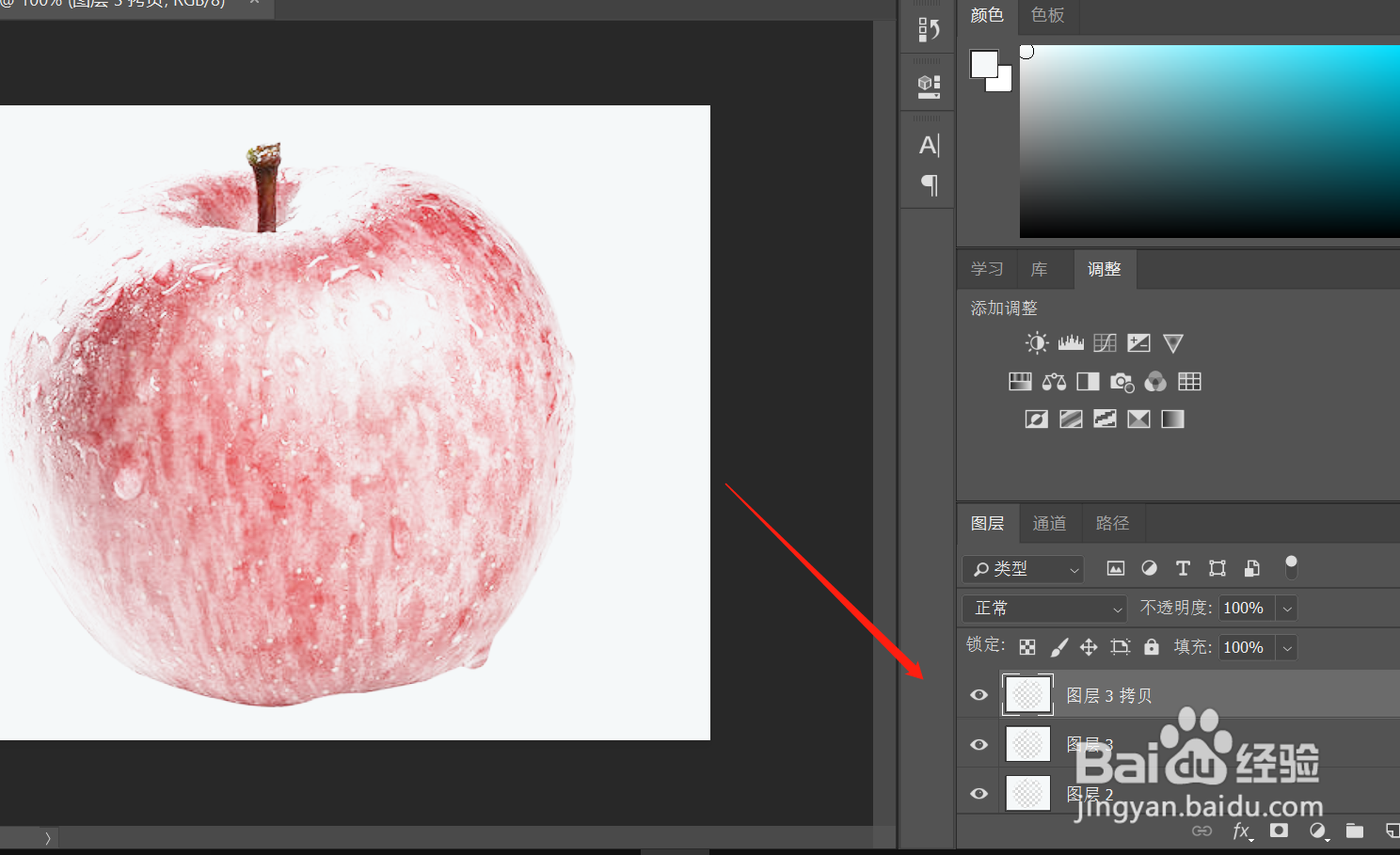

4、接着我们选择左侧列表的黑色画笔,在苹果上进行涂抹,选择背景图层,点击新建一个图层,填充为白色;


5、然后我们拖入一张要编辑的照片,按下CTRL+T调整图片大小;

6、给照片层添加一个蒙版,用黑色画笔擦除多余部分,选择色相/饱和度,调整饱和度就完成了。


时间:2026-04-23 05:53:11
1、我们先选中蓝色通道,按下CTRL键,鼠标点击蓝通道变为选区;
2、点击下方的按键新建一个图层,填充为白色;
3、CTRL+J复制2个图层,选中图层2和图层3,CTRL+I进行反相,选中图层3,点击添加蒙版;
4、接着我们选择左侧列表的黑色画笔,在苹果上进行涂抹,选择背景图层,点击新建一个图层,填充为白色;
5、然后我们拖入一张要编辑的照片,按下CTRL+T调整图片大小;
6、给照片层添加一个蒙版,用黑色画笔擦除多余部分,选择色相/饱和度,调整饱和度就完成了。
