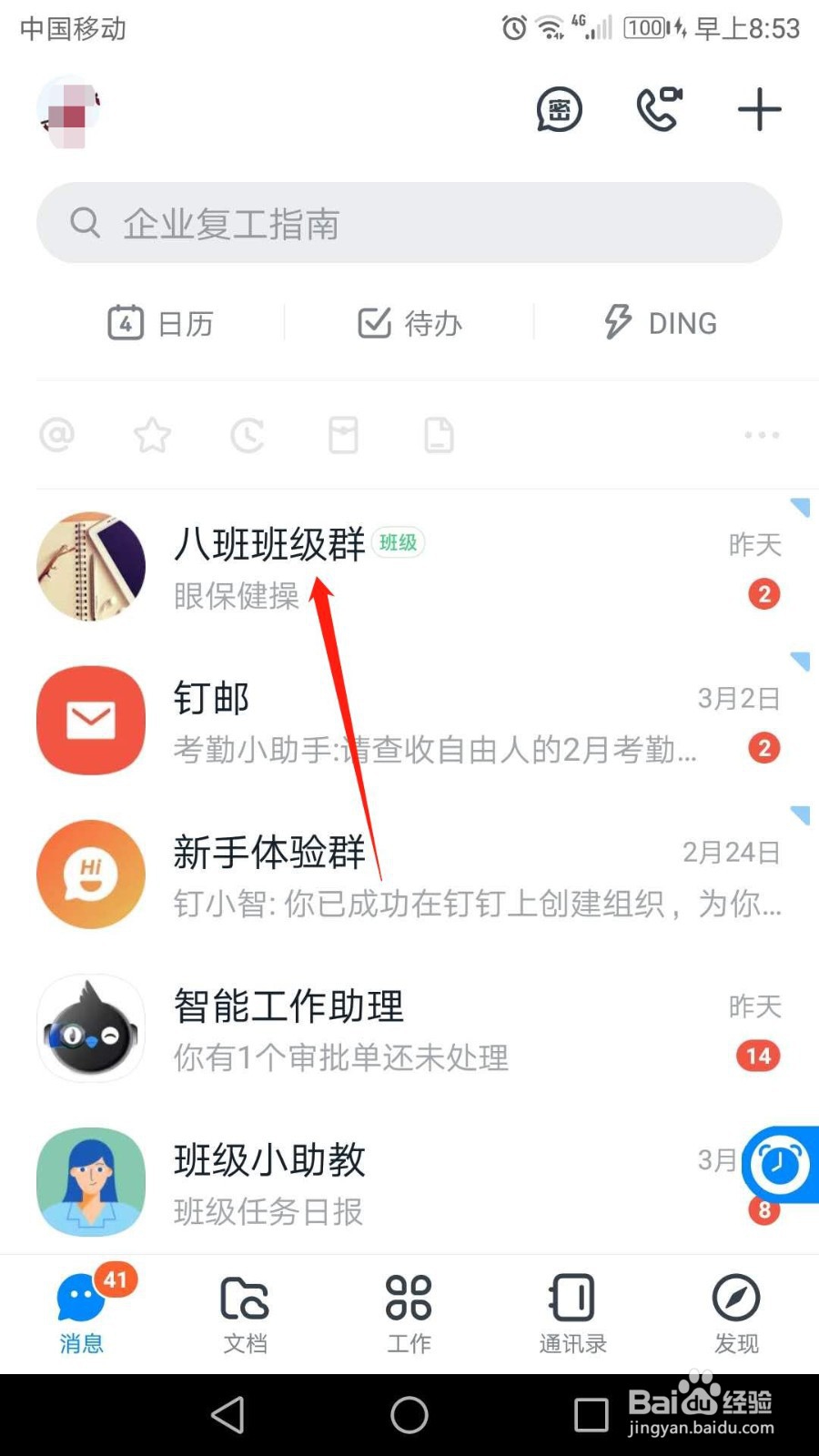
1、在手机上运行钉钉APP,登录后,点击要发布群公告的班级群。
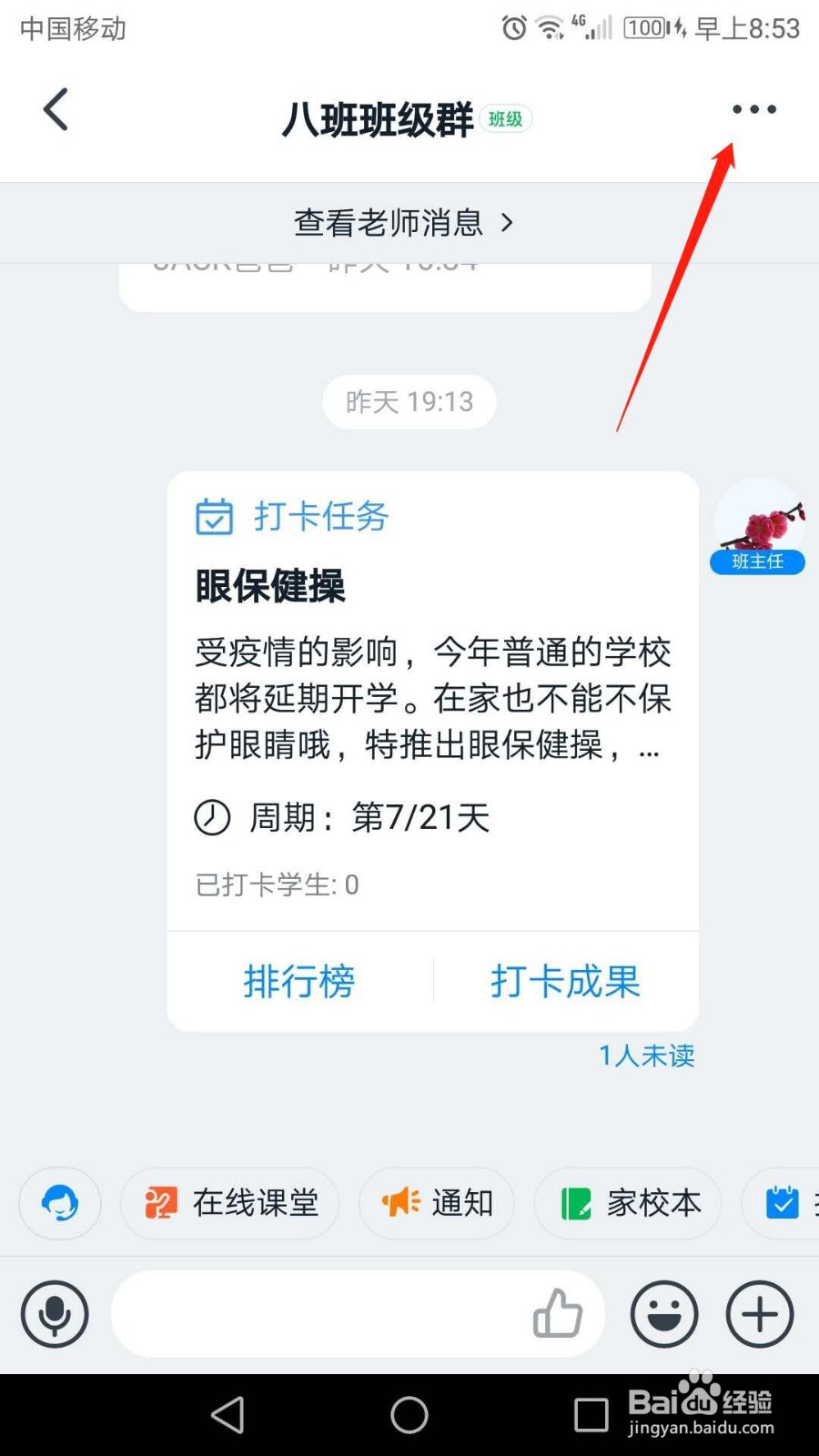
2、进入班级群界面后,点击右上角“...”三点图标。
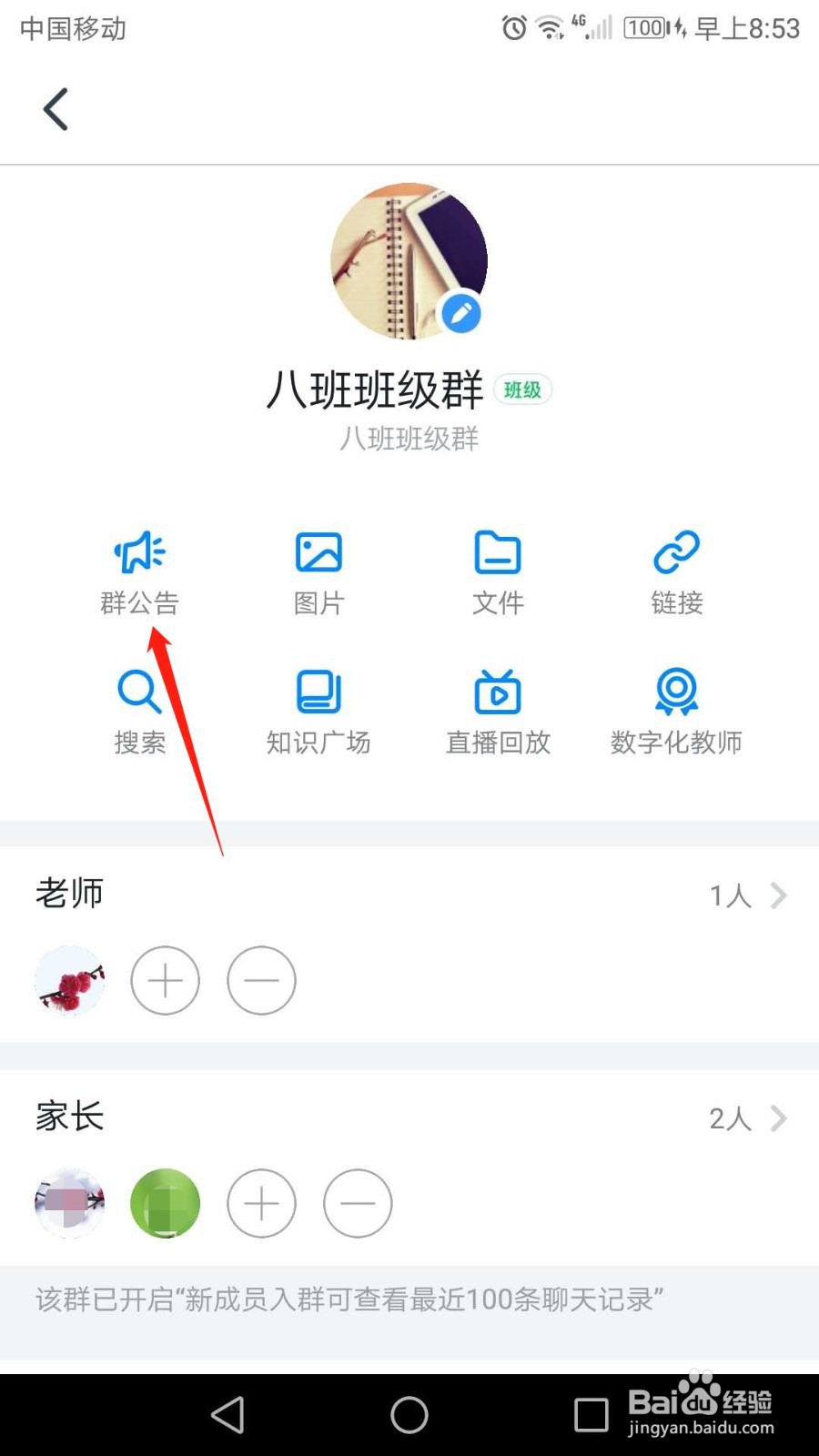
3、在页面中点击“群公告”选项。
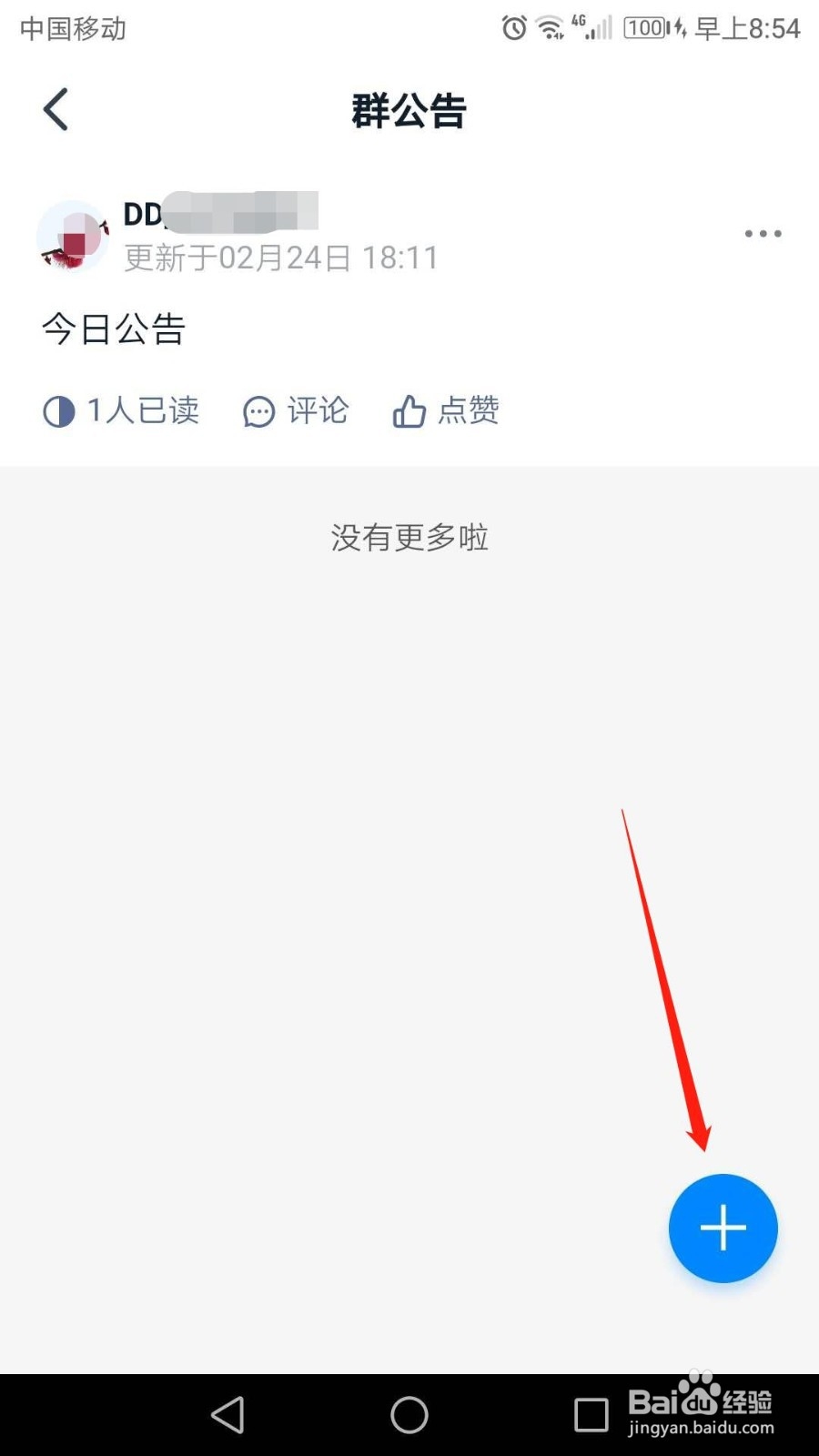
4、进入群公告界面,点击右下角“+”加号图标。
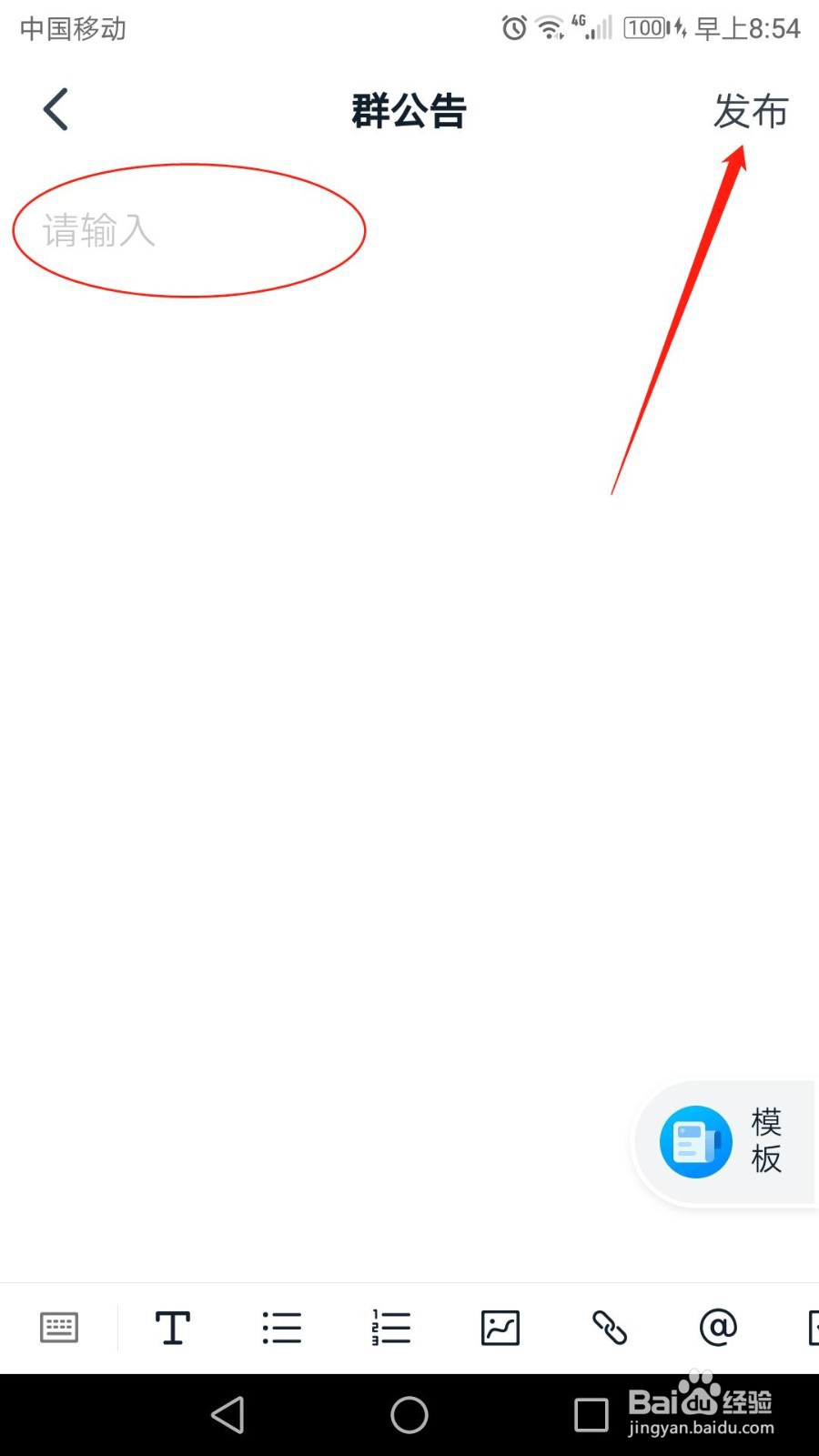
5、进入群公告发布界面,输入群公告的内容,然后点击右上角“发布”。
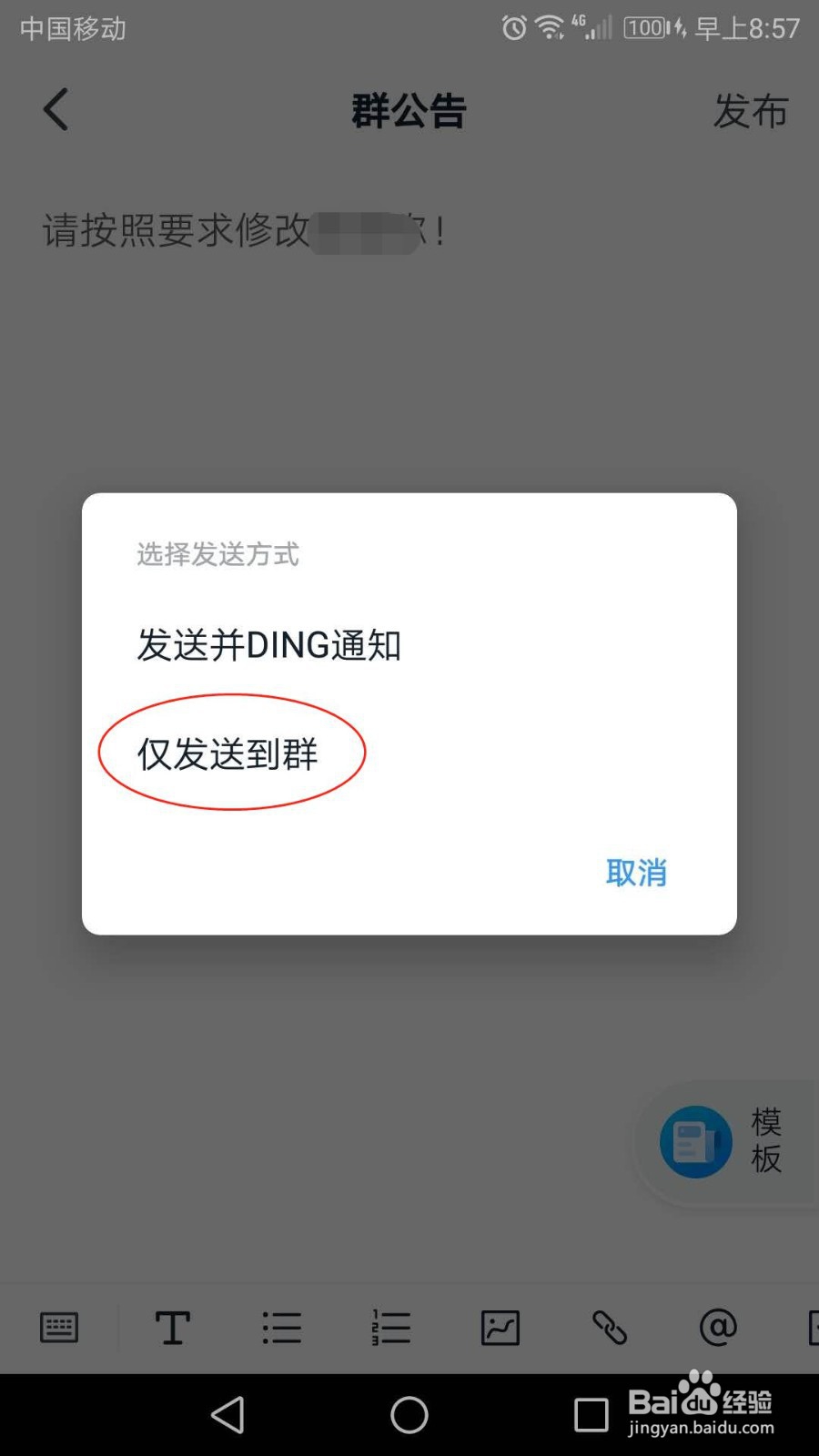
6、在对话框中选择发送方式:“发送并DING通知”或者“仅发送到群”。本例中选择“仅发送到群”。
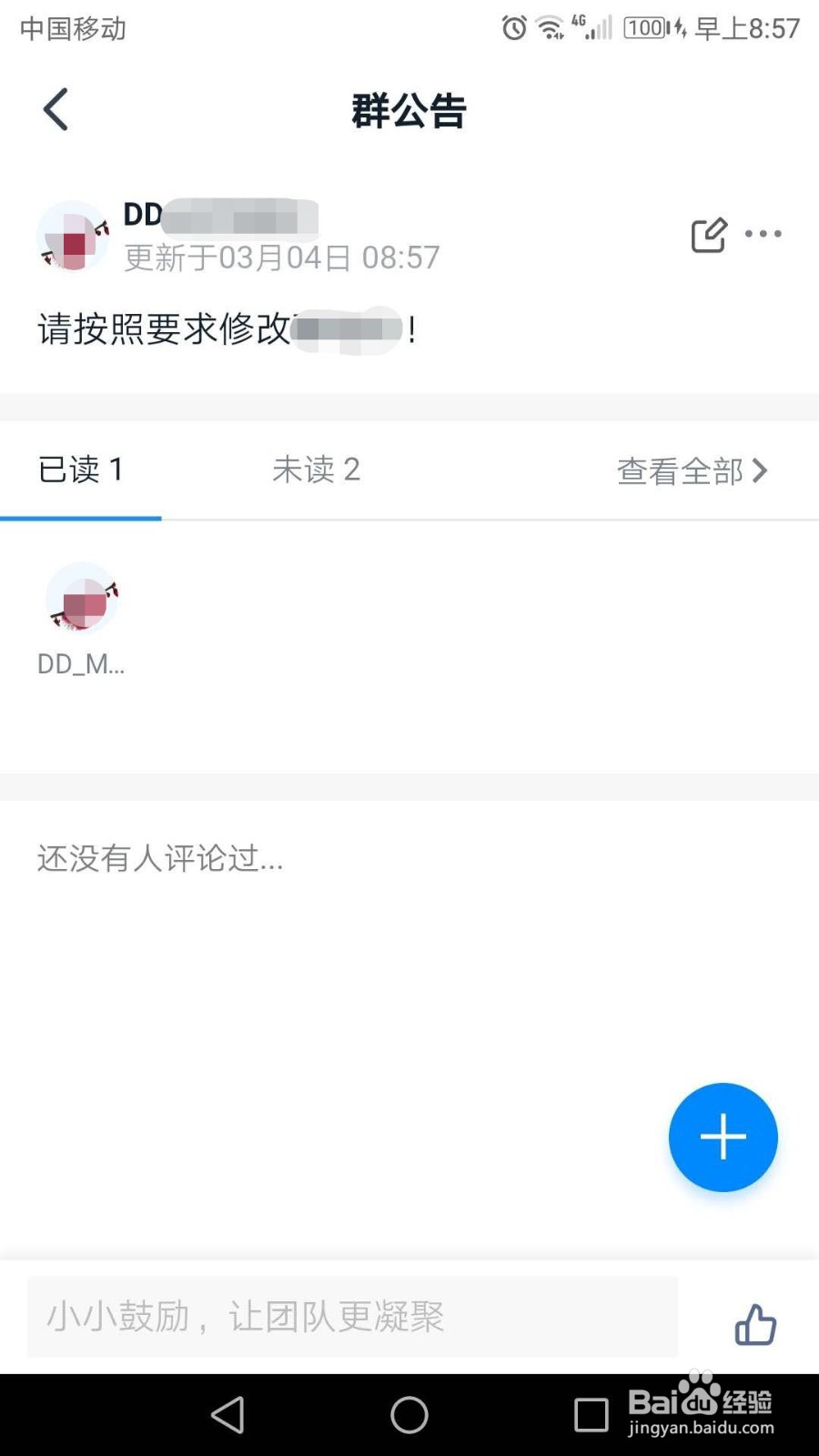
7、群公告发布成功!
时间:2026-04-22 18:05:57
1、在手机上运行钉钉APP,登录后,点击要发布群公告的班级群。
2、进入班级群界面后,点击右上角“...”三点图标。
3、在页面中点击“群公告”选项。
4、进入群公告界面,点击右下角“+”加号图标。
5、进入群公告发布界面,输入群公告的内容,然后点击右上角“发布”。
6、在对话框中选择发送方式:“发送并DING通知”或者“仅发送到群”。本例中选择“仅发送到群”。
7、群公告发布成功!
