1、下载安装Photoshop软件。

2、双击图标,打开软件。

3、点击“编辑”。

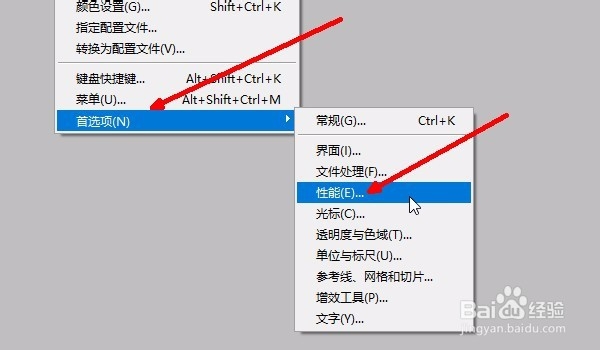
4、选择“首选项”--“性能”。
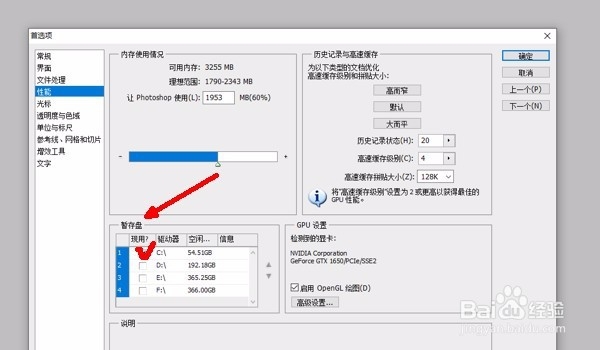
5、【暂存盘】栏中指定暂存盘的位置。
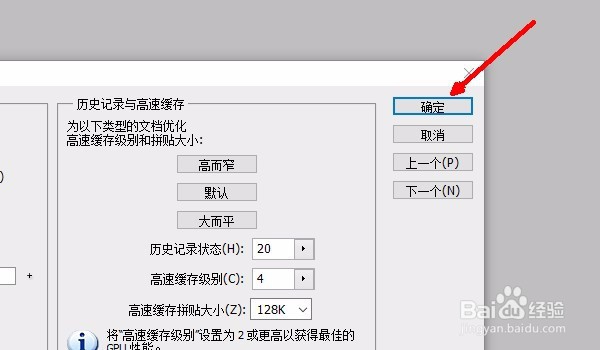
6、设置完成,可以正常工作了。
1、1.下载安装Photoshop软件。
2.双击图标,打开软件。
3.点击“编辑”。
4.选择“首选项”--“性能”。
5.【暂存盘】栏中指定暂存盘的位置。
6.设置完成,可以正常工作了。
时间:2026-04-23 20:54:34
1、下载安装Photoshop软件。
2、双击图标,打开软件。
3、点击“编辑”。
4、选择“首选项”--“性能”。
5、【暂存盘】栏中指定暂存盘的位置。
6、设置完成,可以正常工作了。
1、1.下载安装Photoshop软件。
2.双击图标,打开软件。
3.点击“编辑”。
4.选择“首选项”--“性能”。
5.【暂存盘】栏中指定暂存盘的位置。
6.设置完成,可以正常工作了。
