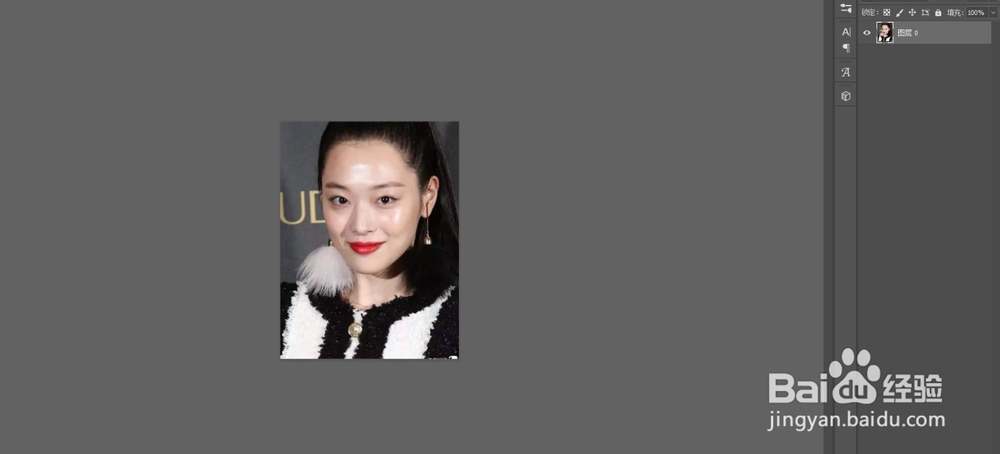
1、第一步,在PS中打开要处理的相片。
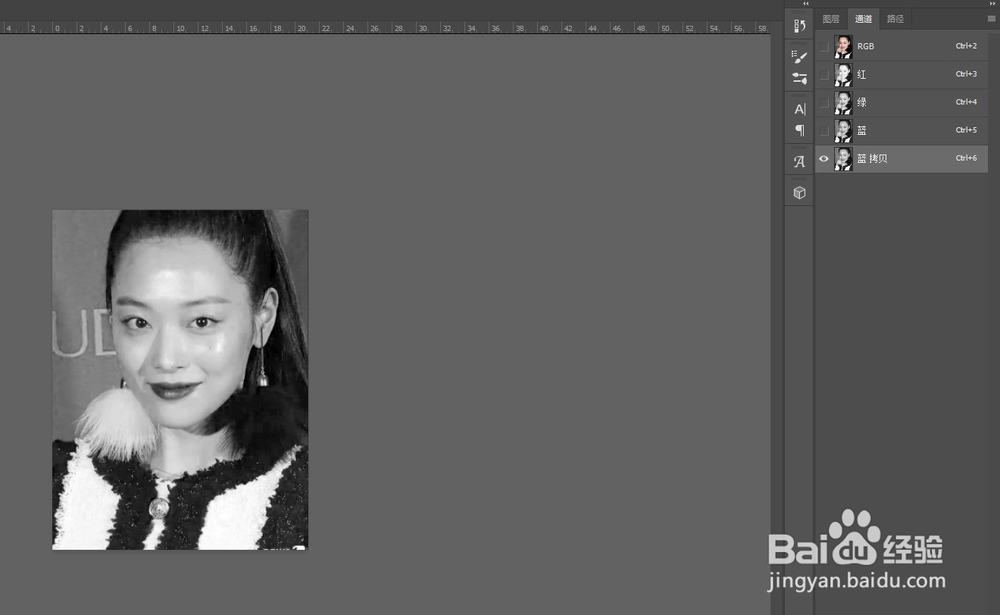
2、第二步,复制一层打开通道面板,选择一个高光和暗部对比最明显的通道,复制一层,比如小编这个图是蓝通道。
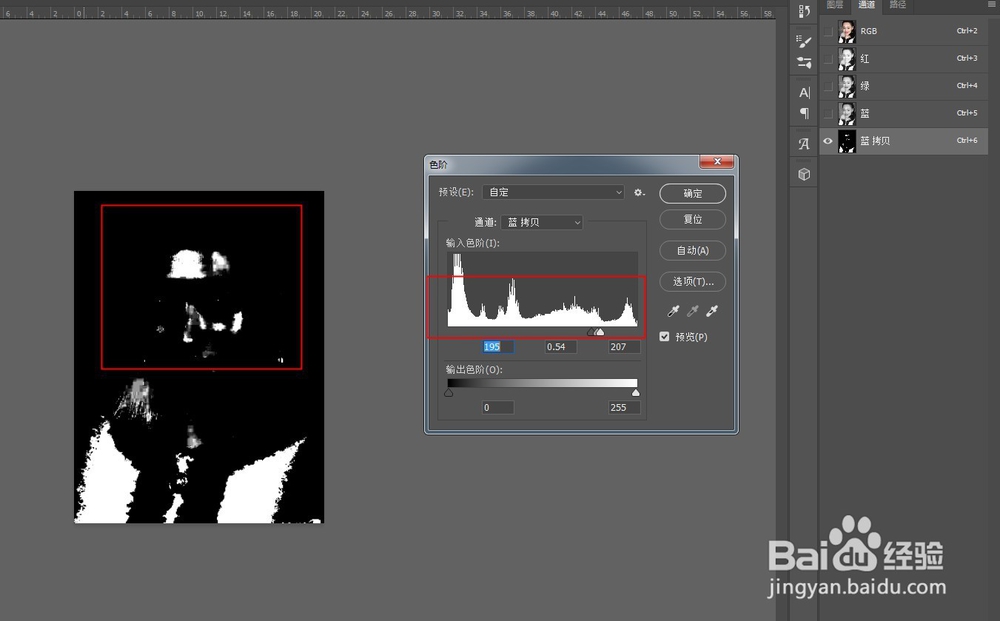
3、第三步,按ctrl+L调出色阶面板,调整高光和暗部滑块让高光区显出来。
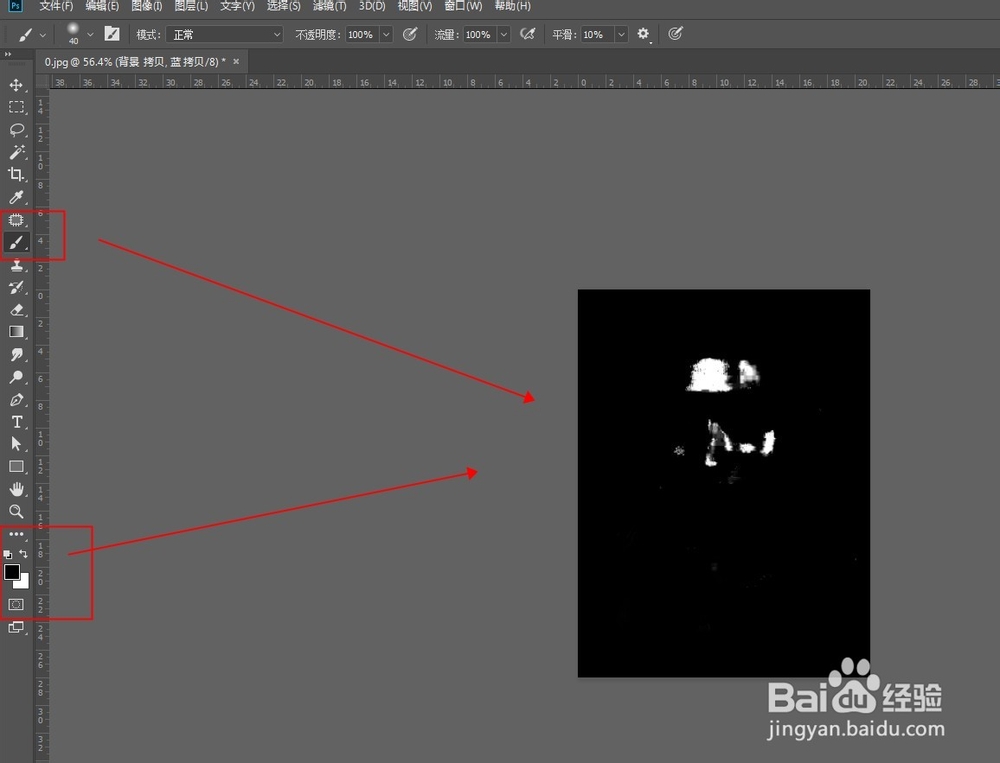
4、第四步,前景色改为黑色,用黑色画笔将脸上高光区以外的地方涂黑。按住ctrl键,单击蓝通道副本,得到高光选区,点击RGB通道,再回到图层面板。
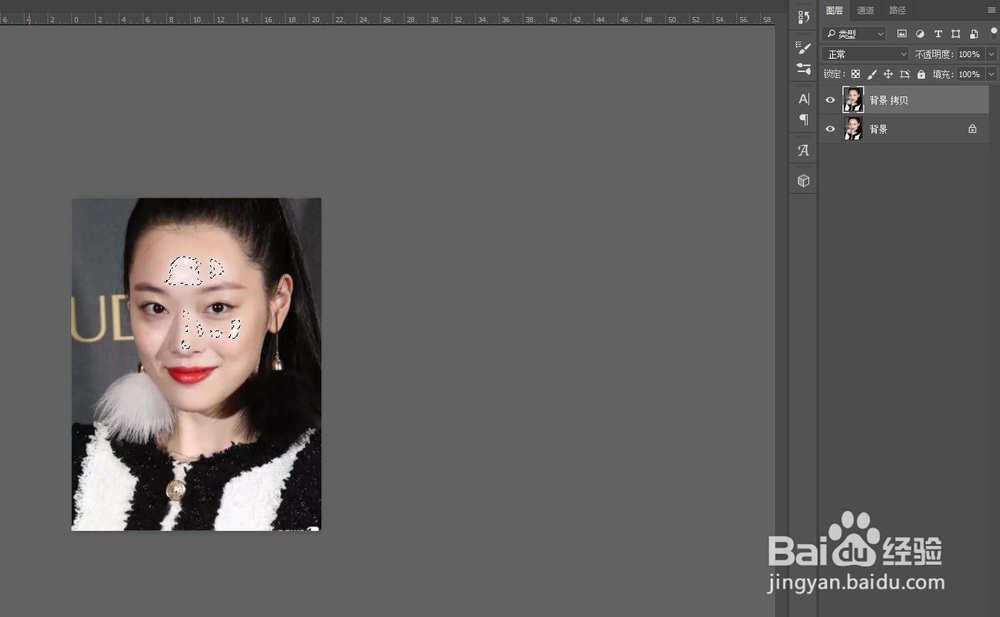
5、第五步,新建纯色调整层,用吸管工具在高光区附近的皮肤上吸取颜色填充。
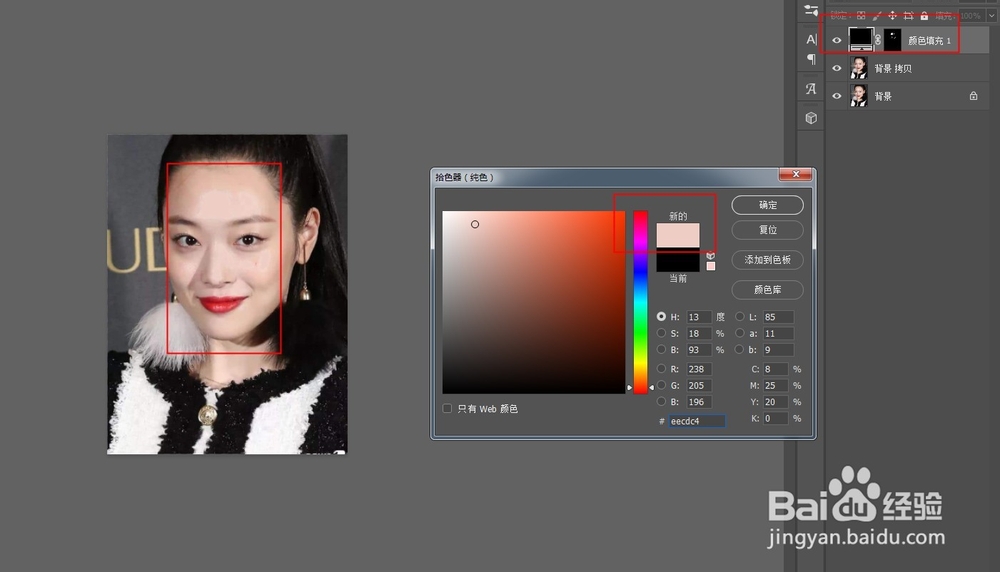
6、第六步,给填充层执行高斯模糊命令。

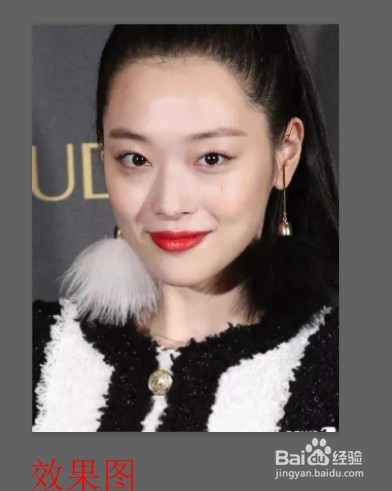
7、第七步,最终效果对比如图:

1、在PS中打开要处理的相片。
2、复制一层打开通道面板,选择一个高光和暗部对比最明显的通道,复制一层,比如小编这个图是蓝通道。
3、按ctrl+L调出色阶面板,调整高光和暗部滑块让高光区显出来。
4、前景色改为黑色,用黑色画笔将脸上高光区以外的地方涂黑。按住ctrl键,单击蓝通道副本,得到高光选区,点击RGB通道,再回到图层面板。
5、新建纯色调整层,用吸管工具在高光区附近的皮肤上吸取颜色填充。
6、给填充层执行高斯模糊命令。
