怎样在ps中给图片添加椭圆形窗口

 时间:2026-02-14 22:57:31

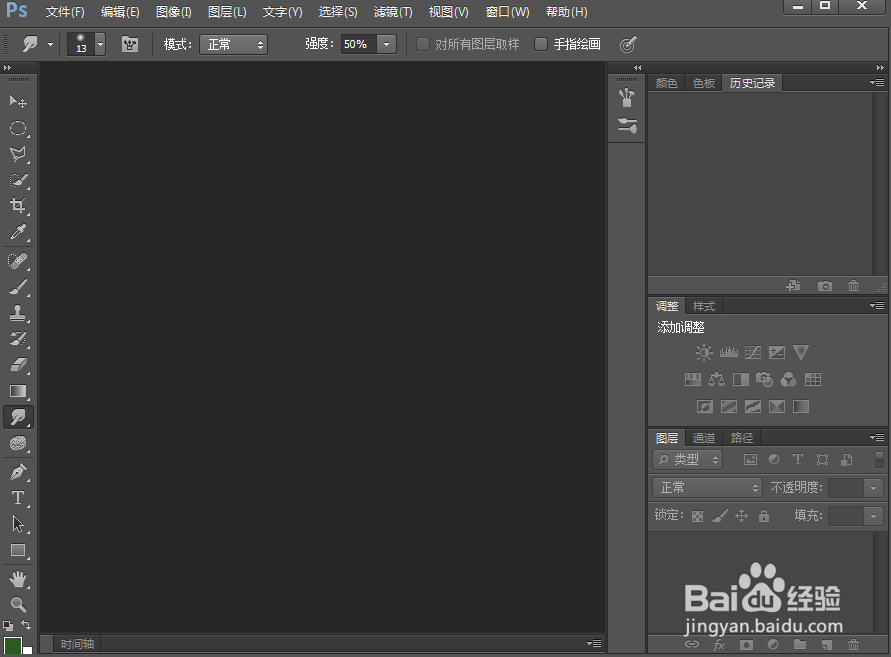
1、打开photoshop cs6,进入其主界面;
怎样在ps中给图片添加椭圆形窗口

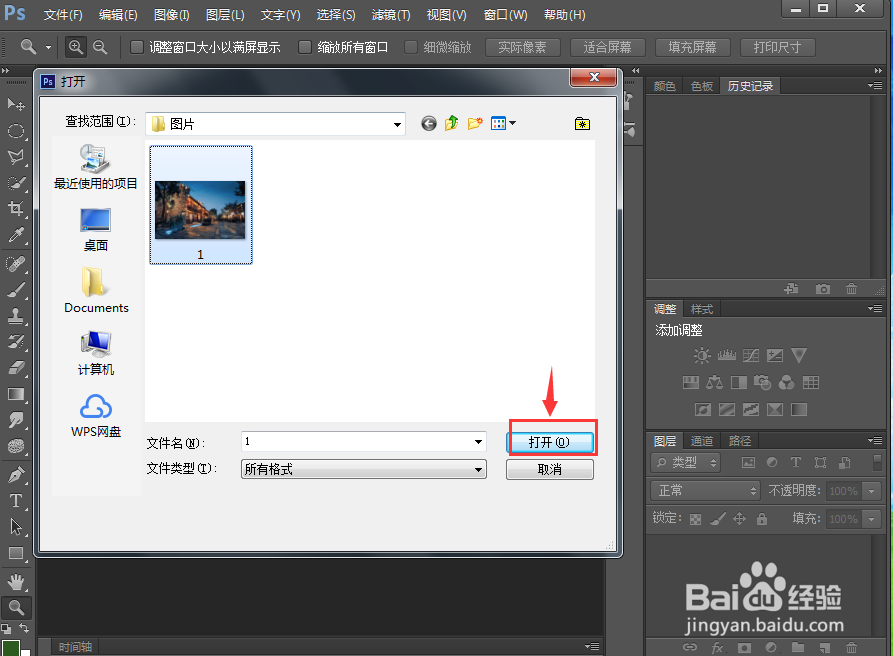
2、按ctrl+O,在打开窗口选中要处理的图片,点击打开;

怎样在ps中给图片添加椭圆形窗口

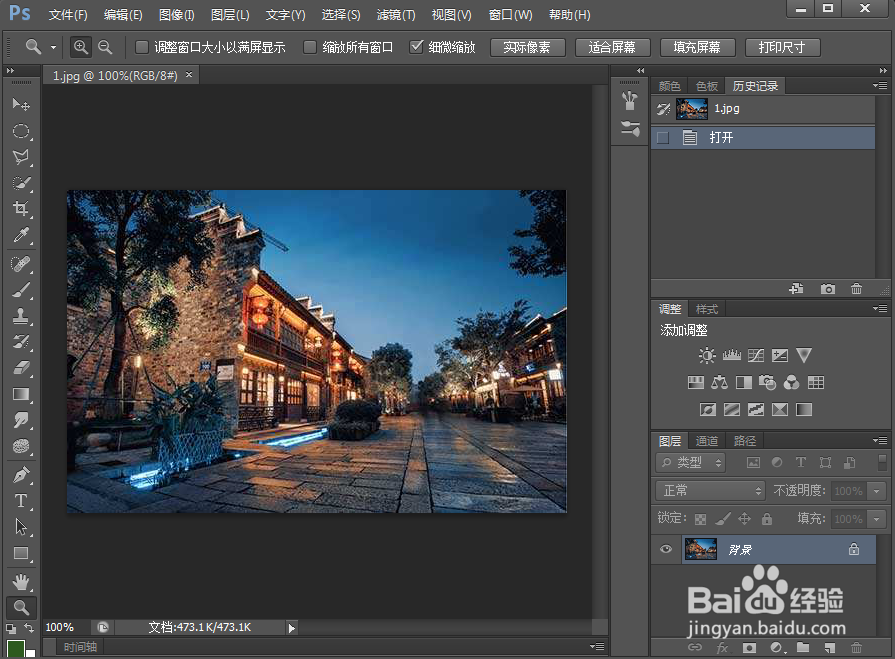
3、将图片添加到photoshop cs6的主界面;

怎样在ps中给图片添加椭圆形窗口

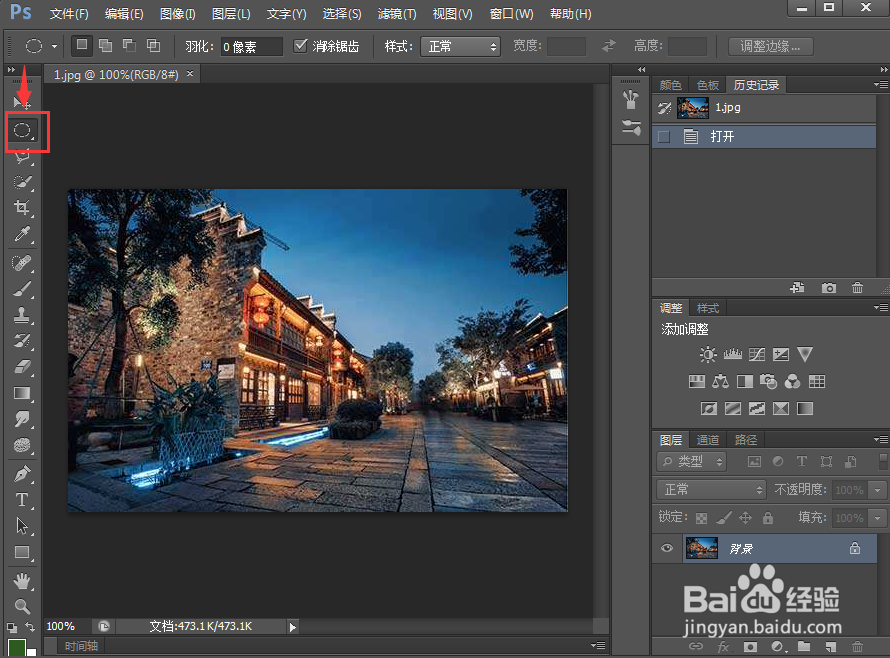
4、点击椭圆选框工具;

怎样在ps中给图片添加椭圆形窗口

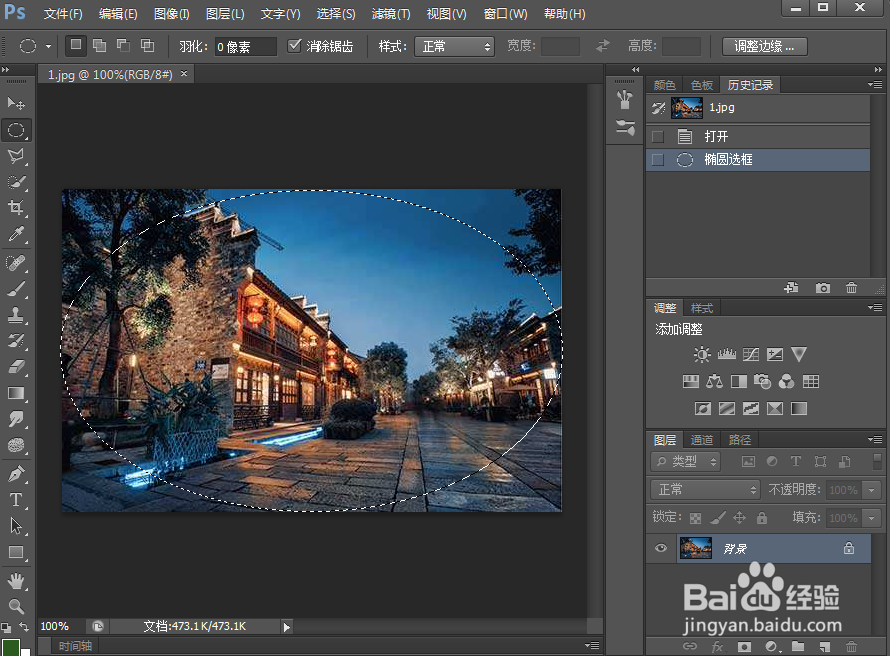
5、从图片的左上角顶点出发,拖动鼠标,画出一个椭圆选框;

怎样在ps中给图片添加椭圆形窗口

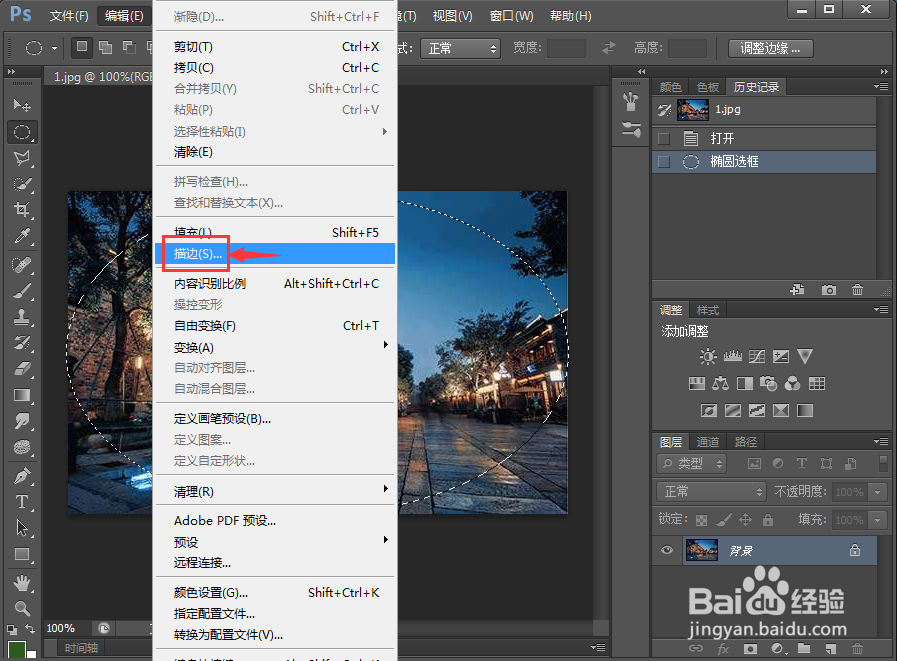
6、点击编辑,选择描边;

怎样在ps中给图片添加椭圆形窗口

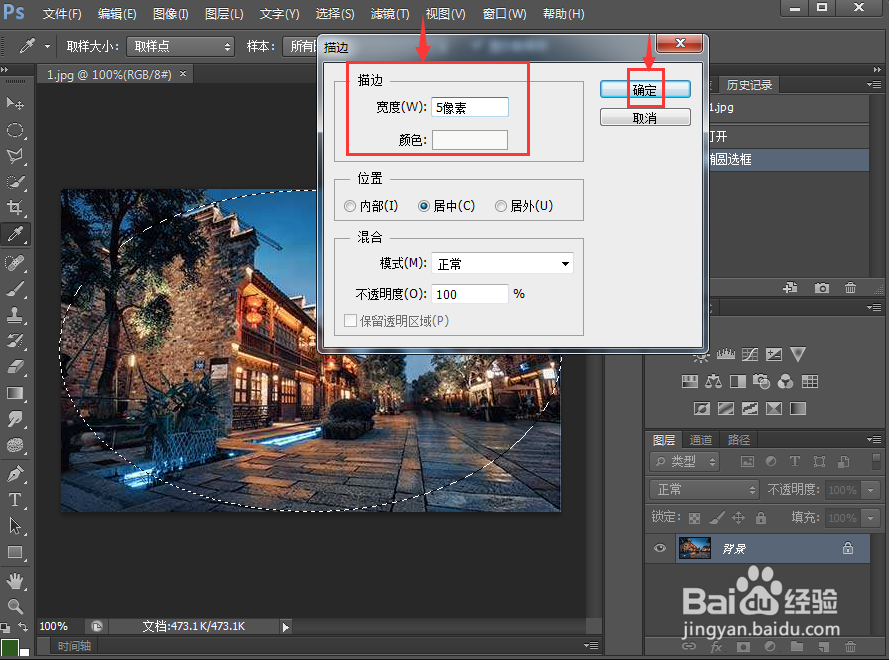
7、设置好描边宽度(5像素)和颜色(白色),按确定;

怎样在ps中给图片添加椭圆形窗口

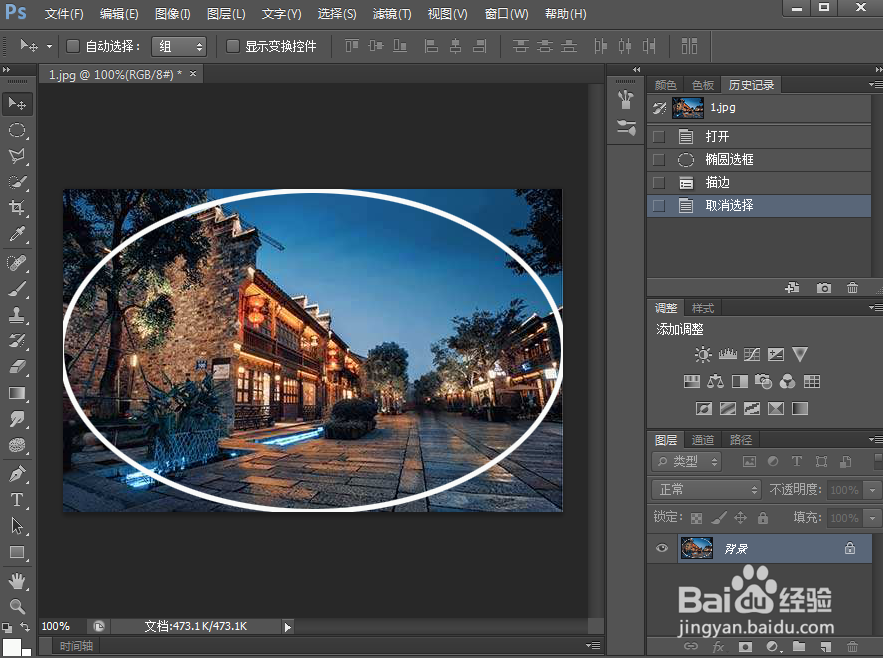
8、我们就在ps中给图片添加上了椭圆形窗口。

怎样在ps中给图片添加椭圆形窗口

1、打开photoshop cs6,导入要处理的图片;

2、点击椭圆选框工具,绘制一个椭圆选框;

3、点击编辑,选择描边;

4、设置好描边宽度和颜色,按确定。

  • 在ps中给图片添加成角的线条和查找边缘效果
  • 如何用PS换好看的背景墙?
  • 如何使用Photoshop将图片局域淡化
  • 如何在PS中使用“拼贴”风格化效果?
  • ps制作皇冠图案的操作方法
  • 热门搜索
    水煮花生米的做法 清蒸螃蟹的做法和步骤 乌冬面的做法大全 闵怎么读 圩怎么读音 拙怎么读 猪肝的家常做法 小米南瓜粥的做法 apk文件怎么打开 粘豆包的做法