1、在kindle中打开需要导出笔记的书籍阅读界面,点击界面顶部唤出菜单界面,点击菜单中右上角三点小符号,如图所示


2、在下拉的菜单中找到笔记点击进入,选择导出当前标记的所有笔记,如图


3、本方法是由亚马逊发送笔记邮件到个人邮箱,所以kindle需要链接到网络,我们在这里选择WiFi并输入密码,直到网络连接成功。


4、回到笔记导出界面后会弹出“将笔记发送到邮箱”小窗口,点击发送即可。

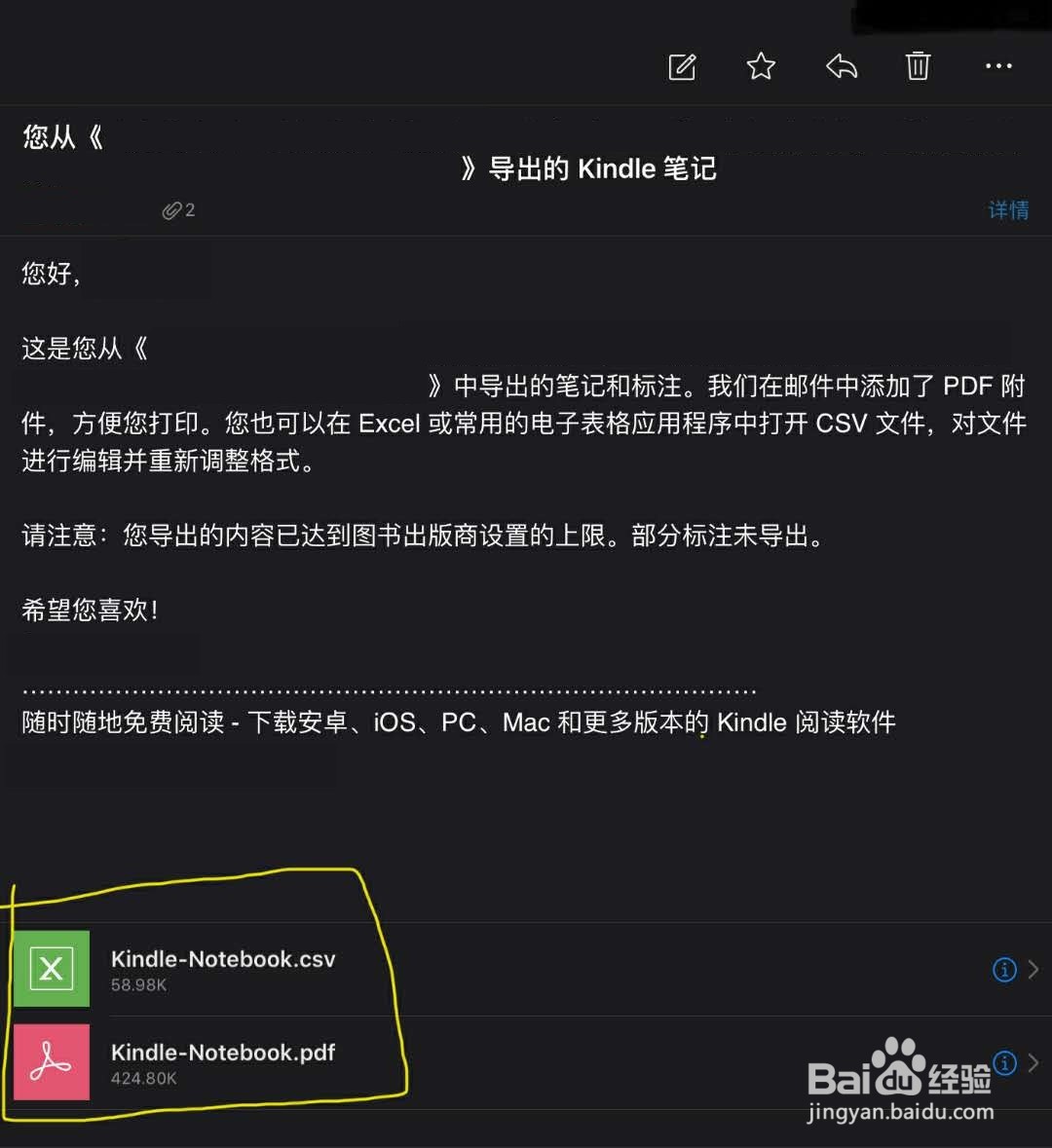
5、最后我们的邮箱会收到形如下图的邮件,里面的附件是我们kindle中笔记的PDF和CSV格式。
时间:2026-04-23 05:35:08
1、在kindle中打开需要导出笔记的书籍阅读界面,点击界面顶部唤出菜单界面,点击菜单中右上角三点小符号,如图所示
2、在下拉的菜单中找到笔记点击进入,选择导出当前标记的所有笔记,如图
3、本方法是由亚马逊发送笔记邮件到个人邮箱,所以kindle需要链接到网络,我们在这里选择WiFi并输入密码,直到网络连接成功。
4、回到笔记导出界面后会弹出“将笔记发送到邮箱”小窗口,点击发送即可。
5、最后我们的邮箱会收到形如下图的邮件,里面的附件是我们kindle中笔记的PDF和CSV格式。
