cad如何制作二门推拉衣柜平面图

 时间:2024-10-11 20:26:04

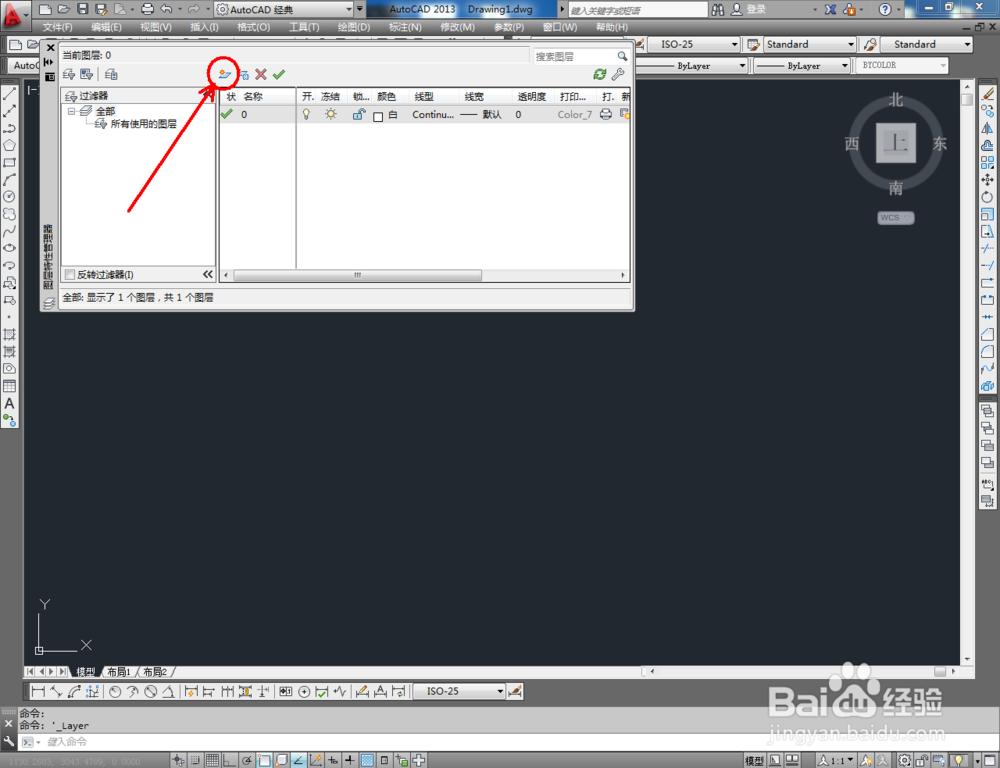
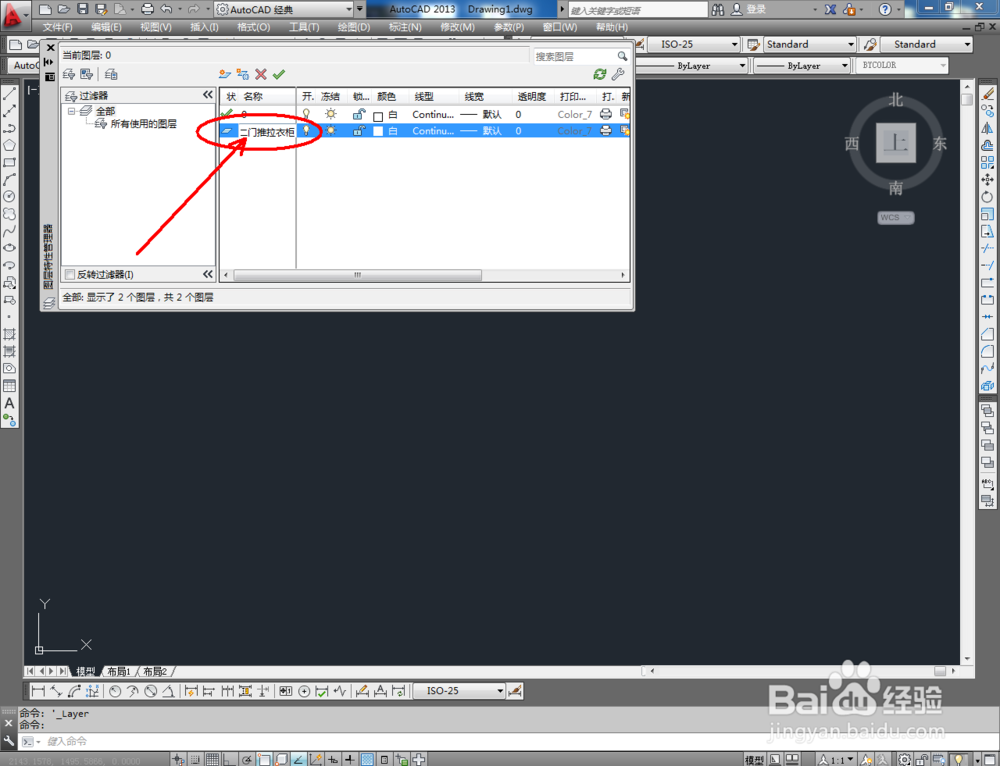
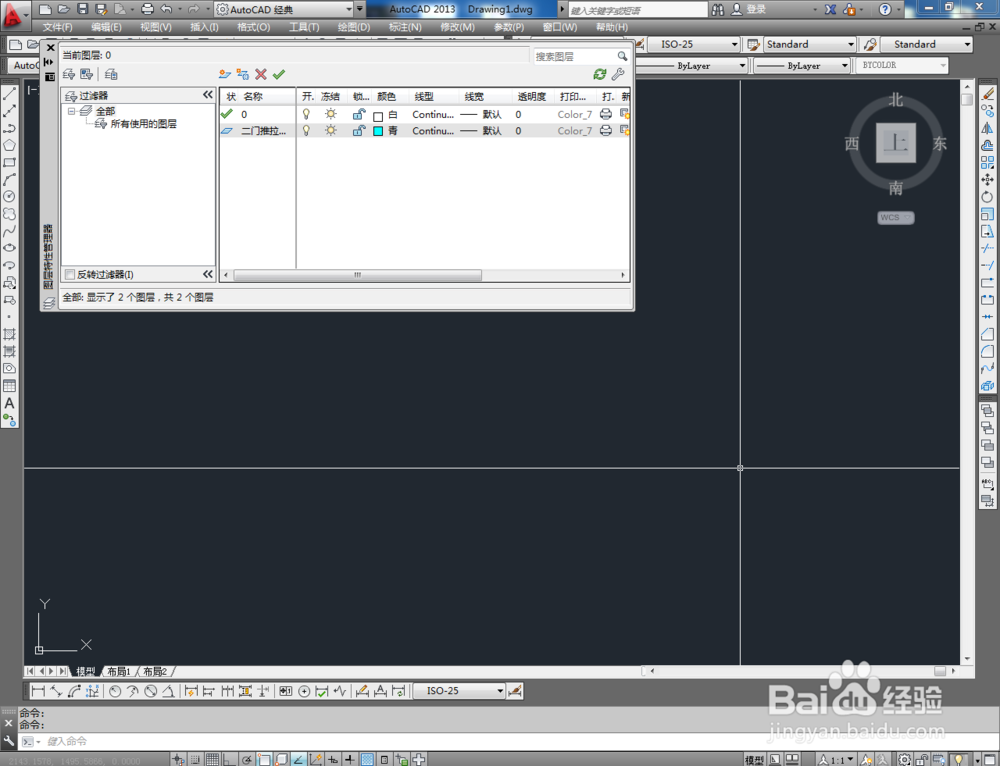
1、打开AutoCAD 2013软件,点击【兔脒巛钒图层特性管理器】,点击【新建图层】,将图层命名为:二门推拉衣柜。点击色块,按图示设置一个图层颜色,完成二门推拉衣柜图层的设置(如图所示);

cad如何制作二门推拉衣柜平面图cad如何制作二门推拉衣柜平面图cad如何制作二门推拉衣柜平面图cad如何制作二门推拉衣柜平面图cad如何制作二门推拉衣柜平面图cad如何制作二门推拉衣柜平面图cad如何制作二门推拉衣柜平面图

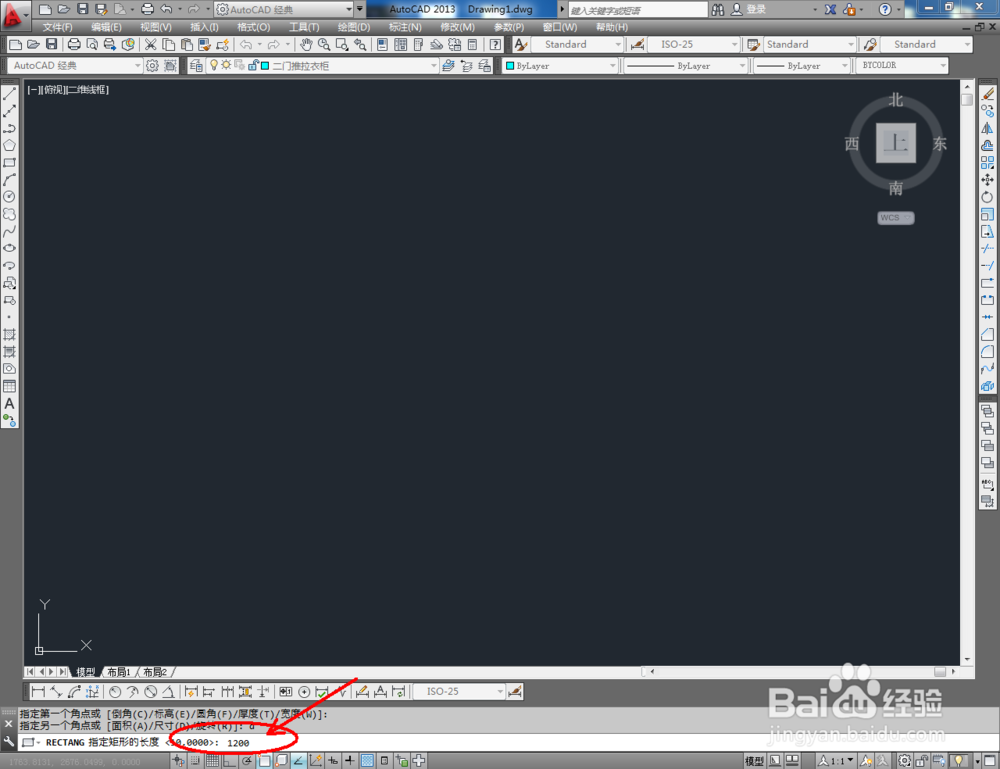
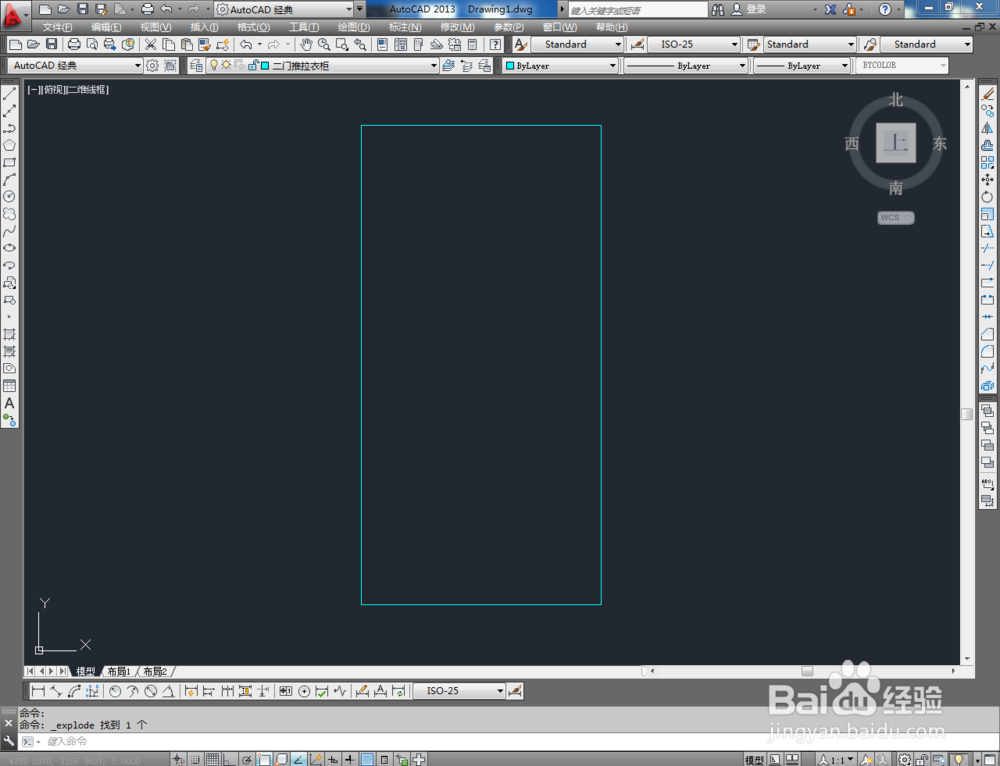
2、点击【矩形工具】,按兔脒巛钒图示在命令栏输入:d并按下空格键,输入长度值:1200并按下空格键,继续输入宽度数值:2400并按下空格键,完成矩形图案的绘制。选中图案,点击右边工具栏中的【分解工具】,瓴烊椹舟将图案炸开(如图所示);

cad如何制作二门推拉衣柜平面图cad如何制作二门推拉衣柜平面图cad如何制作二门推拉衣柜平面图cad如何制作二门推拉衣柜平面图cad如何制作二门推拉衣柜平面图cad如何制作二门推拉衣柜平面图

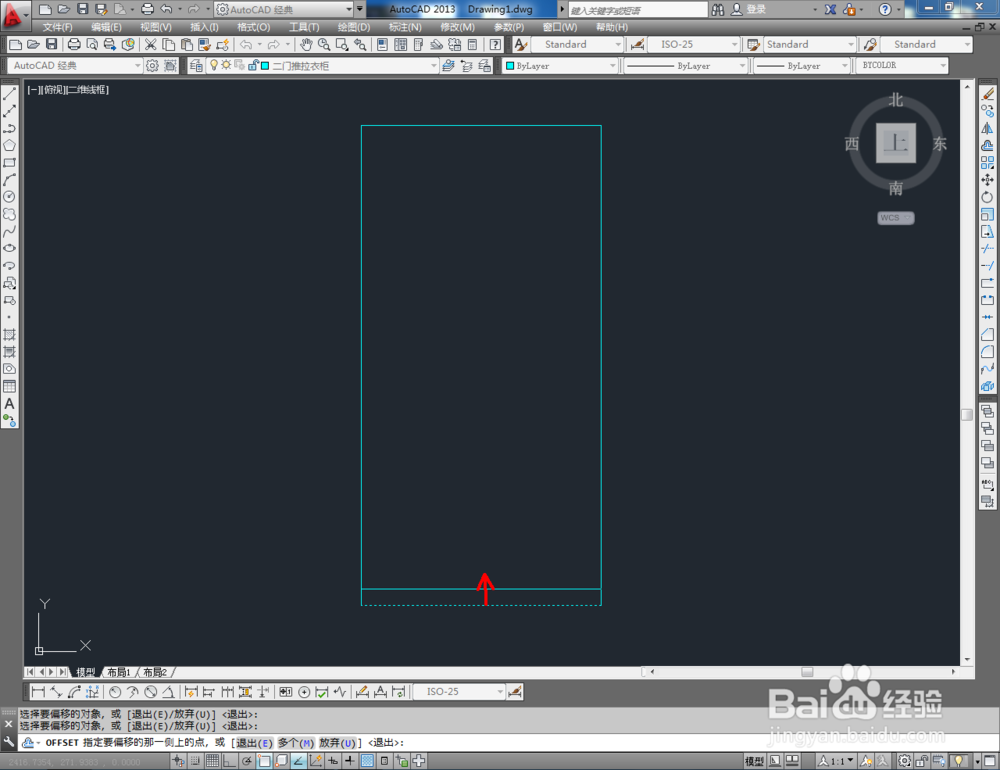
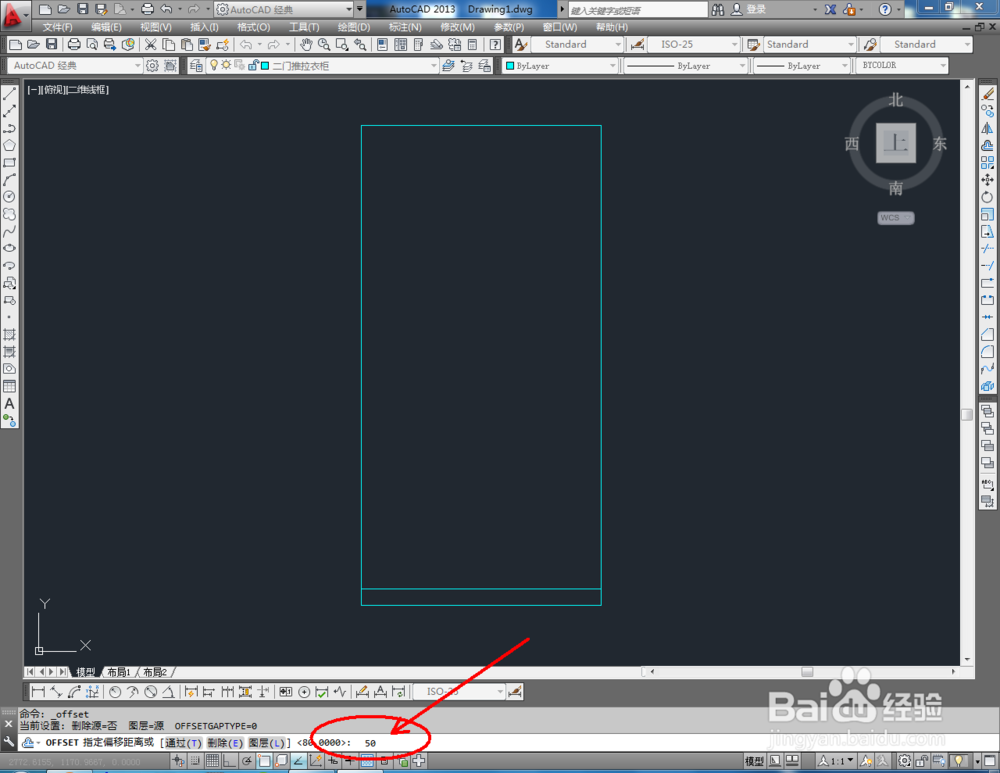
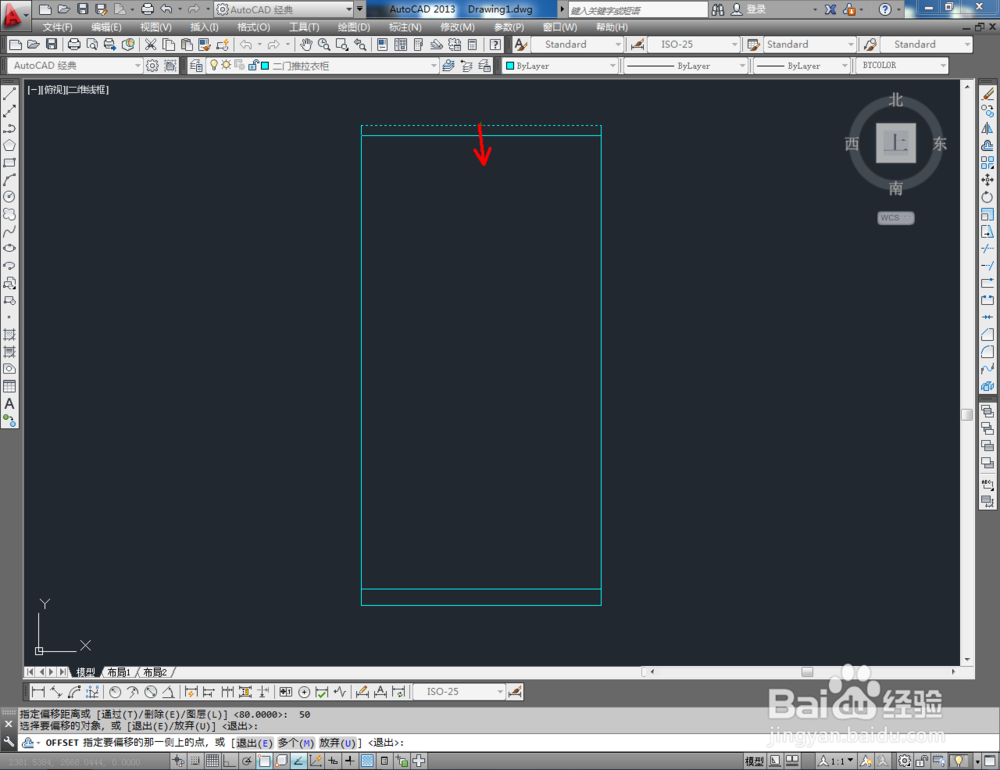
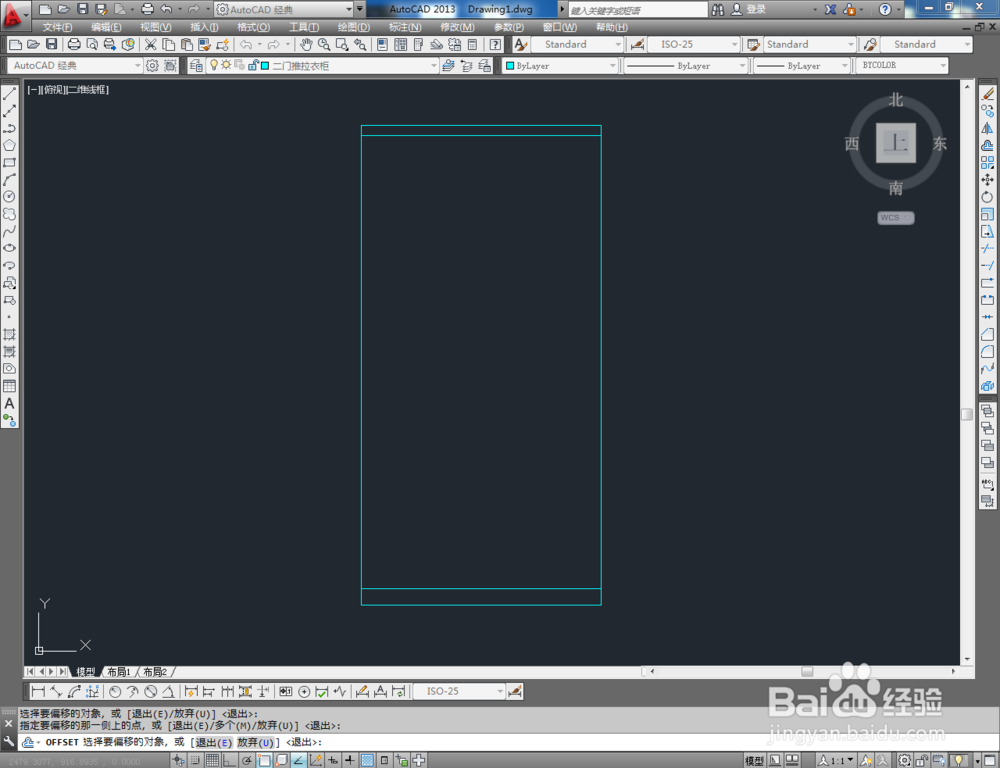
3、点击右边工具栏中的【偏移工具】,在命令栏输入偏移数值:80后,对底边进行向上偏移。在命令栏输入偏移数值:50后,对顶边进行向下偏移(如图所示);
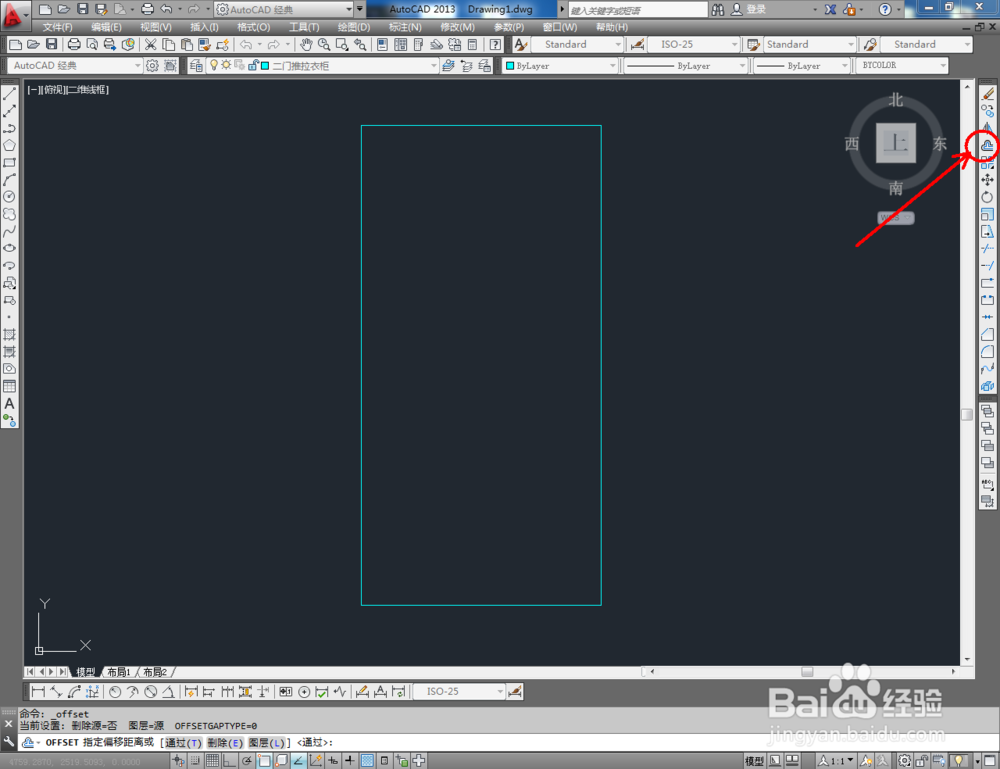
cad如何制作二门推拉衣柜平面图cad如何制作二门推拉衣柜平面图cad如何制作二门推拉衣柜平面图cad如何制作二门推拉衣柜平面图cad如何制作二门推拉衣柜平面图cad如何制作二门推拉衣柜平面图

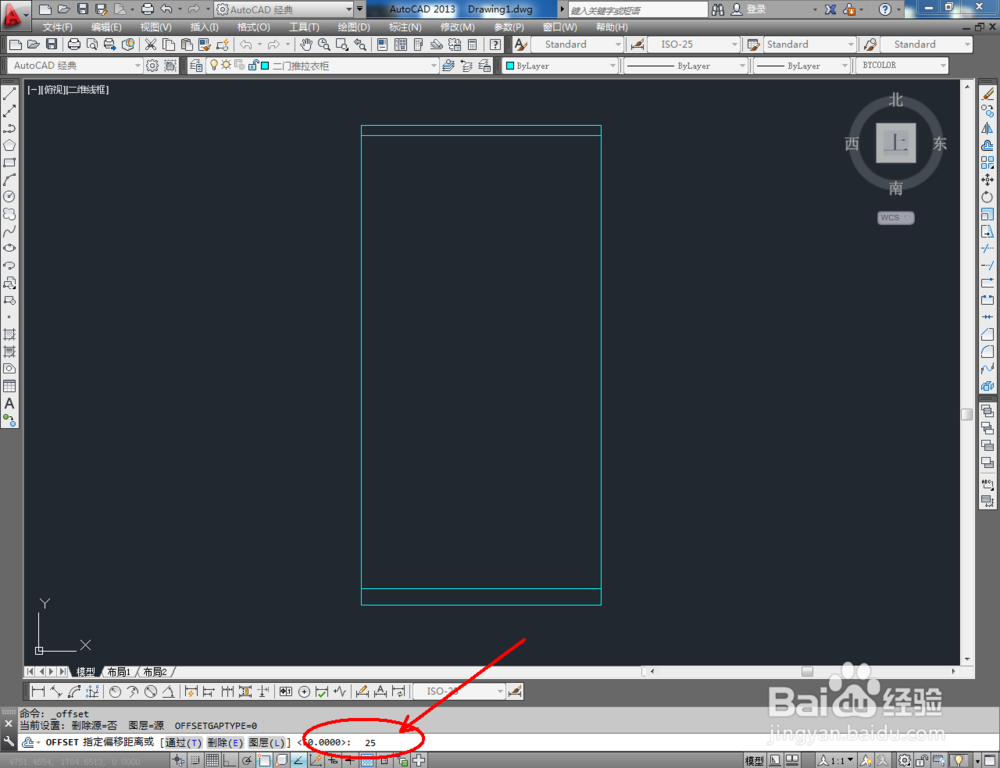
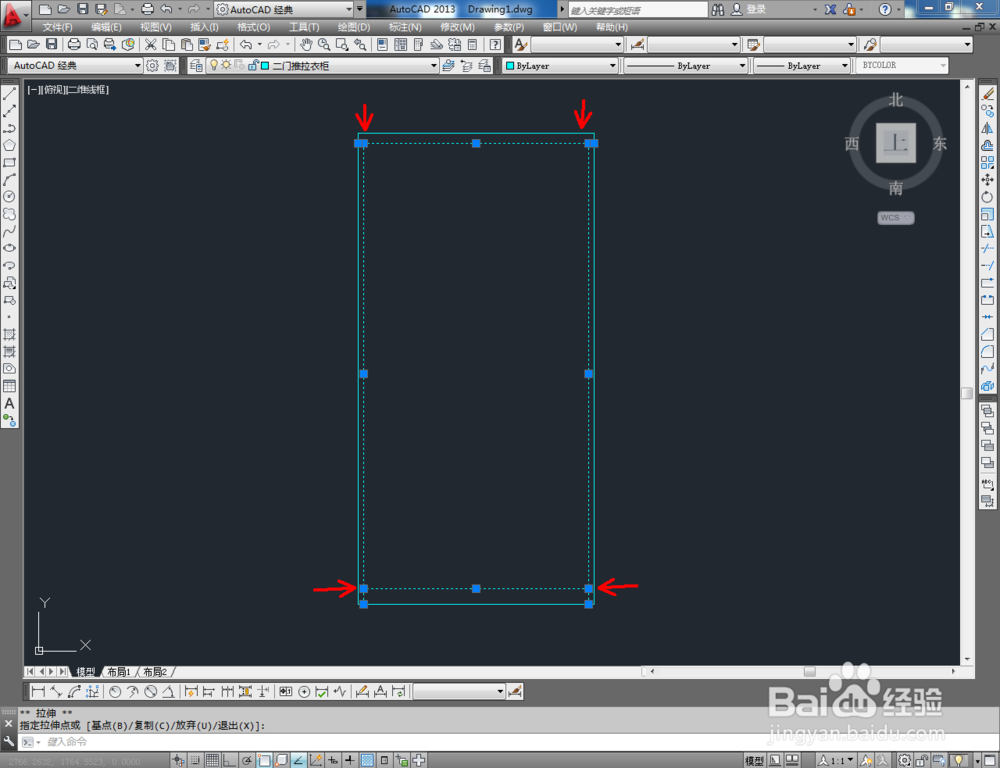
4、继续点击右边工具栏中的【偏移工具】,在命令栏输入偏移数值:25后,对两侧边进行向内偏移。完成后,点击【修剪】对图示线段进行修剪(如图所示);
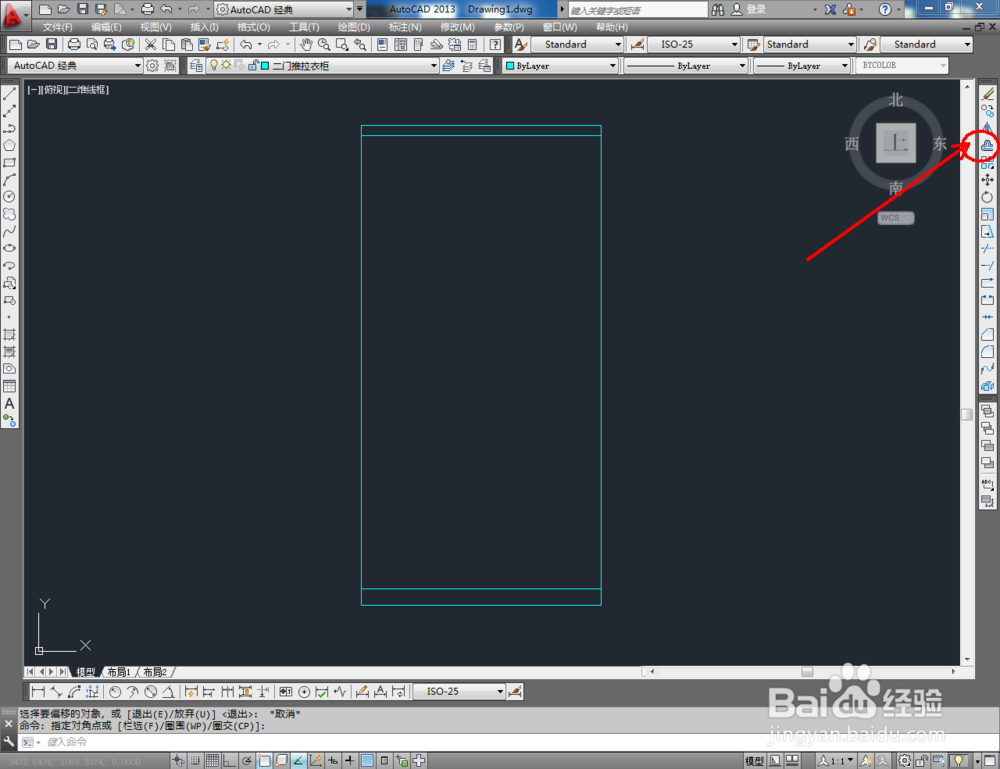
cad如何制作二门推拉衣柜平面图cad如何制作二门推拉衣柜平面图cad如何制作二门推拉衣柜平面图cad如何制作二门推拉衣柜平面图cad如何制作二门推拉衣柜平面图cad如何制作二门推拉衣柜平面图

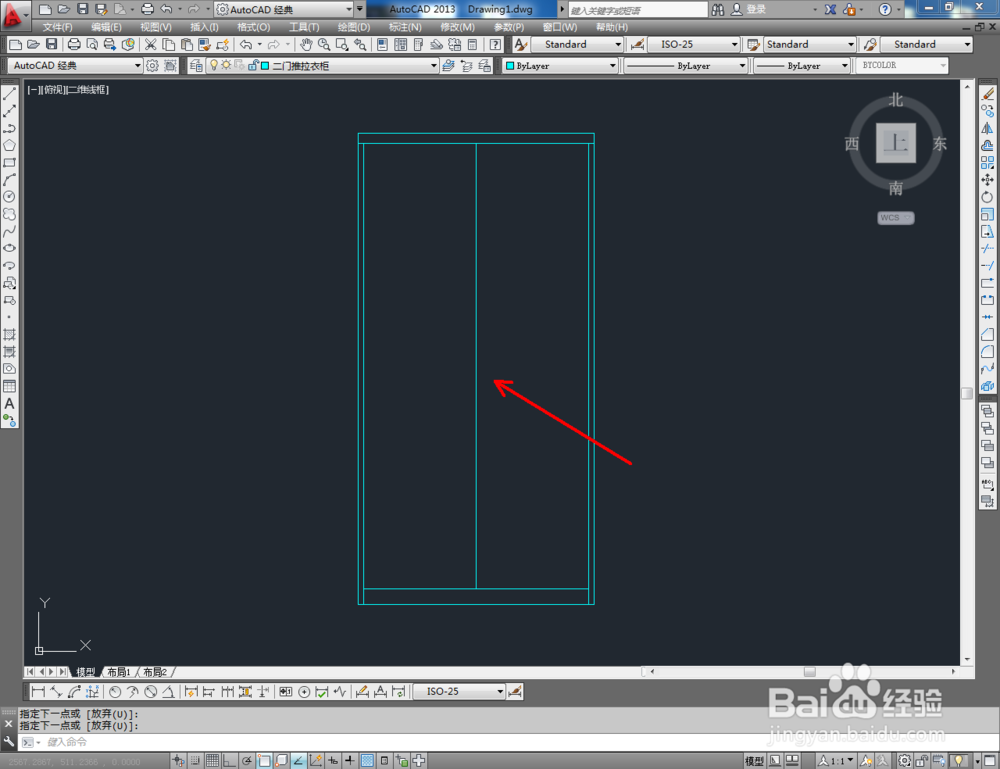
5、点击【直线工具】在图示位置绘制出一条直线线段和两个推拉指示标。这样我们的二门推拉衣柜平面图便全部制作完成了。

cad如何制作二门推拉衣柜平面图cad如何制作二门推拉衣柜平面图cad如何制作二门推拉衣柜平面图cad如何制作二门推拉衣柜平面图cad如何制作二门推拉衣柜平面图cad如何制作二门推拉衣柜平面图
  • cad视口快捷键命令
  • cad自定义填充图案
  • cad怎么快速闭合所有
  • CAD如何快速填充地面瓷砖?
  • CAD里面怎么把图形转换到另一图层?
  • 热门搜索
    综合保税区是什么意思 拉血什么原因 翡翠恋人什么时候播出 绿意盎然的意思 绿灯侠2什么时候上映 什么叫反担保 青葱岁月是什么意思 未若柳絮因风起的意思 长城站什么时候落成 股票分红是什么意思