Windows server 2008添加DHCP服务器IPv6作用域

 时间:2026-02-14 06:48:41

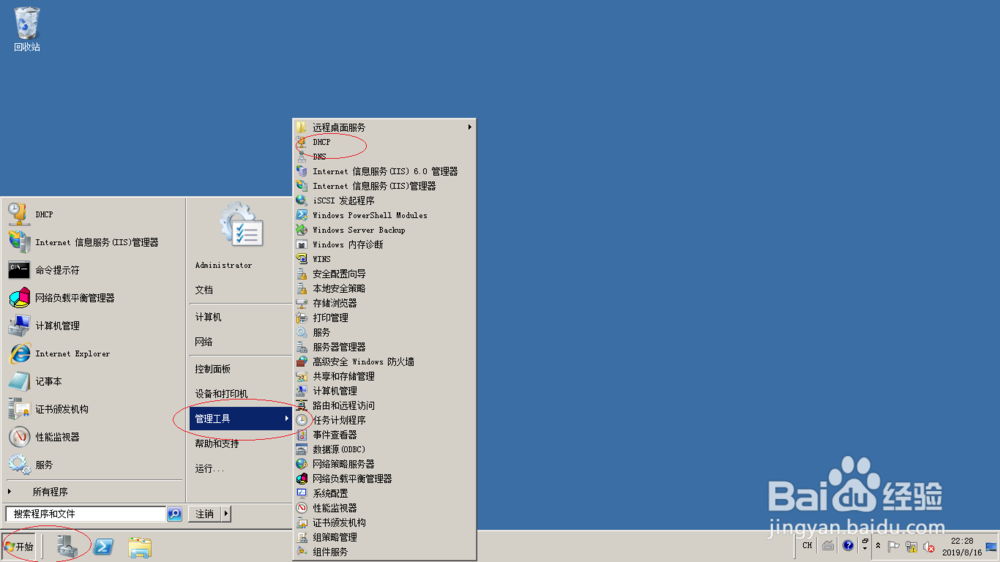
1、首先,选择开始菜单"管理工具→DHCP"项
Windows server 2008添加DHCP服务器IPv6作用域

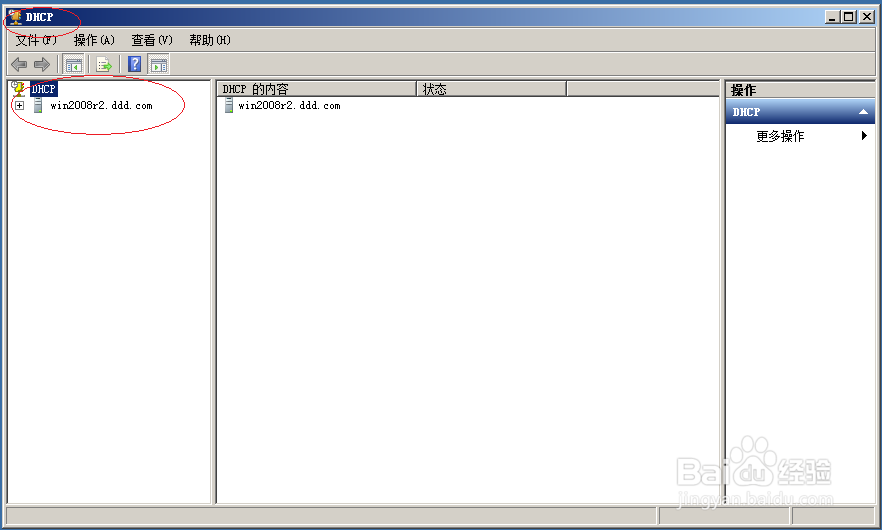
2、展开左侧"DHCP"树形文件夹结构

Windows server 2008添加DHCP服务器IPv6作用域

3、鼠标右击"win2008→IPv6"文件夹,选择"新建作用域..."项

Windows server 2008添加DHCP服务器IPv6作用域

4、输入作用域的名称

Windows server 2008添加DHCP服务器IPv6作用域

Windows server 2008添加DHCP服务器IPv6作用域

5、接着,输入作用域所分发地址的IPv6前缀以及作用域的首选值

Windows server 2008添加DHCP服务器IPv6作用域

6、添加服务器不分配的地址或地址范围

Windows server 2008添加DHCP服务器IPv6作用域

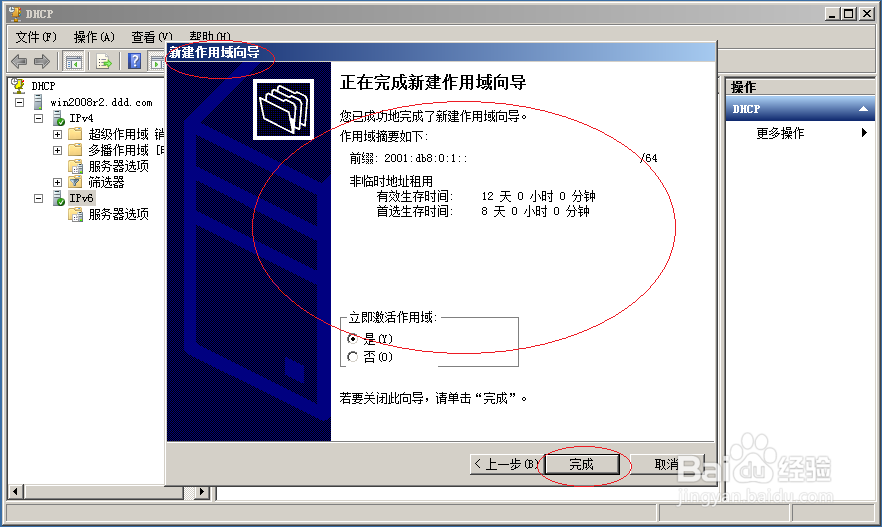
7、指定客户端可以使用该作用域中的IPv6地址的时间,如图所示

Windows server 2008添加DHCP服务器IPv6作用域

8、完成操作,感谢小伙伴们的关注

Windows server 2008添加DHCP服务器IPv6作用域

  • Windows10系统怎么样关闭DHCP服务
  • 在WIN7下,如何建立dcom配置中的excel应用程序
  • 如何通过注册表隐藏任务栏搜索按钮
  • windows server2008R2配置远程桌面Web访问
  • DHCP服务器如何从超级作用域中删除指定作用域
  • 热门搜索
    肖战事件是怎么回事 生菜怎么做好吃又简单 豆子的做法 籍贯怎么填写 淅怎么读 我的世界黑曜石怎么做 宝宝口腔溃疡怎么办 水木娃娃十万个为什么 结婚请柬怎么写 鱼钩怎么绑