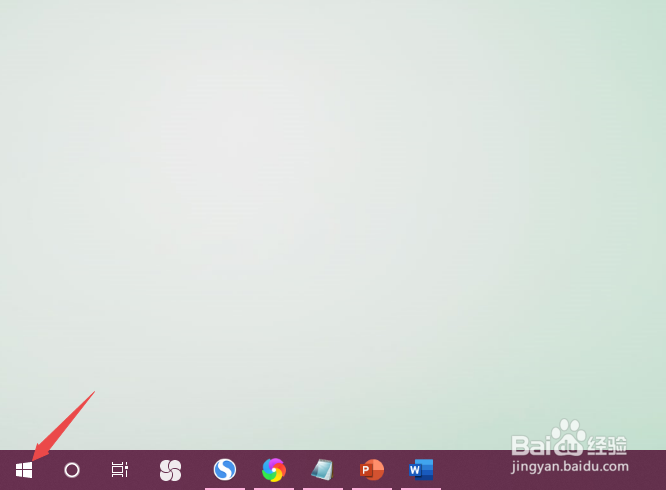
1、先打开电脑,然后右击电脑左下角的开始按钮;
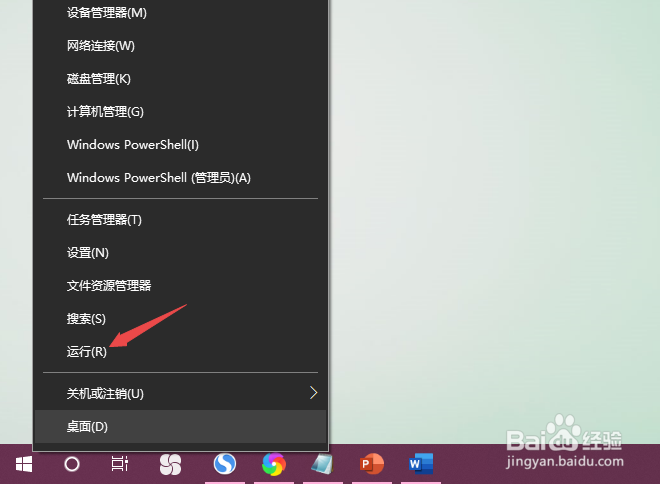
2、之后点击弹窗中的运行;
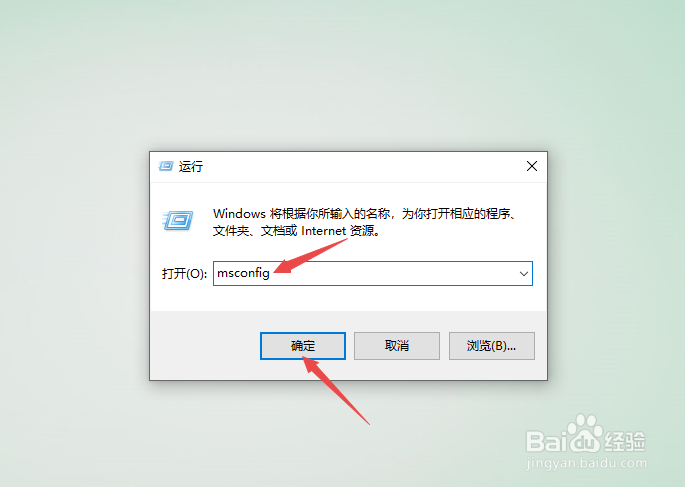
3、然后我们输入msconfig,点击确定;
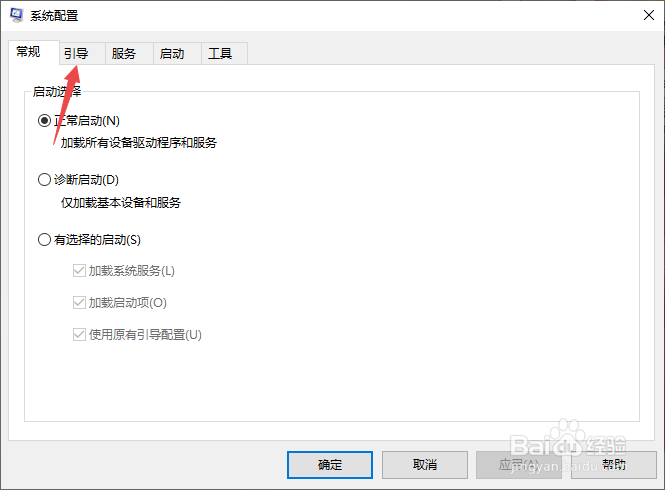
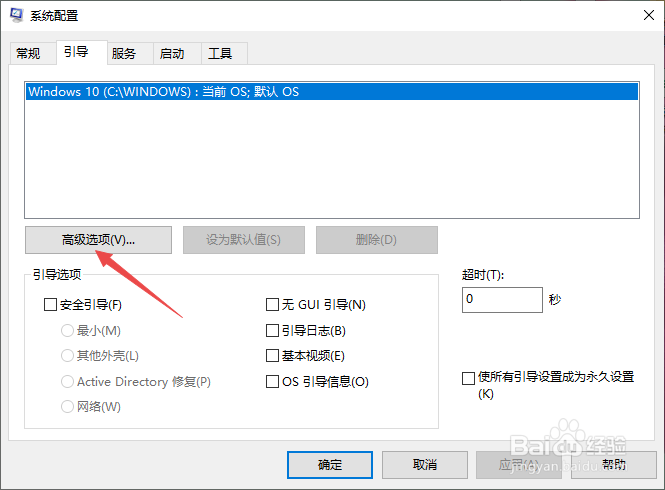
4、之后点击引导;
5、然后点击高级选项;
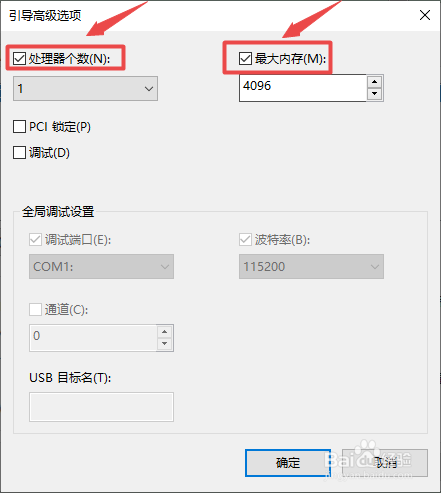
6、然后我们将处理器个数和最大内存给点击勾选上;
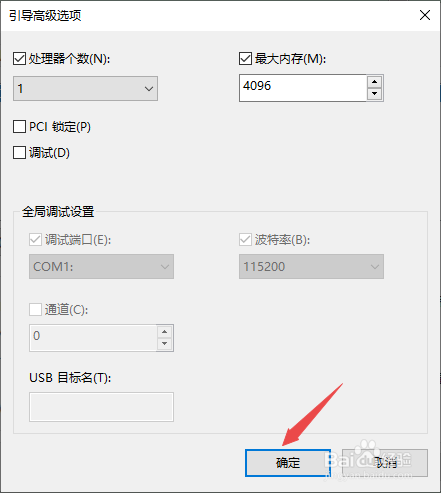
7、最后,我们点击应用和确定即可。这样开机速度就可以变快了。
8、总结:
1、右击开始。
2、点击运行。
3、输入msconfig,点击确定。
4、点击引导。
5、点击高级选项。
6、将处理器个数和最大内存给点击勾选上。
7、点击确定即可。
时间:2026-04-23 13:12:50
1、先打开电脑,然后右击电脑左下角的开始按钮;
2、之后点击弹窗中的运行;
3、然后我们输入msconfig,点击确定;
4、之后点击引导;
5、然后点击高级选项;
6、然后我们将处理器个数和最大内存给点击勾选上;
7、最后,我们点击应用和确定即可。这样开机速度就可以变快了。
8、总结:
1、右击开始。
2、点击运行。
3、输入msconfig,点击确定。
4、点击引导。
5、点击高级选项。
6、将处理器个数和最大内存给点击勾选上。
7、点击确定即可。
