1、复制一层,对皮肤进行离捕磨皮。

2、新建一层可以选择颜酱矿色,设置如下图。
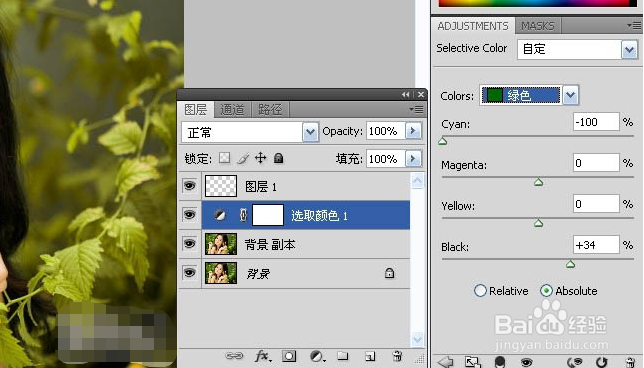

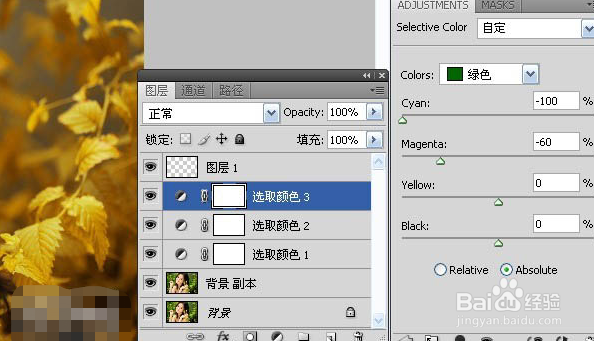
3、新建可选颜色,设置绿色,再用玄色画笔涂出每一层的皮肤部分。

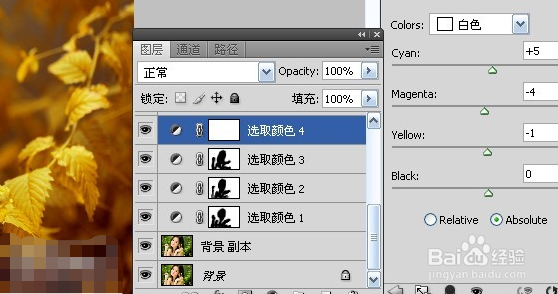
4、新建可选颜色,选择白色。然后设置色彩平衡。
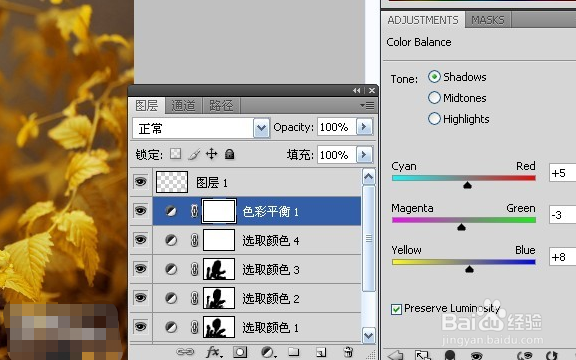

5、再然后进行驾联仗亮度对比度。将亮度调到适中。
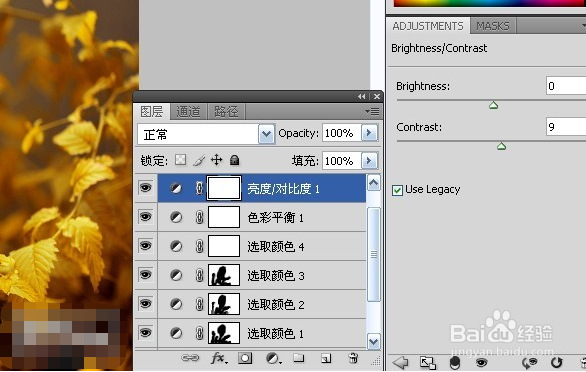

6、最后新建选择颜色设置。完成。
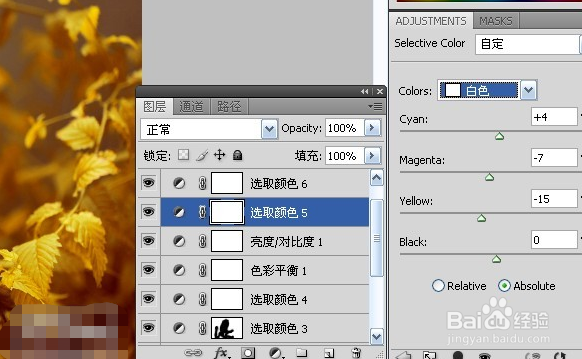
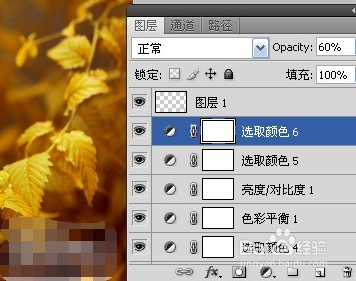

1、1.复制一层,对皮肤进行磨皮。新建一层可选颜色,设置如下图。新建一层可选颜色,设置如下图。
2.新建可选颜色,白色。设置色彩平衡。亮度对比度。新建可选颜色设置。
时间:2026-04-22 00:04:14
1、复制一层,对皮肤进行离捕磨皮。
2、新建一层可以选择颜酱矿色,设置如下图。
3、新建可选颜色,设置绿色,再用玄色画笔涂出每一层的皮肤部分。
4、新建可选颜色,选择白色。然后设置色彩平衡。
5、再然后进行驾联仗亮度对比度。将亮度调到适中。
6、最后新建选择颜色设置。完成。
1、1.复制一层,对皮肤进行磨皮。新建一层可选颜色,设置如下图。新建一层可选颜色,设置如下图。
2.新建可选颜色,白色。设置色彩平衡。亮度对比度。新建可选颜色设置。
