PDF文档中怎么插入视频文件 添加视频

 时间:2026-05-01 08:12:47

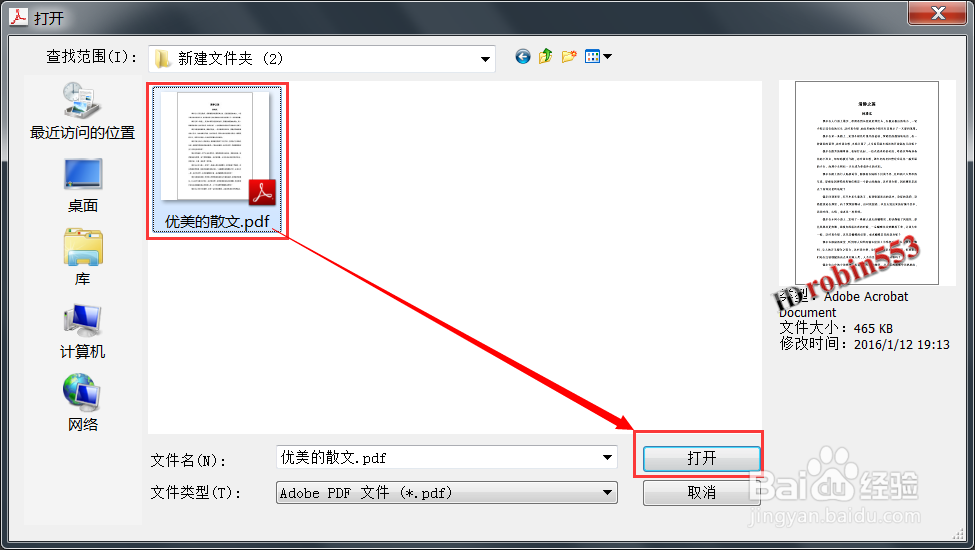
1、下载安装Adobe Acrobat pro:百度搜索“Adobe Acrobat pro”,然后下载安装即可。

PDF文档中怎么插入视频文件 添加视频

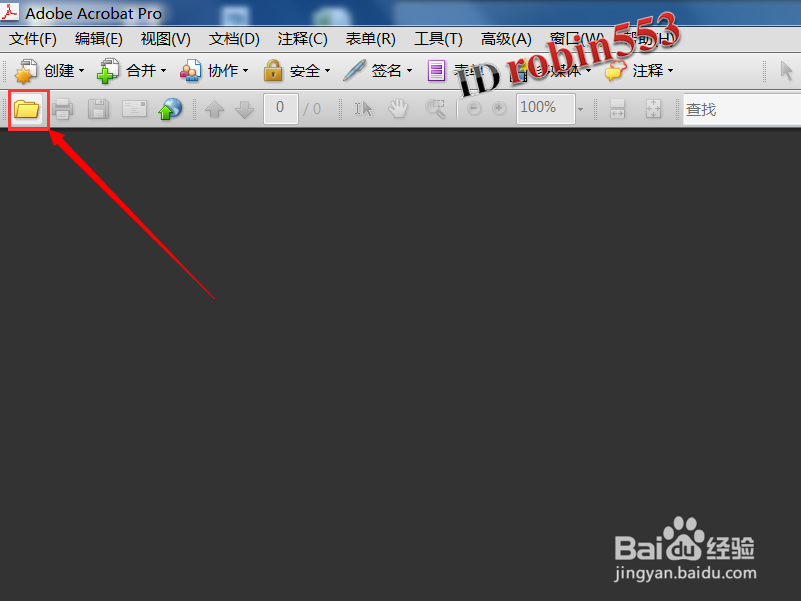
2、运行Adobe Acrobat pro,然后将需要视频的PDF文档加载进来。
PDF文档中怎么插入视频文件 添加视频

PDF文档中怎么插入视频文件 添加视频

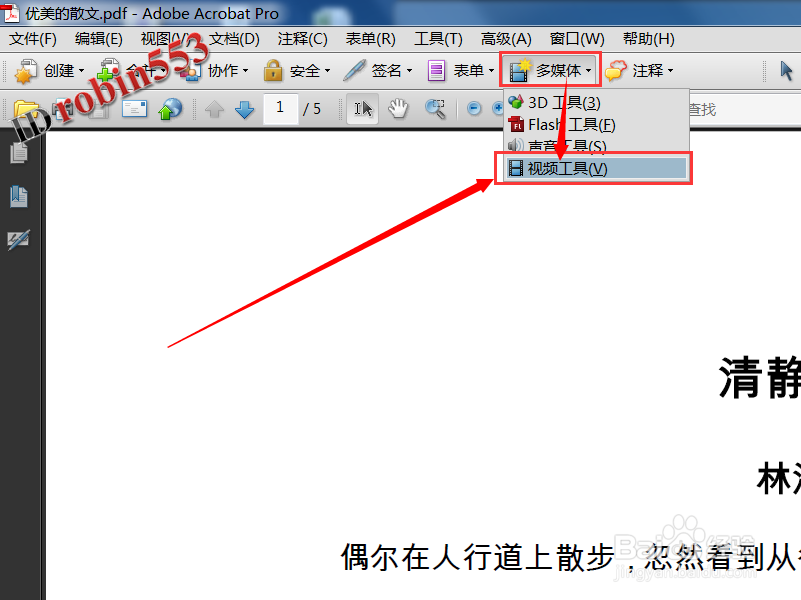
3、打开PDF文档后,点击软件上方工具栏中的“多媒体”,然后选择“视频工具”。
PDF文档中怎么插入视频文件 添加视频

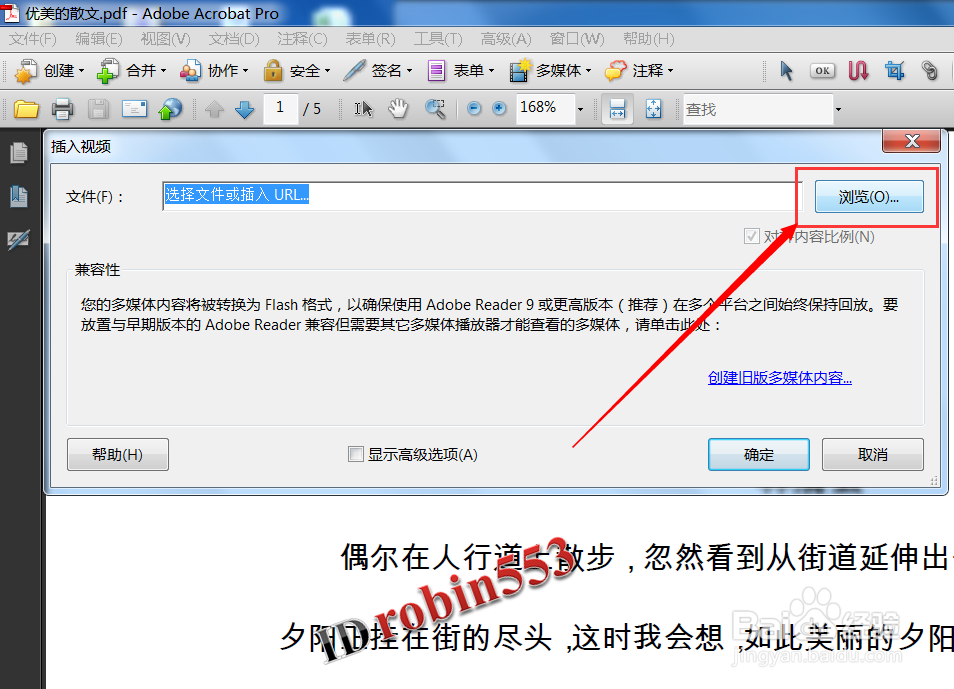
4、接下来按住鼠标左键,在文档中需要添加视频的区域划出一个矩形区域,该区域就是视频插入后的位置和大小,划出矩形后会自动弹出一个小窗口,点击“浏览”按钮。

PDF文档中怎么插入视频文件 添加视频

PDF文档中怎么插入视频文件 添加视频

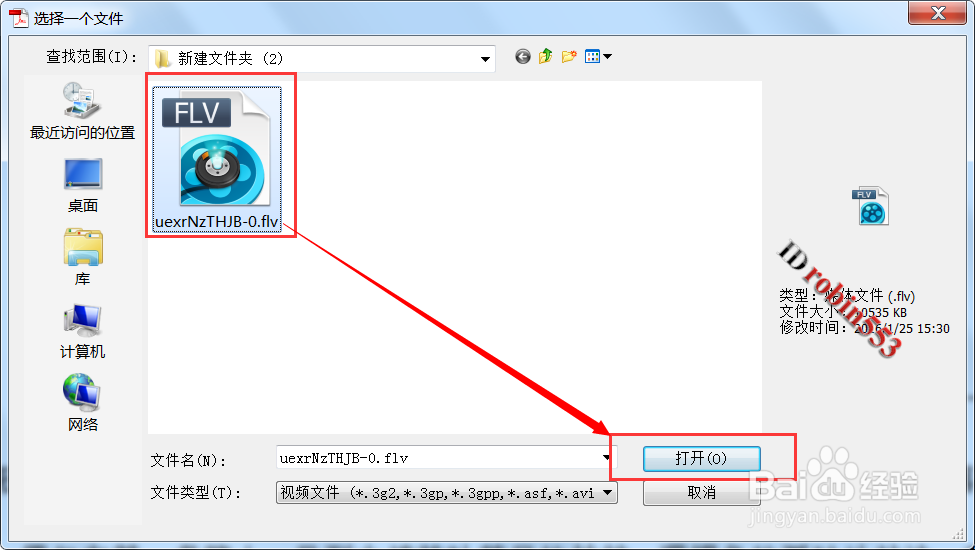
5、从文件浏览窗口中选中需要插入的视频,然后点击“打开”。

PDF文档中怎么插入视频文件 添加视频

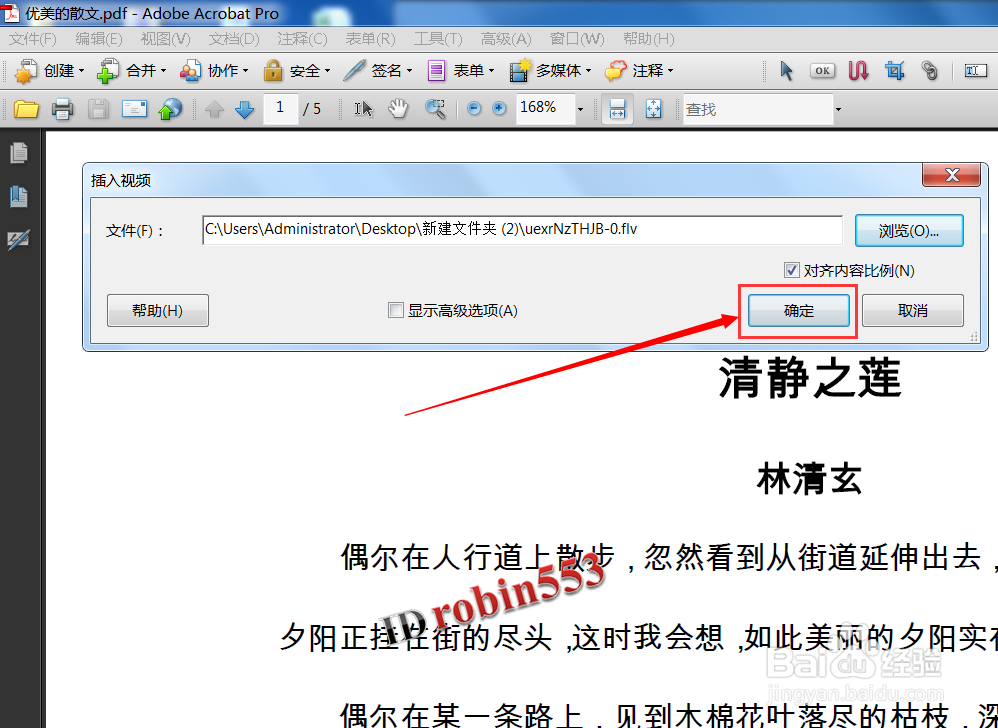
6、视频文件路径加载后,点击“确定”按钮。

PDF文档中怎么插入视频文件 添加视频

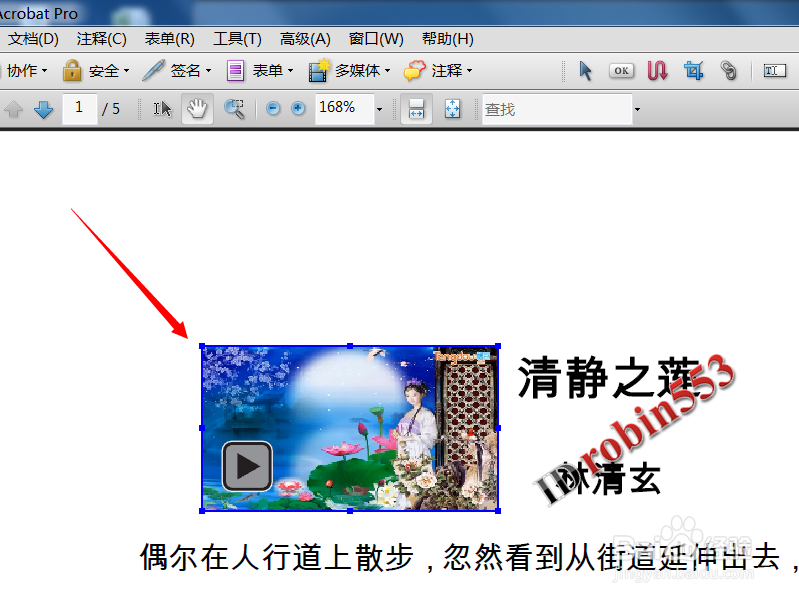
7、接下来就可以看到PDF文档的界面中已经插入了视频,点击即可播放。点击保存完成修改。
PDF文档中怎么插入视频文件 添加视频

  • 布尔运算是什么
  • ppt导入gif动画不动
  • PPT如何制作透明纯色蒙版?
  • 虚拟现实与红外光学动捕技术在现代科技的应用
  • 如何设置让插入PPT中的图片质量“原汁原味”
  • 热门搜索
    苏泊尔油烟机怎么样 牛肉怎么炒才嫩 怎么关闭淘宝店铺 我用英语怎么说 蚵仔煎怎么读 圣诞节用英语怎么说 邮箱地址怎么填 在职证明怎么开 喉咙痒怎么办 体寒怎么调理