Excel怎么只合并相同内容的多个单元格

 时间:2026-02-12 11:06:57

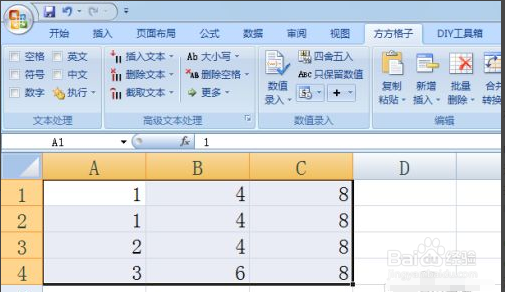
1、首先,打开如图所示的表格,在此,我们需要对表格的数据进行按内容合并操作。
Excel怎么只合并相同内容的多个单元格

2、对此,我们选中整个表格区域后,点击合并转化列表中的合并相同单元格选项。

Excel怎么只合并相同内容的多个单元格

3、此时我们就会发现,具有相同内容的单元格将会被自动完成合并操作。

Excel怎么只合并相同内容的多个单元格

4、当然,如果我们想取消对相同单元格的合并操作,则可以点击如图所示的取消合并相同单元格选项来实现。

Excel怎么只合并相同内容的多个单元格

5、除了以上方法之外,我们还可以对行列的数据进行分类合并,如图所示,我们打开行列合并界面。

Excel怎么只合并相同内容的多个单元格

Excel怎么只合并相同内容的多个单元格

6、在打开的合并相同单元格界面中,我们设置想要保留数据的目标区域,点击确定按钮就可完成按照行合并数据的操作了。

Excel怎么只合并相同内容的多个单元格

Excel怎么只合并相同内容的多个单元格

  • 怎么在Excel中使用TIMEVALUE函数
  • Excel如何批量将数据重复填充指定次数
  • WPS中如何提取唯一值
  • 如何在Excel中快速提取不重复数据
  • wps表格比较两个字符是否一样怎么操作?
  • 热门搜索
    贵州旅游攻略景点必去 芭比娃娃的房子怎么做 早上吃什么可以减肥 脚心发热怎么回事 常州旅游景点攻略 山村老屋攻略 简单有效的减肥方法 法国简介 平方符号怎么打 土匪攻略