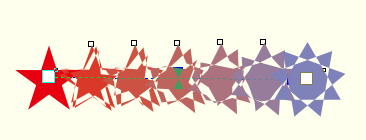
1、步骤一 创立调和对象,效果如图所示。
2、步骤二 单击工具箱中的“贝塞尔工具”,使用“贝塞尔工具”绘制一条曲线路径。

3、步骤三 选择调和对象后,单击属性栏中的“路径属性”按钮。

4、步骤四 在弹出的下拉列表中选择“新路径”,此时光标将变为弯曲的向下箭头

5、步骤五 使用光标单击目标路径后,即可使调和对象沿该路径进行调和。

时间:2026-04-22 02:30:13
1、步骤一 创立调和对象,效果如图所示。
2、步骤二 单击工具箱中的“贝塞尔工具”,使用“贝塞尔工具”绘制一条曲线路径。
3、步骤三 选择调和对象后,单击属性栏中的“路径属性”按钮。
4、步骤四 在弹出的下拉列表中选择“新路径”,此时光标将变为弯曲的向下箭头
5、步骤五 使用光标单击目标路径后,即可使调和对象沿该路径进行调和。
