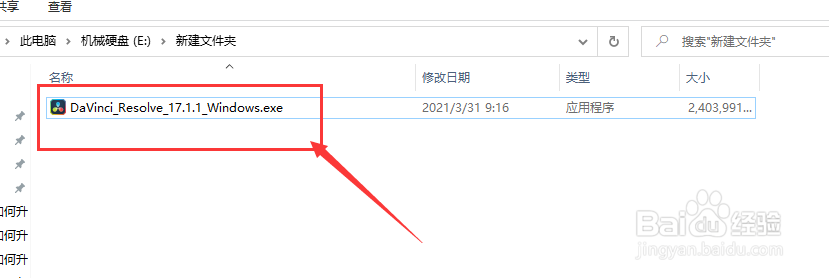
1、双击启动 安装程序
2、点解 “Install”,这一步将会安装一些组件,请耐心等待


3、点击 “Next”

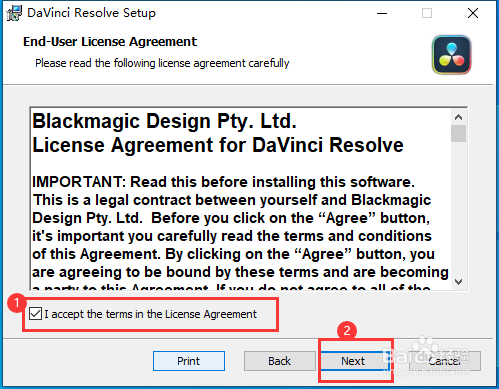
4、勾选许可协议,然后点击 "Next"
5、选择安装目录,然后点击 "Next"

6、点击 “Install”


7、安装过程根据电脑配置, 略微耗时间。请耐心等待安装完成

时间:2026-04-22 06:28:03
1、双击启动 安装程序
2、点解 “Install”,这一步将会安装一些组件,请耐心等待
3、点击 “Next”
4、勾选许可协议,然后点击 "Next"
5、选择安装目录,然后点击 "Next"
6、点击 “Install”
7、安装过程根据电脑配置, 略微耗时间。请耐心等待安装完成
