WPS文档中怎么给文字添加上下标

 时间:2024-10-15 04:25:12

1、如图所示,首先我们在此输入相应的公式或文字内容。

WPS文档中怎么给文字添加上下标

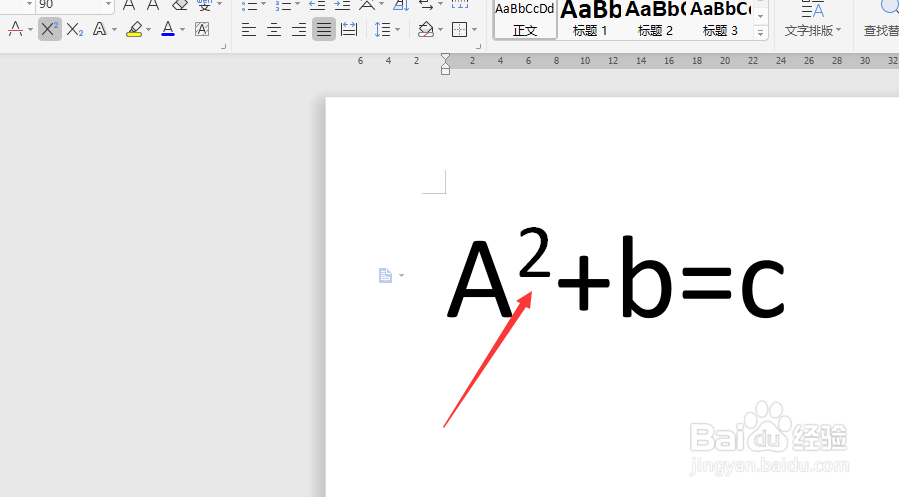
2、将光标放置到相应的位置,点击“上标”按钮,在此模式下,就可以直接输入上标内容了。
WPS文档中怎么给文字添加上下标

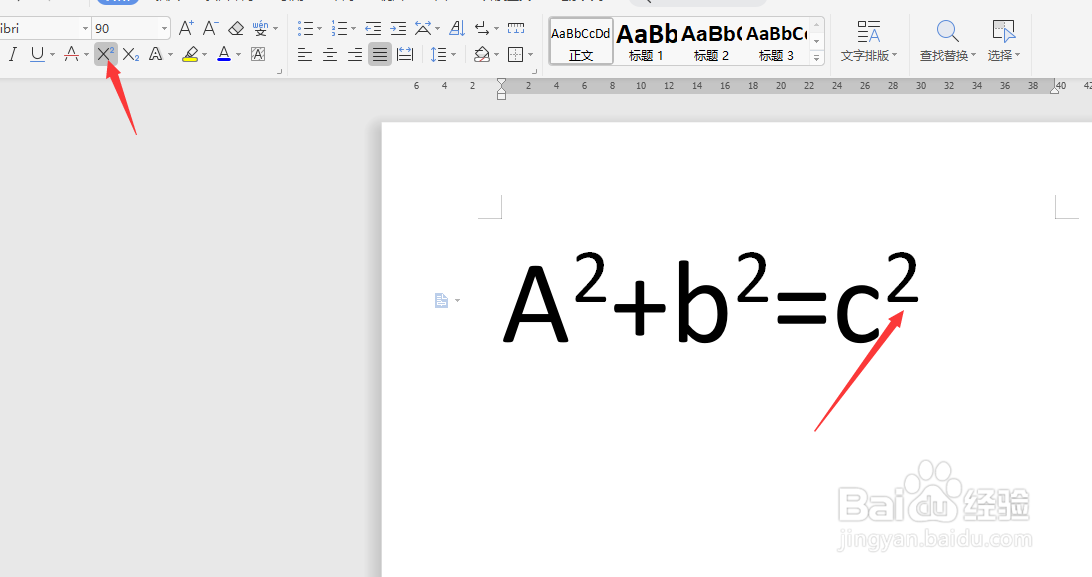
3、利用同样的方法,在不同的位置,通过点击“上标”按钮,就可以直接输入上标内容了。
WPS文档中怎么给文字添加上下标

4、利用同样的方法,在输入下标的位置,点击“下标”按钮,之后就可以输入相应的下标内容了。

WPS文档中怎么给文字添加上下标

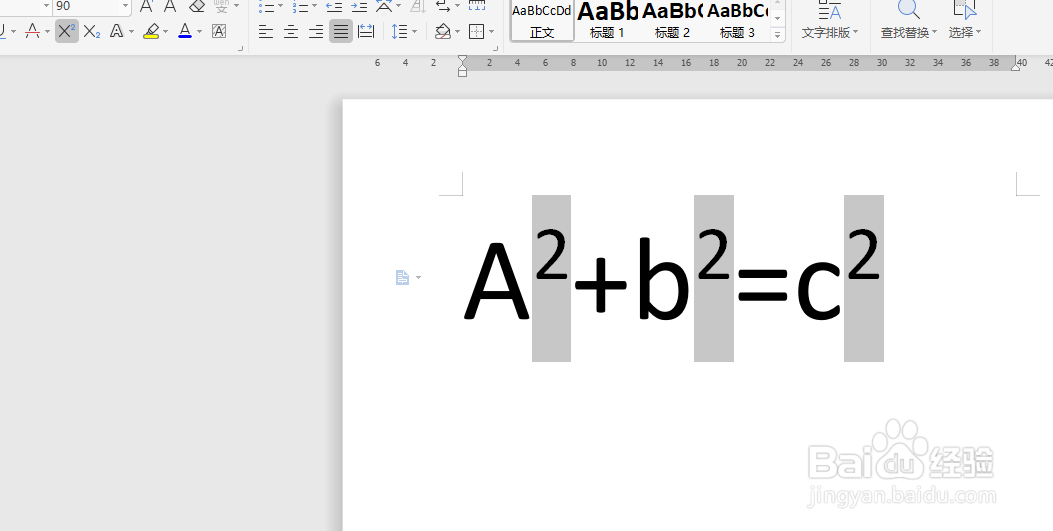
5、当然,我们也可以在按住ctrl键的同时,点击并选中多个文字内容。

WPS文档中怎么给文字添加上下标

6、接下来直接点击”上标“或”下标“按钮完成相关文字转换成上下标的操作。

WPS文档中怎么给文字添加上下标

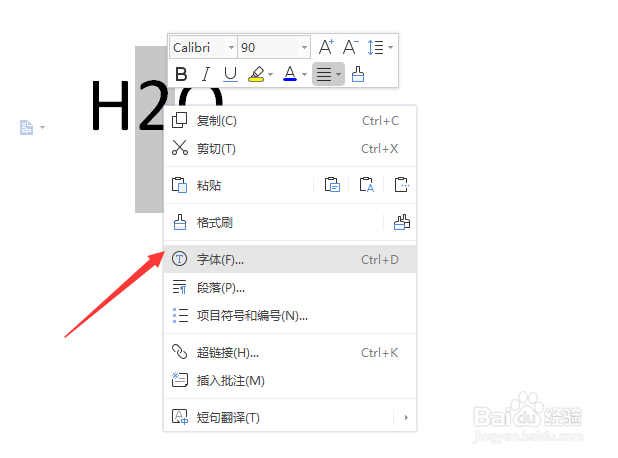
7、还有一种方法,就是在选中的文字上面右击选择”字体“项。

WPS文档中怎么给文字添加上下标

8、最后在打开的”字体“界面中,勾选”上标“或”下标“按钮,即可完成相关文字的上下标转换操作。

WPS文档中怎么给文字添加上下标WPS文档中怎么给文字添加上下标
  • wps公式编辑器的工具栏怎么恢复
  • 在wps里面设定上下标的几种方法
  • WPS公式编辑器怎么设置上标、下标?
  • WPS公式编辑器怎么使用
  • wps公式编辑器怎么设置上标和下标?
  • 热门搜索
    天津理工大学怎么样 睾丸潮湿是怎么回事 被烫伤起水泡怎么办 混沌馅怎么调 戴尔笔记本电脑怎么样 京东小金库怎么样 重庆大学城市科技学院怎么样 怎么申请qq 怎么挽回老公 红烧肉怎么做不腻