如何将Word文档中间某一页(任意页)设置为横向

 时间:2026-04-22 03:29:36

1、打开我们编辑的Word文档。

如何将Word文档中间某一页(任意页)设置为横向

2、将插入位置定位在需要设置为横向的前一页页尾。

如何将Word文档中间某一页(任意页)设置为横向

3、进入“页面布局”选项卡,点击页面设置一栏右下角的小箭头。

如何将Word文档中间某一页(任意页)设置为横向

4、在页面设置窗口中,首先将纸张方向设置为横向,然后选择“应用于插入点之后”。

如何将Word文档中间某一页(任意页)设置为横向

5、设置好后点击“确定”。

如何将Word文档中间某一页(任意页)设置为横向

6、回到Word编辑页面,这时你会发现插入点之后的所有页面都已经变成了横向,这不是我们需要的结果,因此还需要继续进行设置。

如何将Word文档中间某一页(任意页)设置为横向

7、将插入位置定位在最后一张横向页的页尾。

如何将Word文档中间某一页(任意页)设置为横向

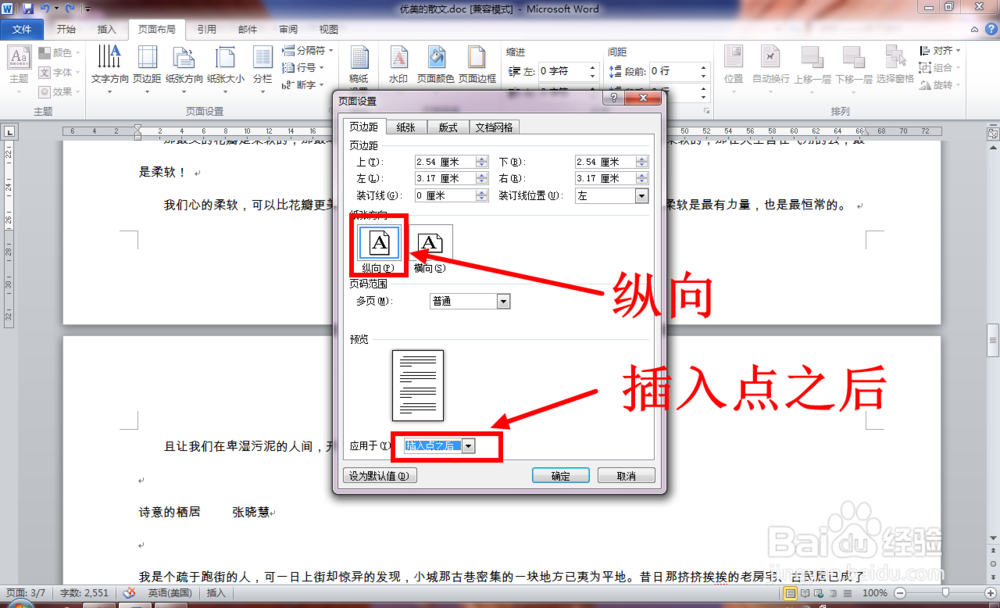
8、按照步骤三的方法进入页面设置窗口。在页面设置窗口中将方向设置为竖向,然后仍然选择应用于插入点之后。设置完成之后点击“确定”。
如何将Word文档中间某一页(任意页)设置为横向

9、再次回到编辑页面,此时我们需要横向的页面就已经设置为横向了。

如何将Word文档中间某一页(任意页)设置为横向

  • Word中如何插入页码?
  • 表格复制到word后超出边框怎么办
  • 教你在word文档中插入表格
  • word空白页怎么删除删不掉
  • 怎样培养孩子的阅读兴趣和阅读习惯
  • 热门搜索
    狗带什么意思 什么是多人运动 致运动员广播稿 情人节送女朋友什么花 大血藤的功效与作用 火龙果的作用 薏米的作用与功效 什么东西越用越有钱 南沙参的功效与作用 茶叶知识网