wps表格怎么去掉数字中的末尾2位

 时间:2026-04-24 03:55:45

1、首先,先打开wps表格文件,如下图所示

wps表格怎么去掉数字中的末尾2位

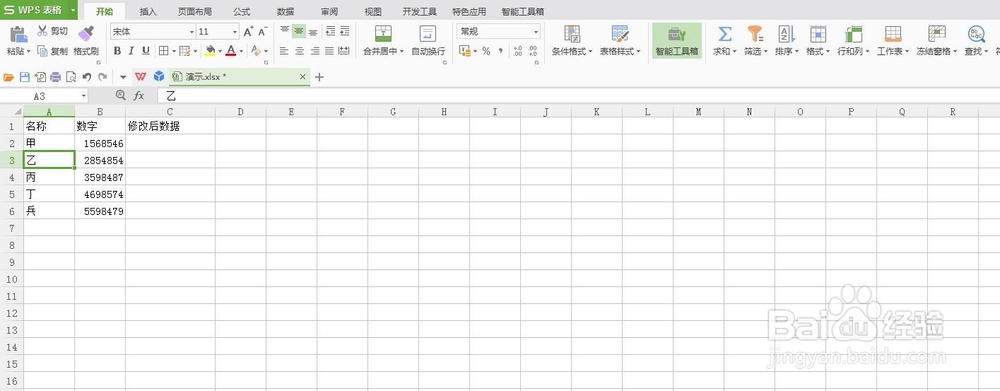
2、打开之后,显示如下图所示的数据

wps表格怎么去掉数字中的末尾2位

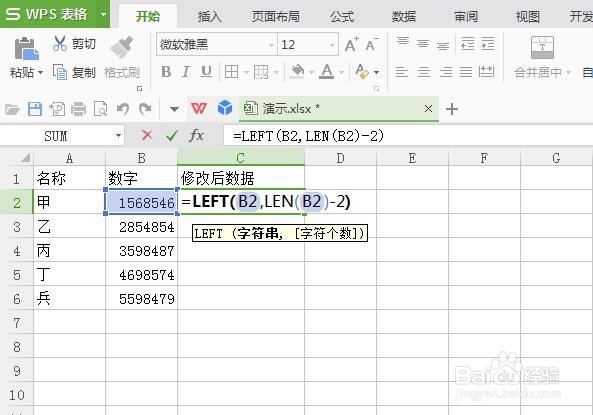
3、然后我们选中下图中的C2单元格,输入“=LEFT(B2,LEN(B2)-2)”其中字符串中的B2指的是我们的要改变的数字所在的单元格的位置,不同位置,这个数字是不同的,不要输错了哦
wps表格怎么去掉数字中的末尾2位

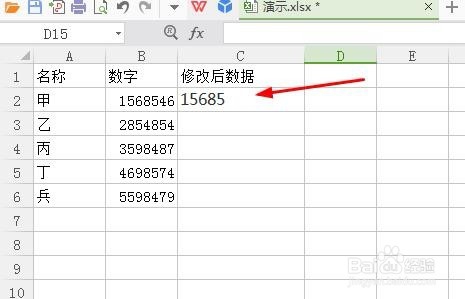
4、这个时候我们按回车键,就可以看到我们的单元格里面的数据就已经改变了

wps表格怎么去掉数字中的末尾2位

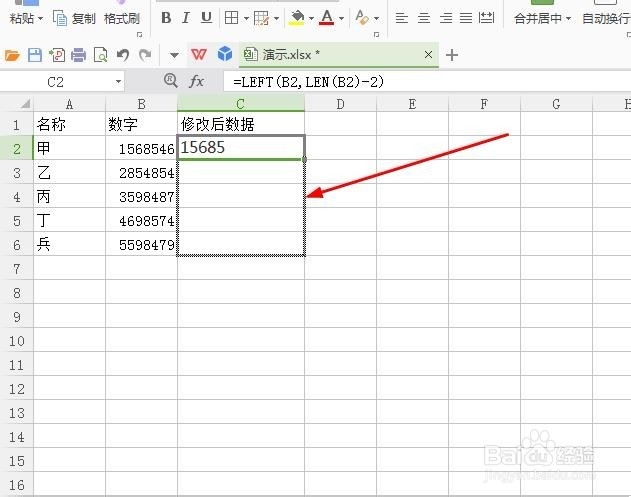
5、然后我们再点击如下图所示的C2单元格,在改单元格的右边拖住鼠标左键不动,然后往下移动
wps表格怎么去掉数字中的末尾2位

6、这个时候,我们就可以看到此时整个数据全部填满了,数字中的末尾2位全部去除掉了,请看前后数据对比
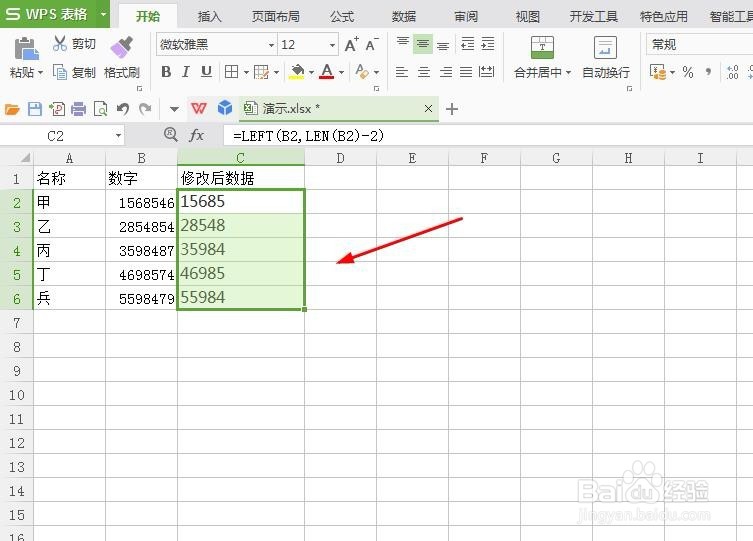
wps表格怎么去掉数字中的末尾2位

  • WPS表格如何批量去掉数字后二位?
  • WPS表格出现公式不显示结果怎么办?
  • wps表格如何批量将文本格式转换成数字格式
  • wps怎样让表格里的空白处自动填写 0
  • wps表格怎么提取后几位数
  • 热门搜索
    微信提示音怎么改 肩膀疼是怎么回事 贫困生申请书怎么写 老公出轨怎么办 淘宝怎么举报店铺 怎么发面又松又软 晚上打呼噜怎么办 电脑怎么改wifi密码 红绿灯怎么看 开车怎么判断左右距离