1、首先我们先把模糊的图片导入ps当中,在复制一层

2、然后在顶部的菜单栏中找到滤镜

3、选择其他当中的高反差保留选项,把数值调整为半径为1,确定。
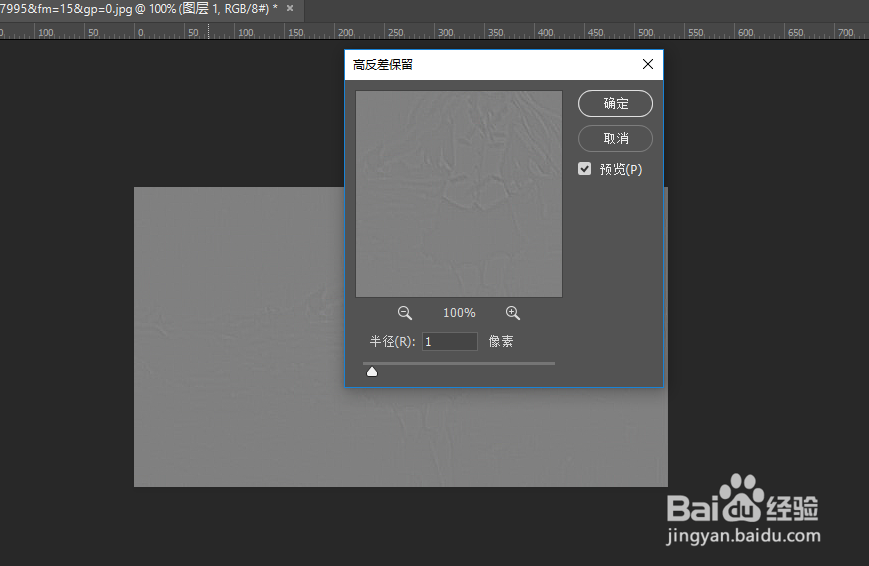
4、接着在把图层的混合模式改为叠加,可以多复制几层,然后盖印之后在把混合模式改为叠加。
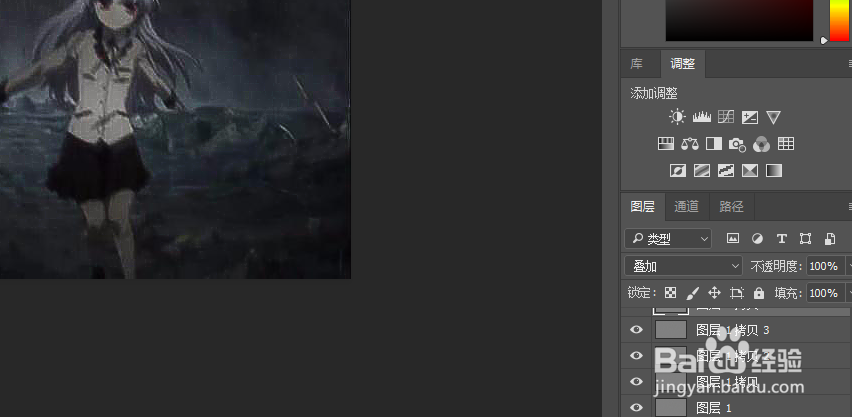
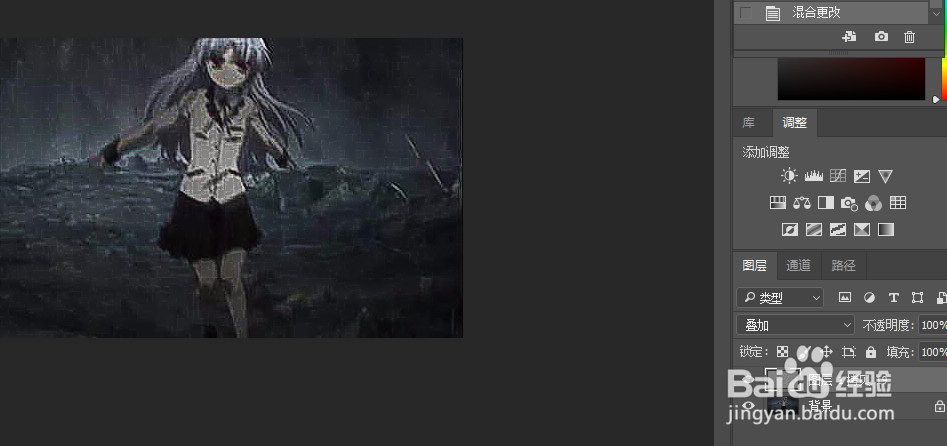
5、这样的画面比刚才的画面更清晰一些,但是有很多的噪点。所以我们需要优化一下
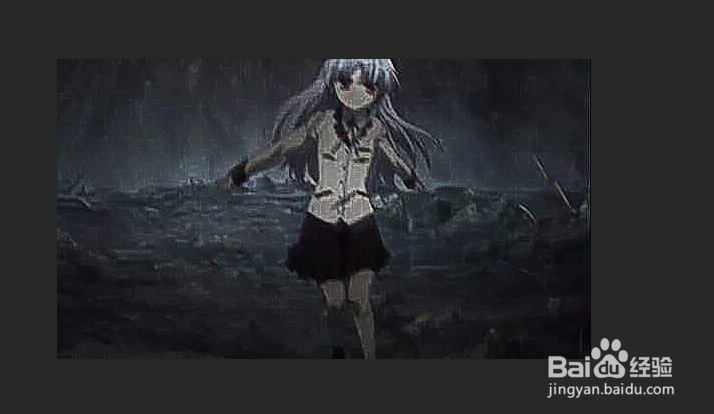
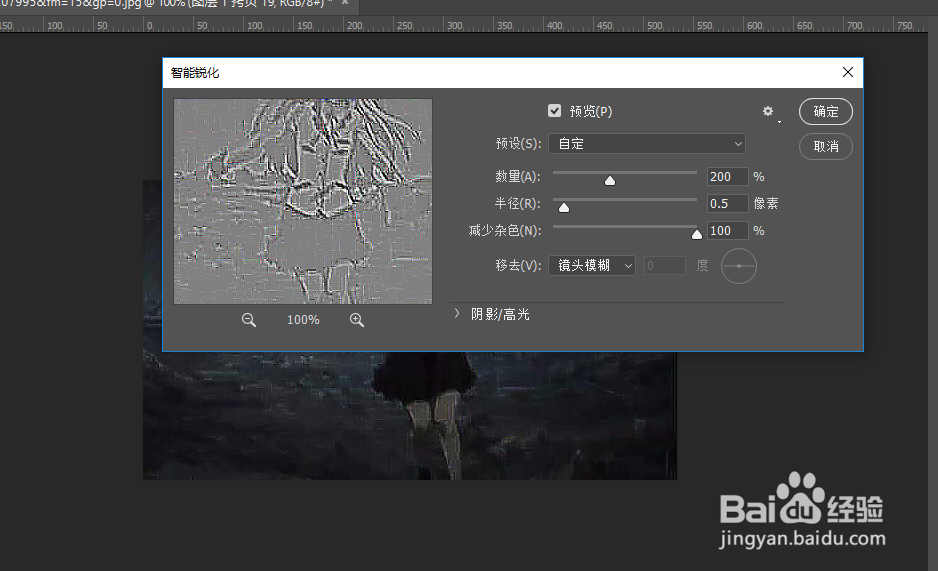
6、再次点击滤镜,选择锐化当中的智能锐化,把减少杂色拉到一百即可
时间:2026-04-21 21:48:00
1、首先我们先把模糊的图片导入ps当中,在复制一层
2、然后在顶部的菜单栏中找到滤镜
3、选择其他当中的高反差保留选项,把数值调整为半径为1,确定。
4、接着在把图层的混合模式改为叠加,可以多复制几层,然后盖印之后在把混合模式改为叠加。
5、这样的画面比刚才的画面更清晰一些,但是有很多的噪点。所以我们需要优化一下
6、再次点击滤镜,选择锐化当中的智能锐化,把减少杂色拉到一百即可
