1、首先,双击打开软件,在这里选择“更改尺寸”;
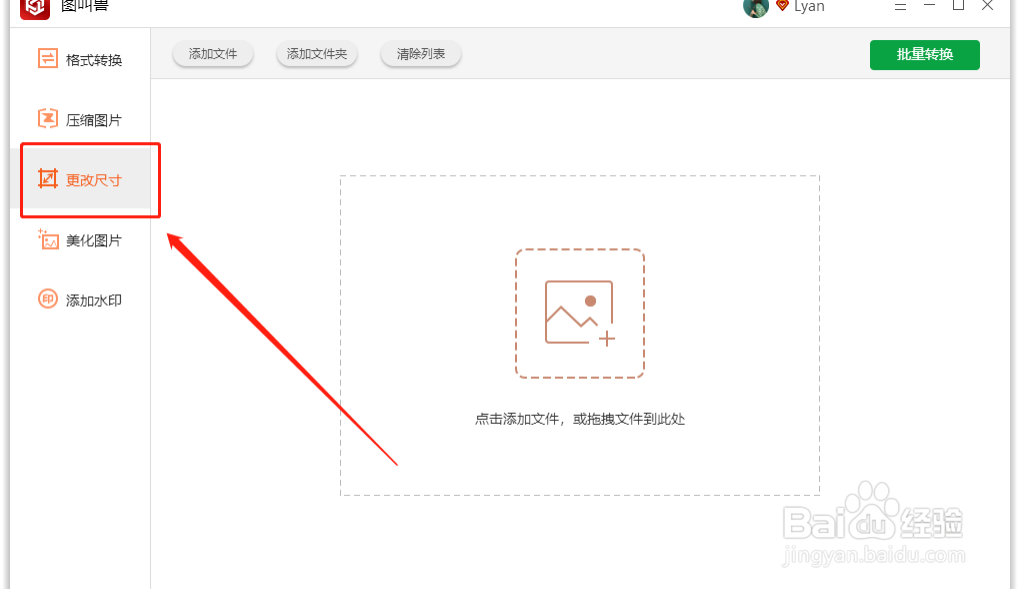
2、然后点击“添加文件”,将需要调整的图片全部上传进来;

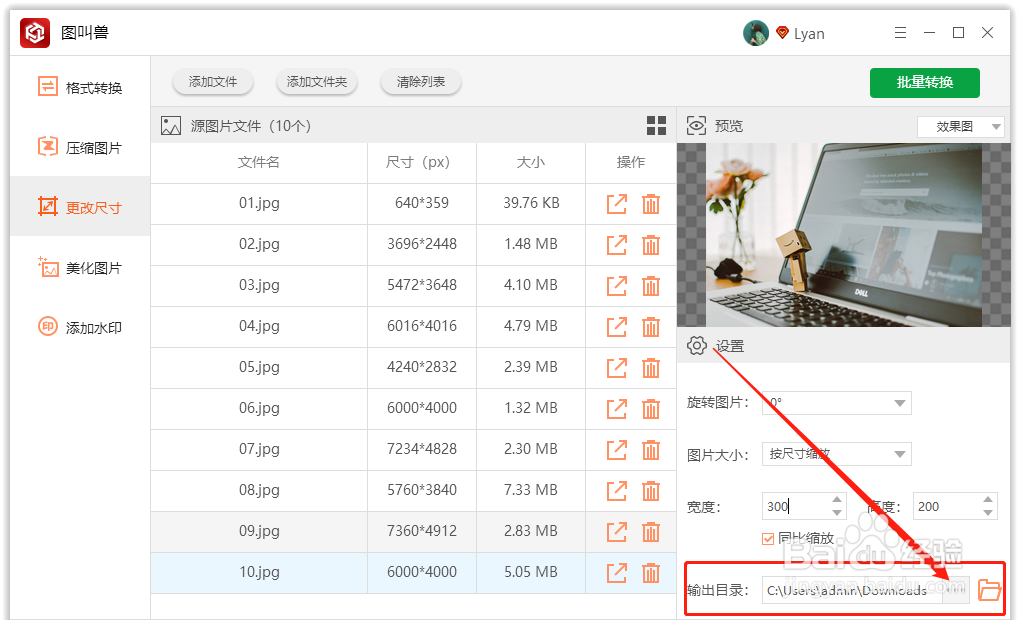
3、然后在右侧的设置中,设置修改方式为“按尺寸缩放”,然后设置图片的宽度和高度;

4、软件默认的存储位置是原文件夹,点击此处可更换位置;
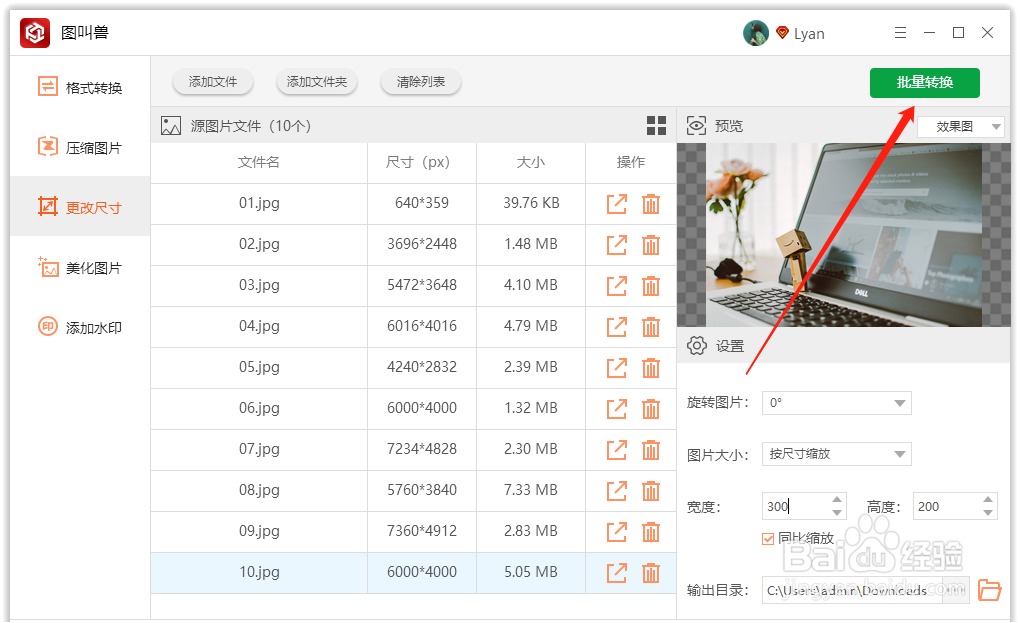
5、最后,直接点击右上角的“批量转换”即可;
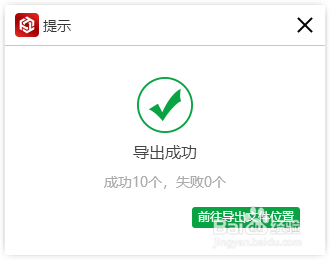
6、得到以下提示,说明图片调整成功,点击前往导出文件位置浏览就可以啦;
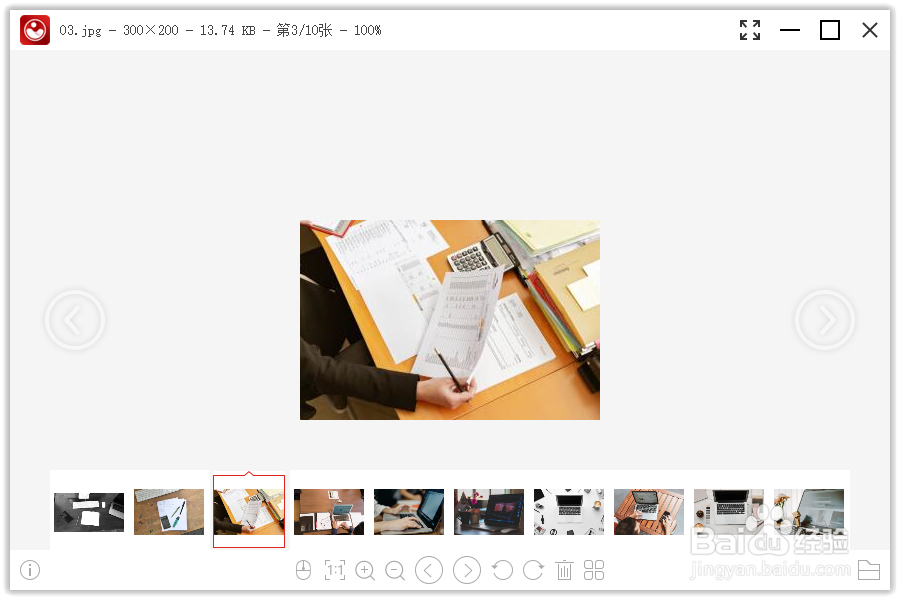
7、以下就是修改好的图片啦!
时间:2026-05-06 14:25:16
1、首先,双击打开软件,在这里选择“更改尺寸”;
2、然后点击“添加文件”,将需要调整的图片全部上传进来;
3、然后在右侧的设置中,设置修改方式为“按尺寸缩放”,然后设置图片的宽度和高度;
4、软件默认的存储位置是原文件夹,点击此处可更换位置;
5、最后,直接点击右上角的“批量转换”即可;
6、得到以下提示,说明图片调整成功,点击前往导出文件位置浏览就可以啦;
7、以下就是修改好的图片啦!
