win7电脑本地连接怎么设置固定IP地址

 时间:2026-02-12 13:55:26

1、首先在win7电脑上打开控制面板,找到【网络和共享安全】。

win7电脑本地连接怎么设置固定IP地址

2、点击网络和共享安全进入网络和共享安全界面,在左侧功能栏里找到【更改适配器设置】。

win7电脑本地连接怎么设置固定IP地址

3、点击更改适配器设置进入网络连接界面,找到【本地连接】。

win7电脑本地连接怎么设置固定IP地址

4、在本地连接图标上点击鼠标右键,弹出下来菜单,找到【属性】。

win7电脑本地连接怎么设置固定IP地址

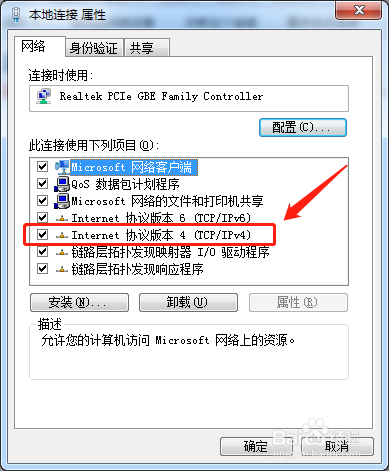
5、点击属性弹出本地连接属性对话窗口,找到【Internet协议版本4(TCP/IPV4)】。
win7电脑本地连接怎么设置固定IP地址

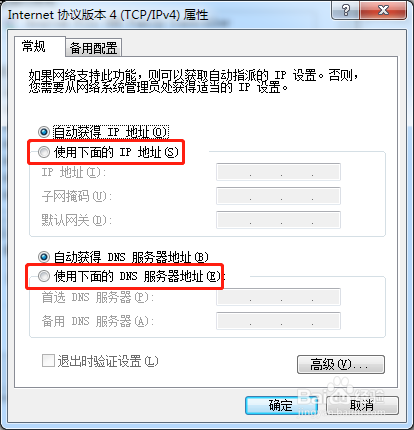
6、点击Internet协议版本4(TCP/IPV4)进入Internet协议版本4(TCP/IPV4)属性设置界面,选定的是自动获取IP地址和DNS方式。
win7电脑本地连接怎么设置固定IP地址

7、勾选使用下边的IP地址和使用下边的DNS服务器地址,然后手动输入IP地址,子网掩码,网关,DNS就可以了。

win7电脑本地连接怎么设置固定IP地址

  • SQL Server 解决安装提示创建挂起的文件操作
  • Win7系统如何设置固定IP
  • Win10系统如何设置故障文件存储位置
  • AutoCAD打印日志文件设置
  • Windows编辑内置的AD域控组策略用户登录脚本
  • 热门搜索
    苹果的图片大全 风险评估方法 古装剧电视剧大全 跳绳减肥的正确方法一天跳多少能达到效果 汽车标志图片大全 你看起来很好吃中文版 平菇怎么做好吃 痒疹治疗方法 养生方法 计算机水平怎么填