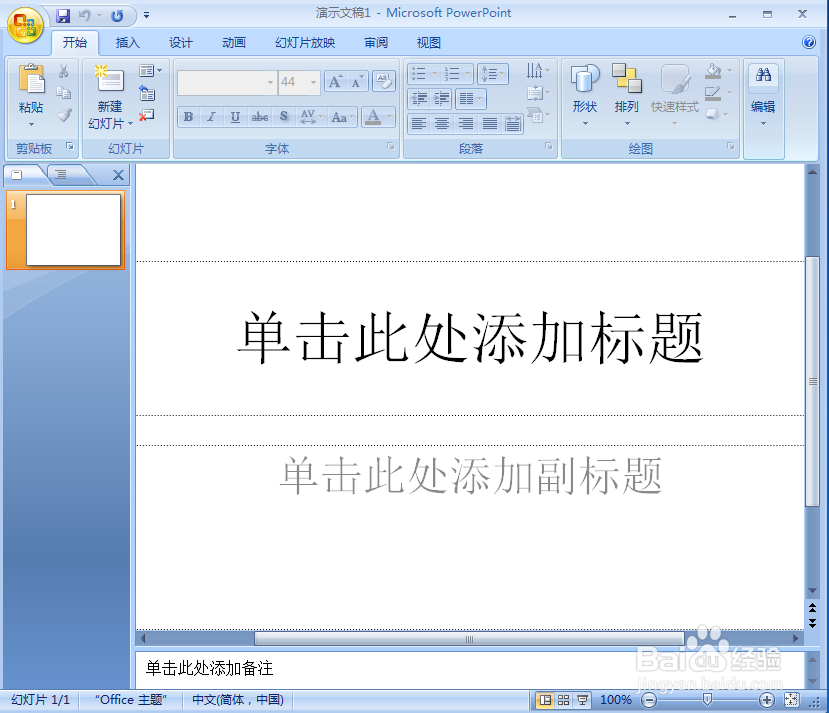
1、打开powerpoint,将单击此处添加标题和副标题两个输入框删除;
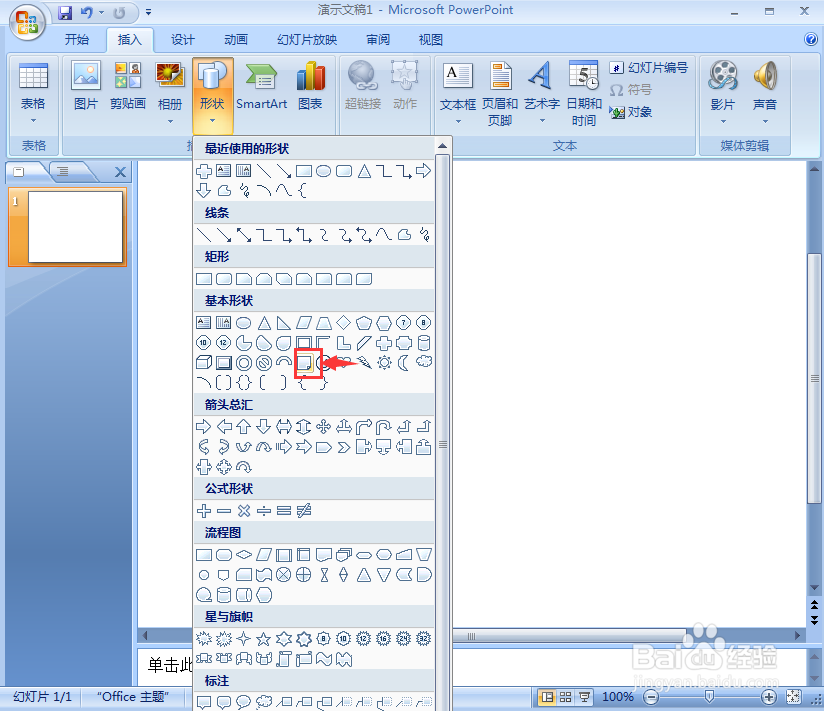
2、点击插入菜单,选择形状工具,在基本形状中选择折角形;
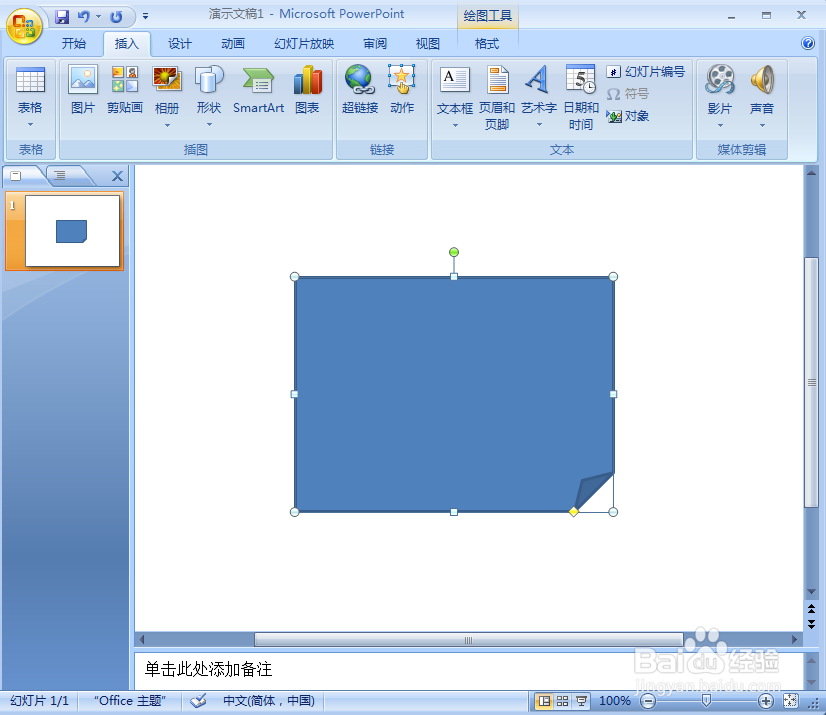
3、按下鼠标左键不放,拖动鼠标,画出一个折角形;
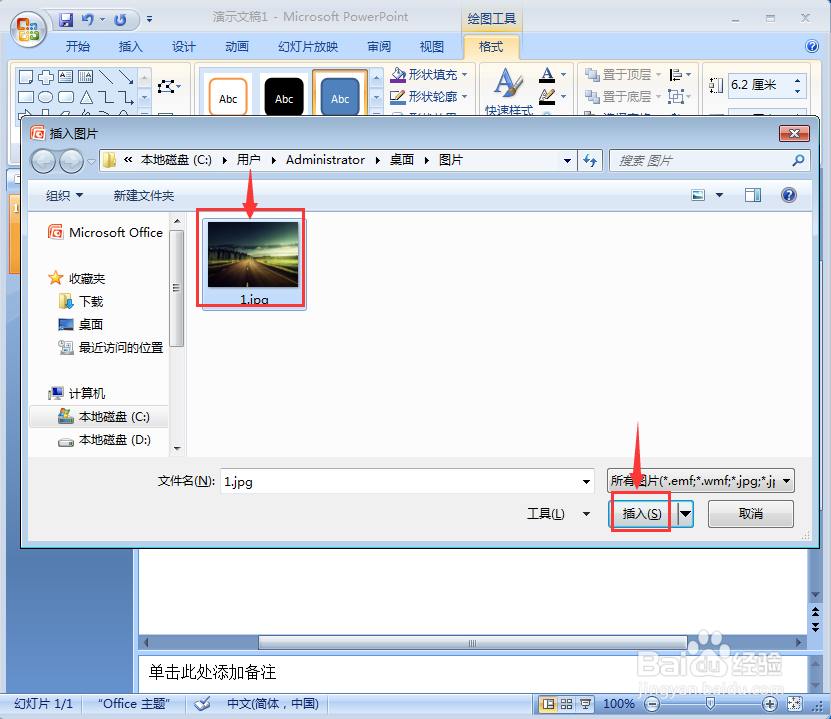
4、点击形状填充,选择图片;

5、选中一张图片,按插入;
6、点击形状效果,选择柔化边缘,选择10磅;

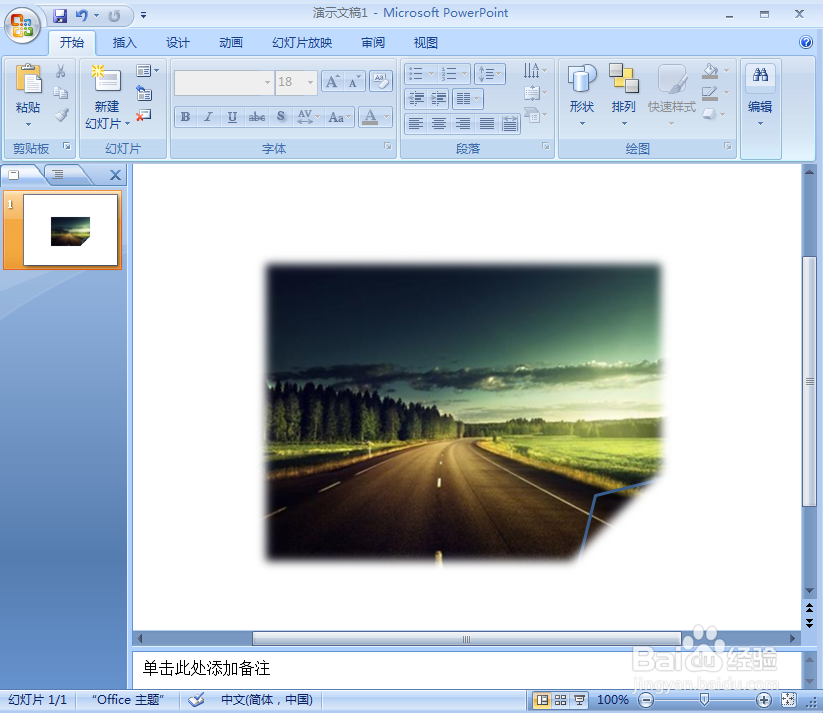
7、我们就给折角形添加上了图片和柔化边缘效果。
时间:2026-05-11 18:37:54
1、打开powerpoint,将单击此处添加标题和副标题两个输入框删除;
2、点击插入菜单,选择形状工具,在基本形状中选择折角形;
3、按下鼠标左键不放,拖动鼠标,画出一个折角形;
4、点击形状填充,选择图片;
5、选中一张图片,按插入;
6、点击形状效果,选择柔化边缘,选择10磅;
7、我们就给折角形添加上了图片和柔化边缘效果。
