1、打开 blender软件,如下图

2、点击添加--》网格--》平面,如下图

3、点击Shading,如下图

4、点击新建,如下图

5、点击新建后,就可以看到自动创建好了2个节点,如下图

6、点击添加--》纹理--》砖墙纹理,如下图

7、将2个节点连接起来,如下图

8、将颜色设置成自己喜欢的颜色,如下图

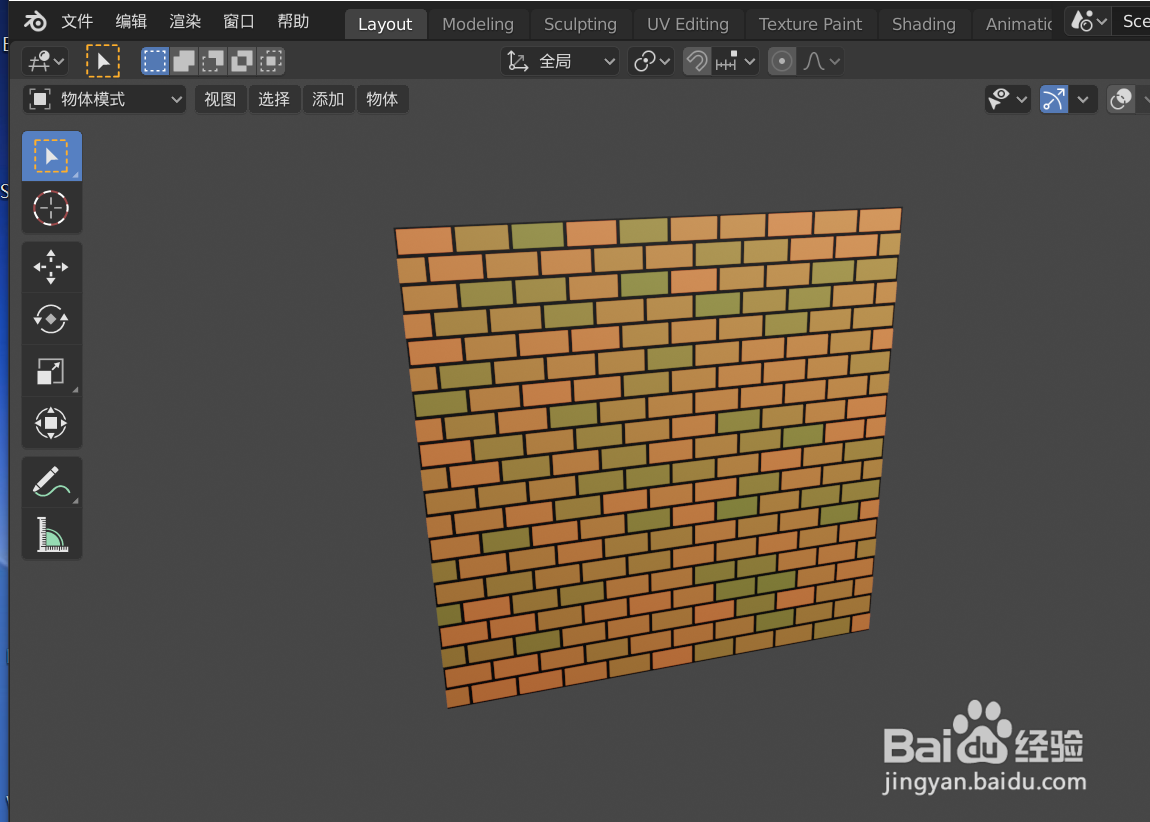
9、回到Layout界面,就可以看到创建好的砖墙材质效果了,如下图
时间:2026-04-29 03:05:25
1、打开 blender软件,如下图
2、点击添加--》网格--》平面,如下图
3、点击Shading,如下图
4、点击新建,如下图
5、点击新建后,就可以看到自动创建好了2个节点,如下图
6、点击添加--》纹理--》砖墙纹理,如下图
7、将2个节点连接起来,如下图
8、将颜色设置成自己喜欢的颜色,如下图
9、回到Layout界面,就可以看到创建好的砖墙材质效果了,如下图
