微信公众平台编辑器如何上传图片

 时间:2026-04-27 15:05:12

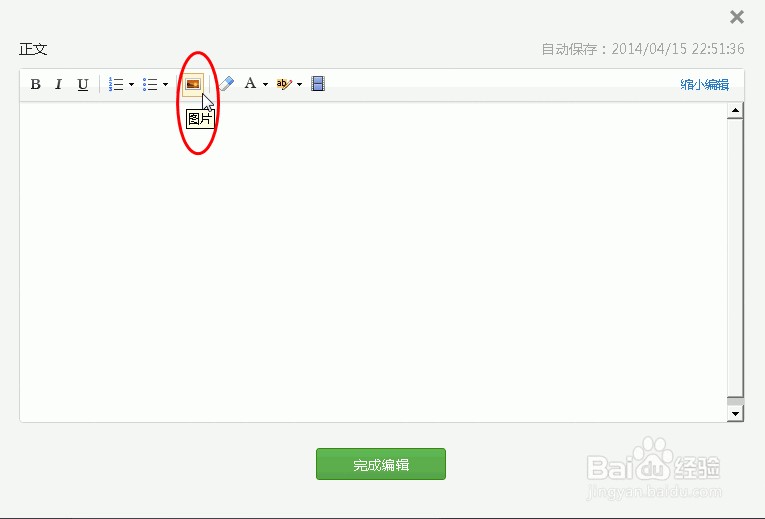
1、发布消息或添加图文素材时,

单击“插入图片”图标,

如图:
微信公众平台编辑器如何上传图片

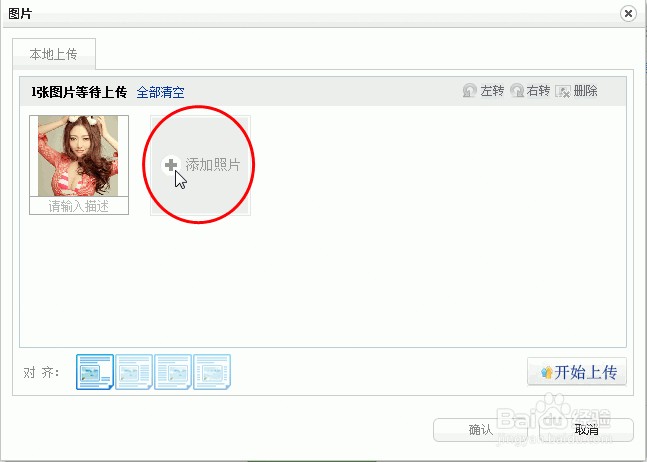
2、单击“添加照片”,

如图:

微信公众平台编辑器如何上传图片

3、选择一张多张图片

单击“保存”,

如图:

微信公众平台编辑器如何上传图片

4、或单击“添加照片”,

依次添加图片,

如图:

微信公众平台编辑器如何上传图片

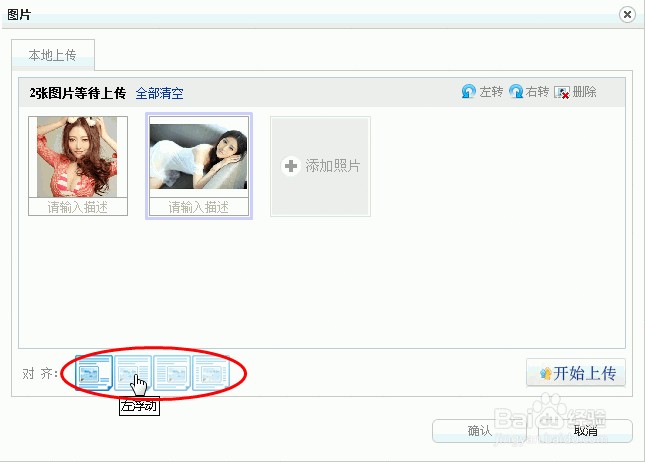
5、依次选择成功上传的图片,

选择“对齐方式”,如:默认、左浮动、右浮动、居中;

如图:
微信公众平台编辑器如何上传图片

6、并可选择相应图片,进入左转右转编辑、及删除

如图:

微信公众平台编辑器如何上传图片

7、可为图片输入描述

如图:

微信公众平台编辑器如何上传图片

8、图片添加完毕,

单击“开始上传”,

如图:

微信公众平台编辑器如何上传图片

9、图片成功上传,

单击“确认”,

如图:

微信公众平台编辑器如何上传图片

10、相应图片即可正常显示于正文内容中;

如图:

微信公众平台编辑器如何上传图片

  • 怎样使用易企秀快速制作一个个性化的场景秀
  • 微信公众号排版神器:米秀
  • 怎样关注和添加微信公众号
  • 怎么快速查找替换公众号文章的文字
  • 怎么在公众号文章里面一部分加水印一部分不加
  • 热门搜索
    辽宁周边旅游景点大全 吉利远景suv怎么样 孕妇可以吃龙虾吗 沈阳工程学院怎么样 江西明月山旅游攻略 酷派手机怎么刷机 山东旅游职业学院官网 激战2攻略 荷花的特点 泰国旅游签证