PHOTOSHOP制作木刻画的效果

 时间:2026-02-17 15:17:34

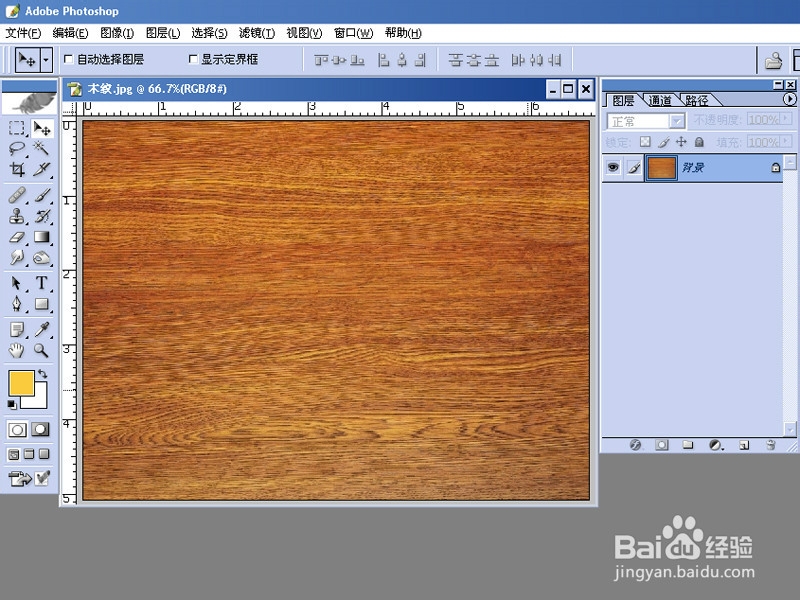
1、首先打开PS,导入木板背景素材,如下图:
PHOTOSHOP制作木刻画的效果

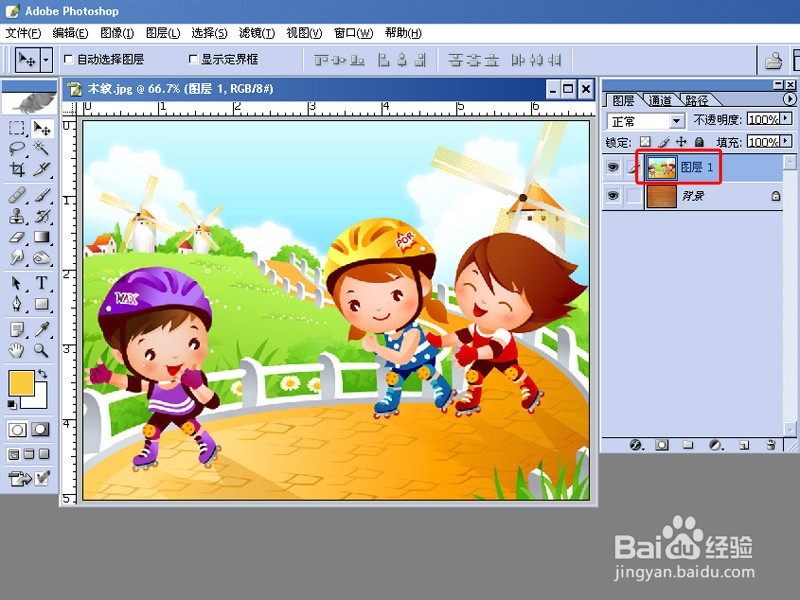
2、接着导入需要处理木刻效果的图象到木板素材上,并调整大小位置,如下图:

PHOTOSHOP制作木刻画的效果

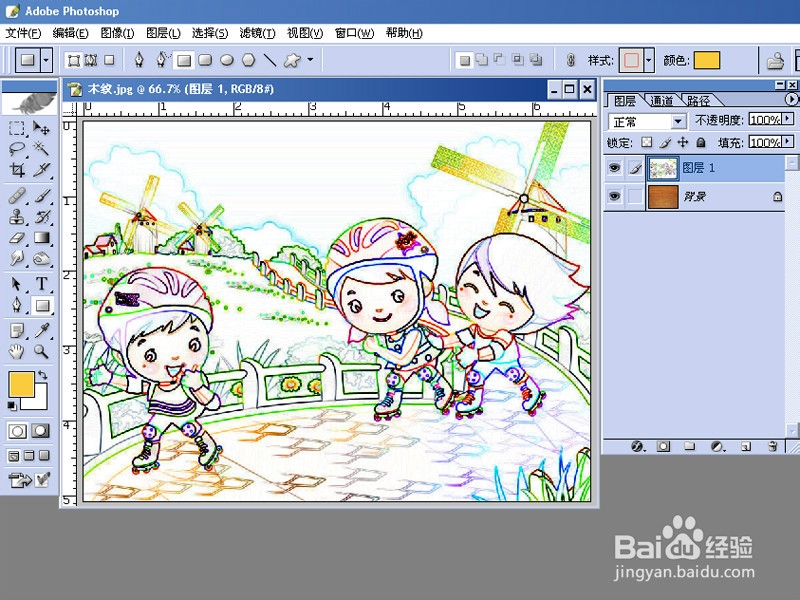
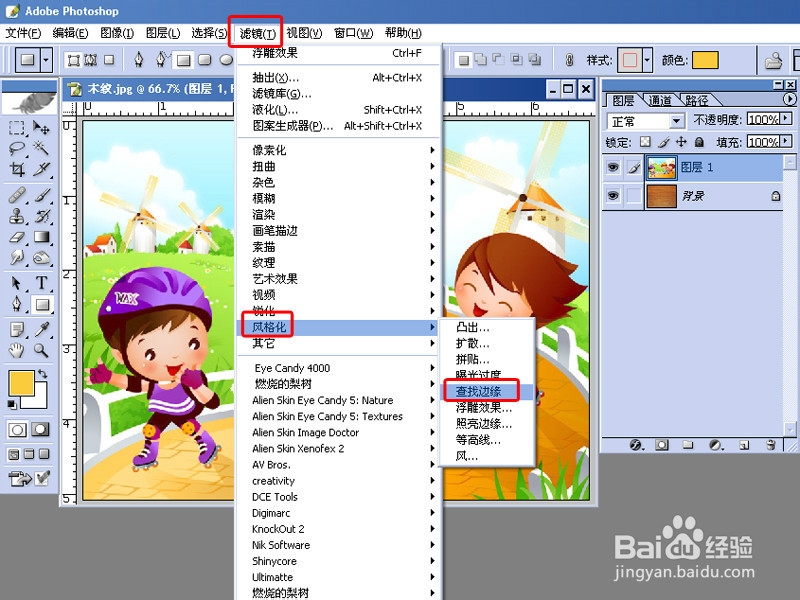
3、再来为图象素材添加滤镜-风格化-查找边缘,让图象素材呈现线条效果,如下图:
PHOTOSHOP制作木刻画的效果

PHOTOSHOP制作木刻画的效果

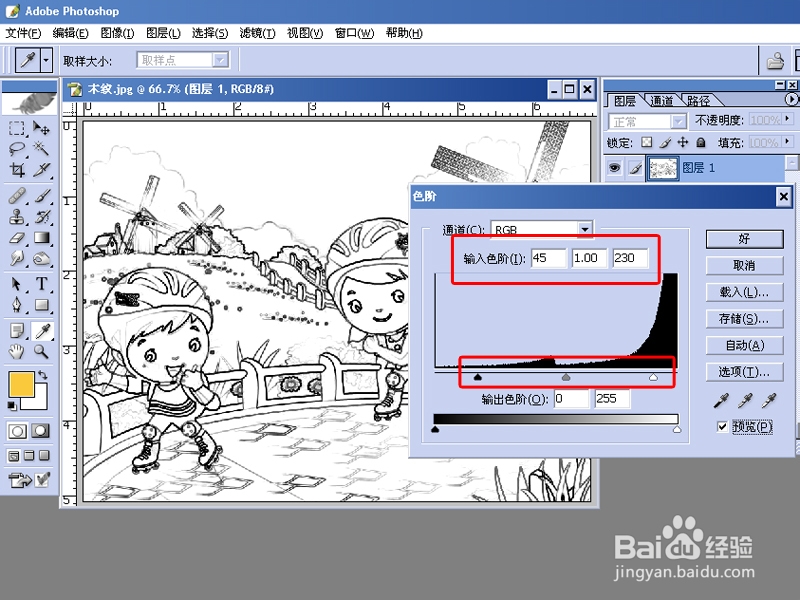
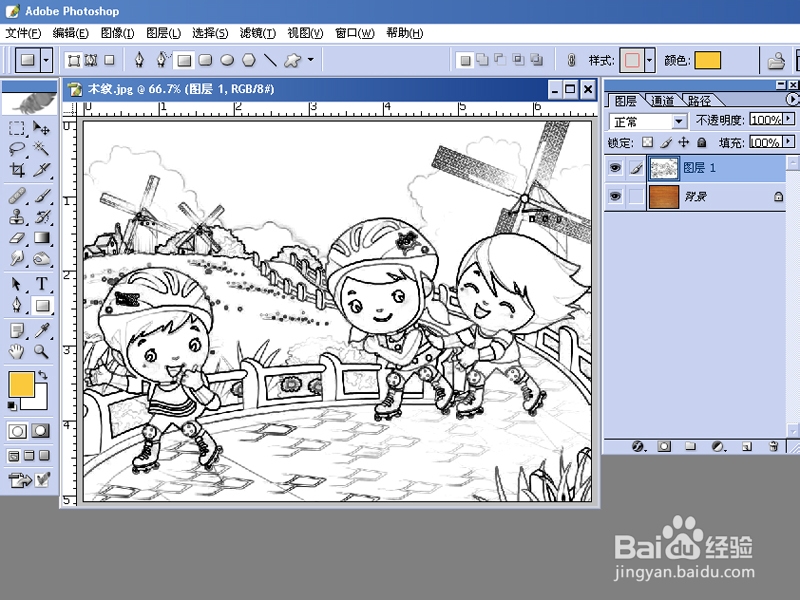
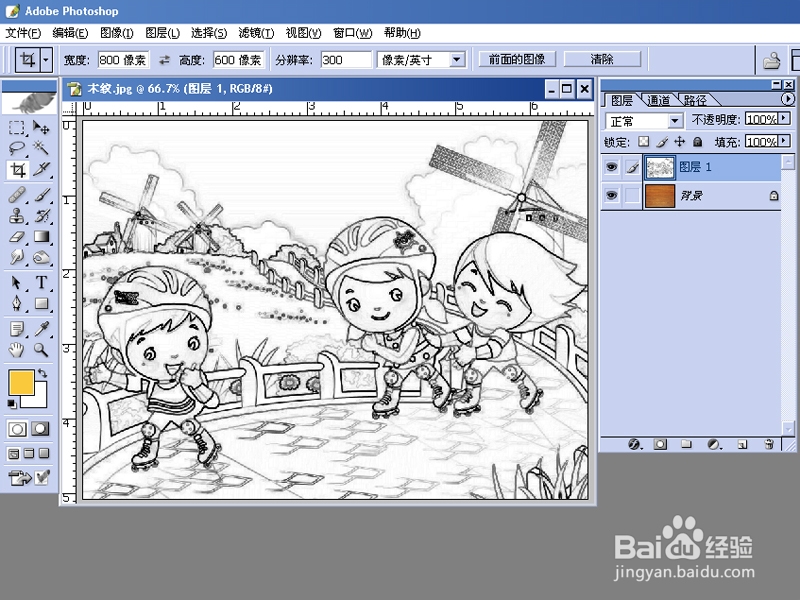
4、由于不需要彩色,按CTRL+SHIFT+U去色,并按CTRL+L调出色阶加强图象对比度,让图象被趋向于黑白线稿,如下图:
PHOTOSHOP制作木刻画的效果

PHOTOSHOP制作木刻画的效果

PHOTOSHOP制作木刻画的效果

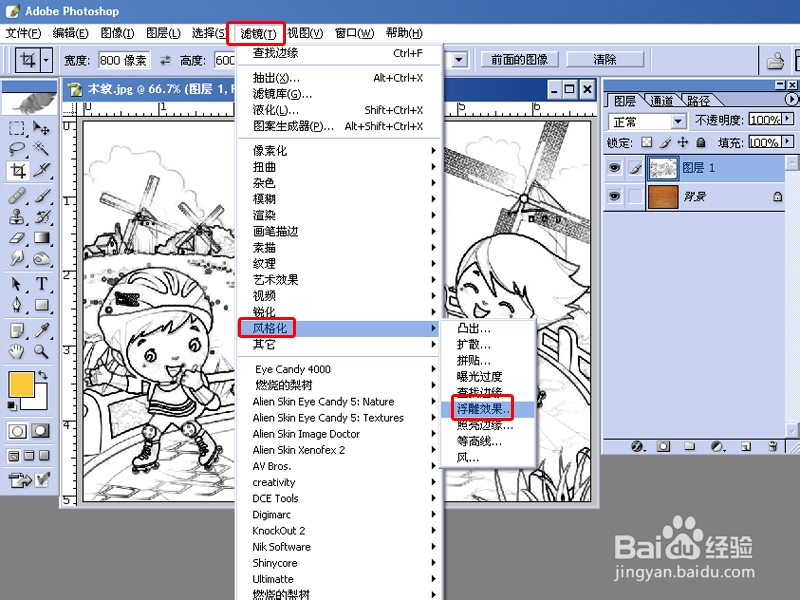
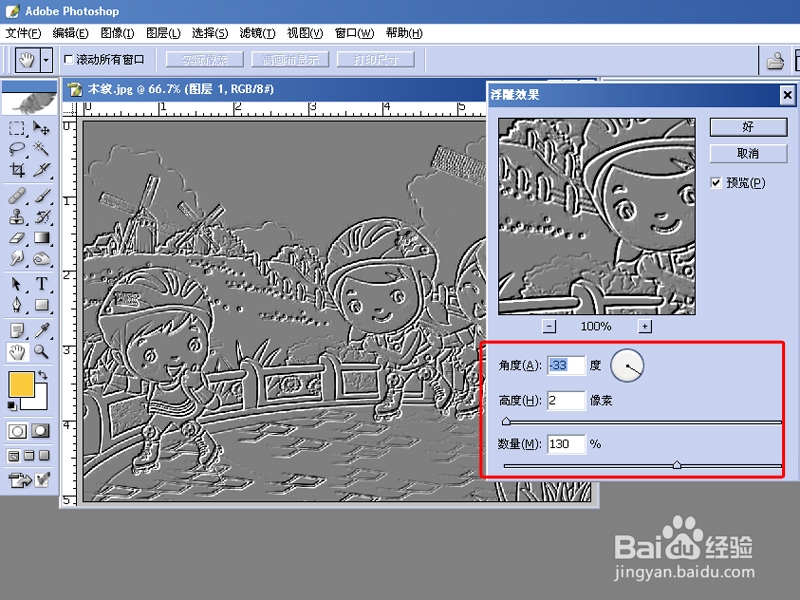
5、接着为图象添加滤镜-风格化-浮雕效果,如下图:

PHOTOSHOP制作木刻画的效果

PHOTOSHOP制作木刻画的效果

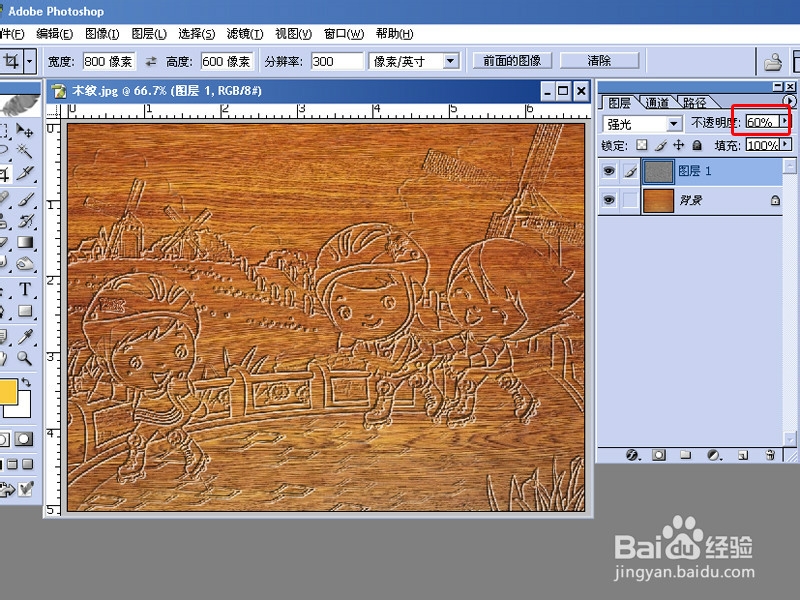
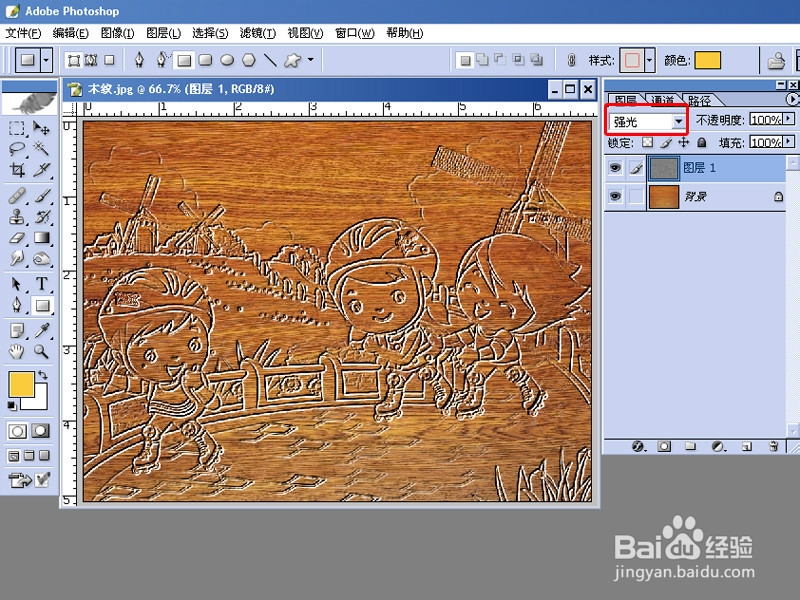
6、接着将图象素材的混合模式设置为强光,并将不透明度设置为60%,如下图:
PHOTOSHOP制作木刻画的效果

PHOTOSHOP制作木刻画的效果

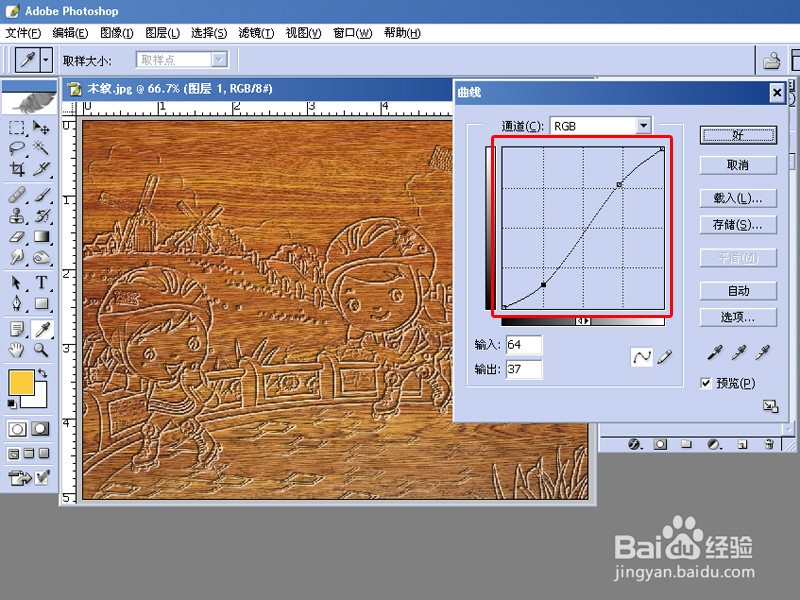
7、最后按CTRL+M调出曲线,增强图象的对比,如下图:

PHOTOSHOP制作木刻画的效果

8、最终效果图如上。

  • 利用PS制作立体翻页阴影效果
  • PS碎片滤镜怎么使用
  • 如何通过ps绘制一条卡通鱼?
  • PS中如何制作立体滚筒效果图
  • PS小技巧:你知不知道PS可以制作火焰?
  • 热门搜索
    航睿导航怎么样 井冈山旅游景点 婴儿几个月可以吃盐 全国旅游年票 同程旅游 大连海岛旅游 男人的精子可以吃吗 电子邮件的特点 感冒干咳怎么办 炒外汇怎么开户