1、在PS里打开图片

2、按Ctrl+j 复制一层
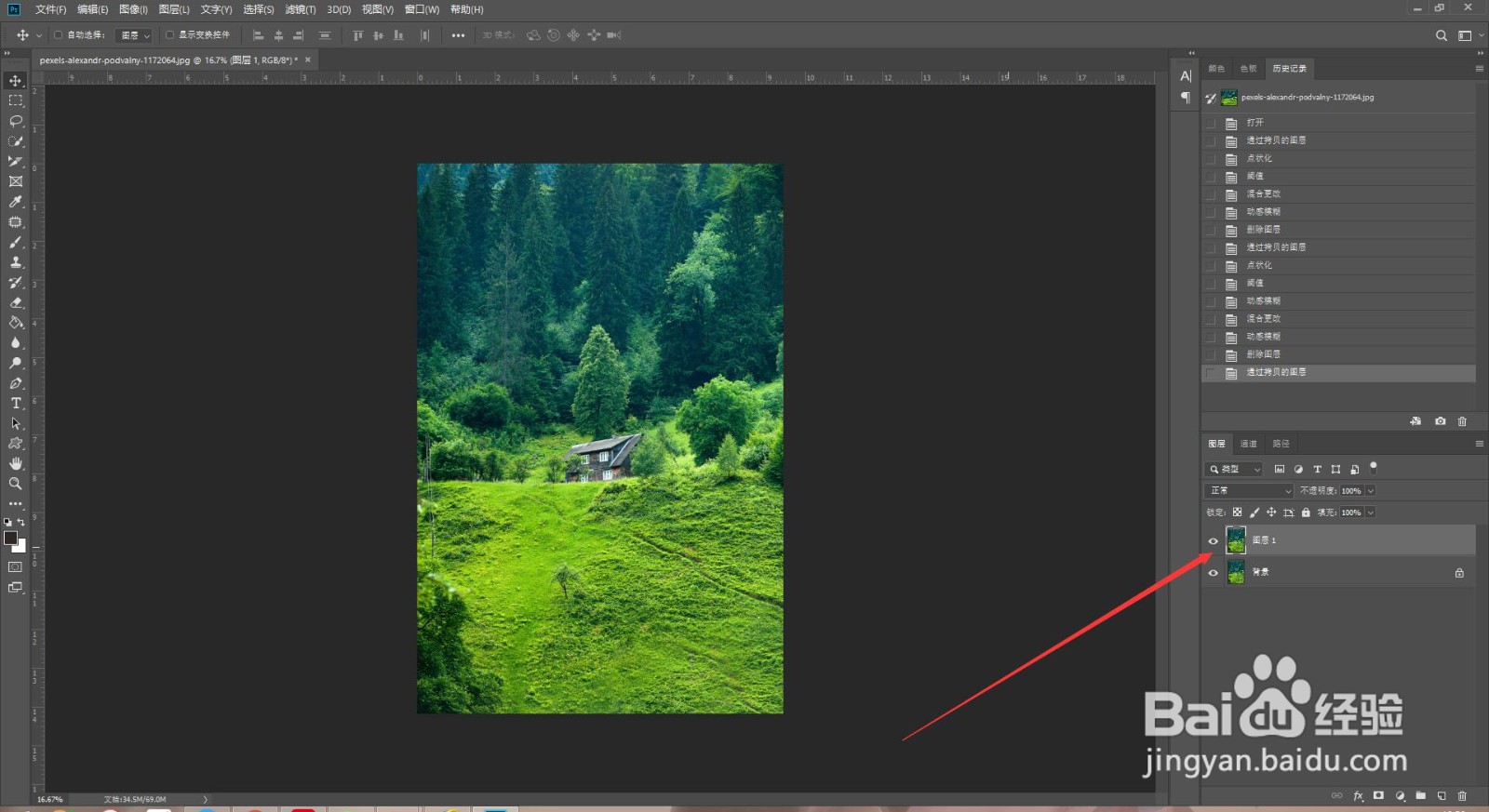
3、选中复制出来的图层,点击滤镜选择像素化,点击点状化

4、在点状化里设置单元格大小为8左右,根据实际情况进行调整

5、再点击图像选择调整选择阈值
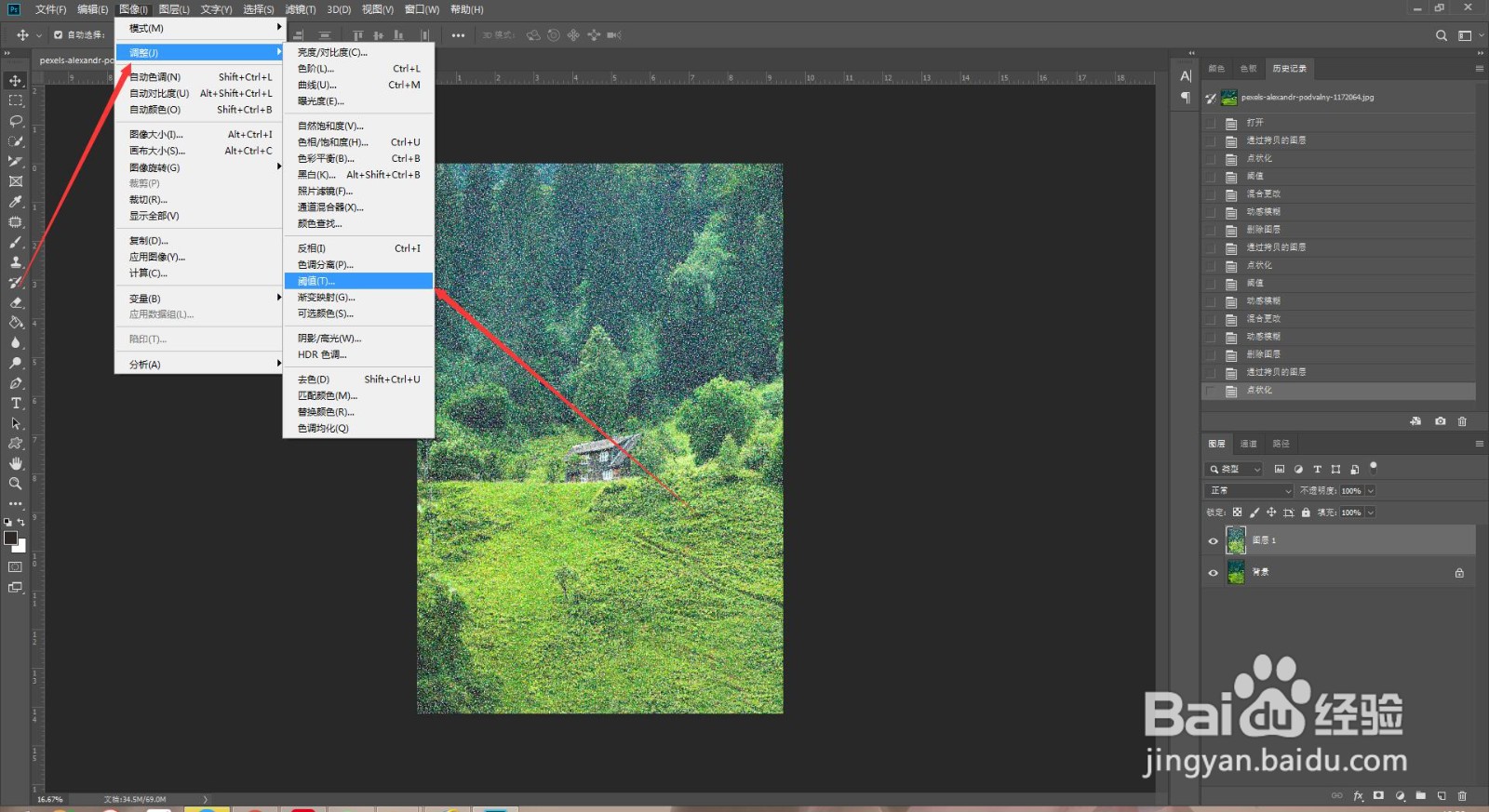
6、将阈值色阶拉满,拉到255

7、将图层的混合模式改为滤色

8、再次点击滤镜选择模糊点击动感模糊

9、调整角度和距离,示例中为76和21,可以根据实际情况调整

时间:2026-05-12 22:42:27
1、在PS里打开图片
2、按Ctrl+j 复制一层
3、选中复制出来的图层,点击滤镜选择像素化,点击点状化
4、在点状化里设置单元格大小为8左右,根据实际情况进行调整
5、再点击图像选择调整选择阈值
6、将阈值色阶拉满,拉到255
7、将图层的混合模式改为滤色
8、再次点击滤镜选择模糊点击动感模糊
9、调整角度和距离,示例中为76和21,可以根据实际情况调整
