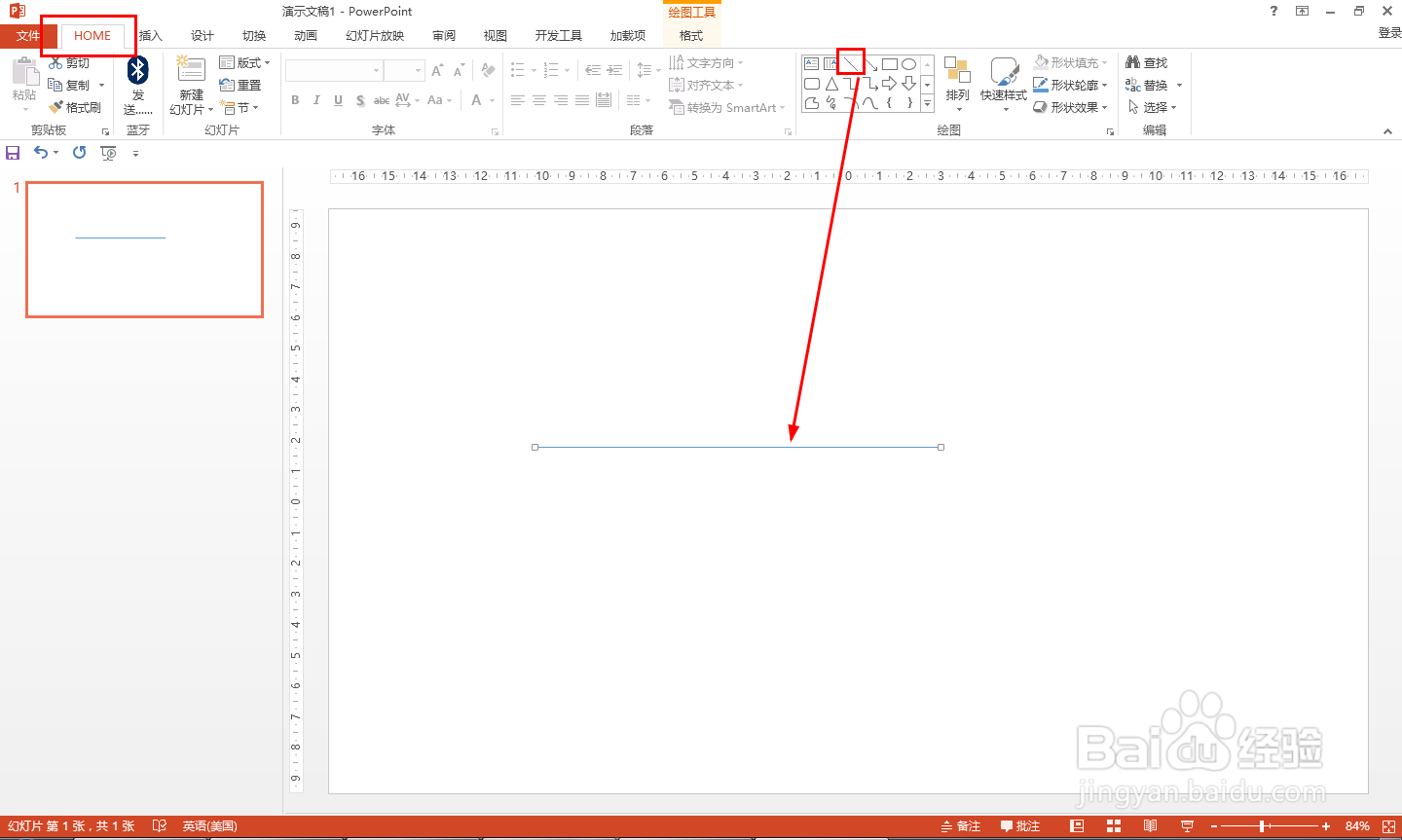
1、点击HOME——在绘图中选择直线——在编辑区画一条直线。
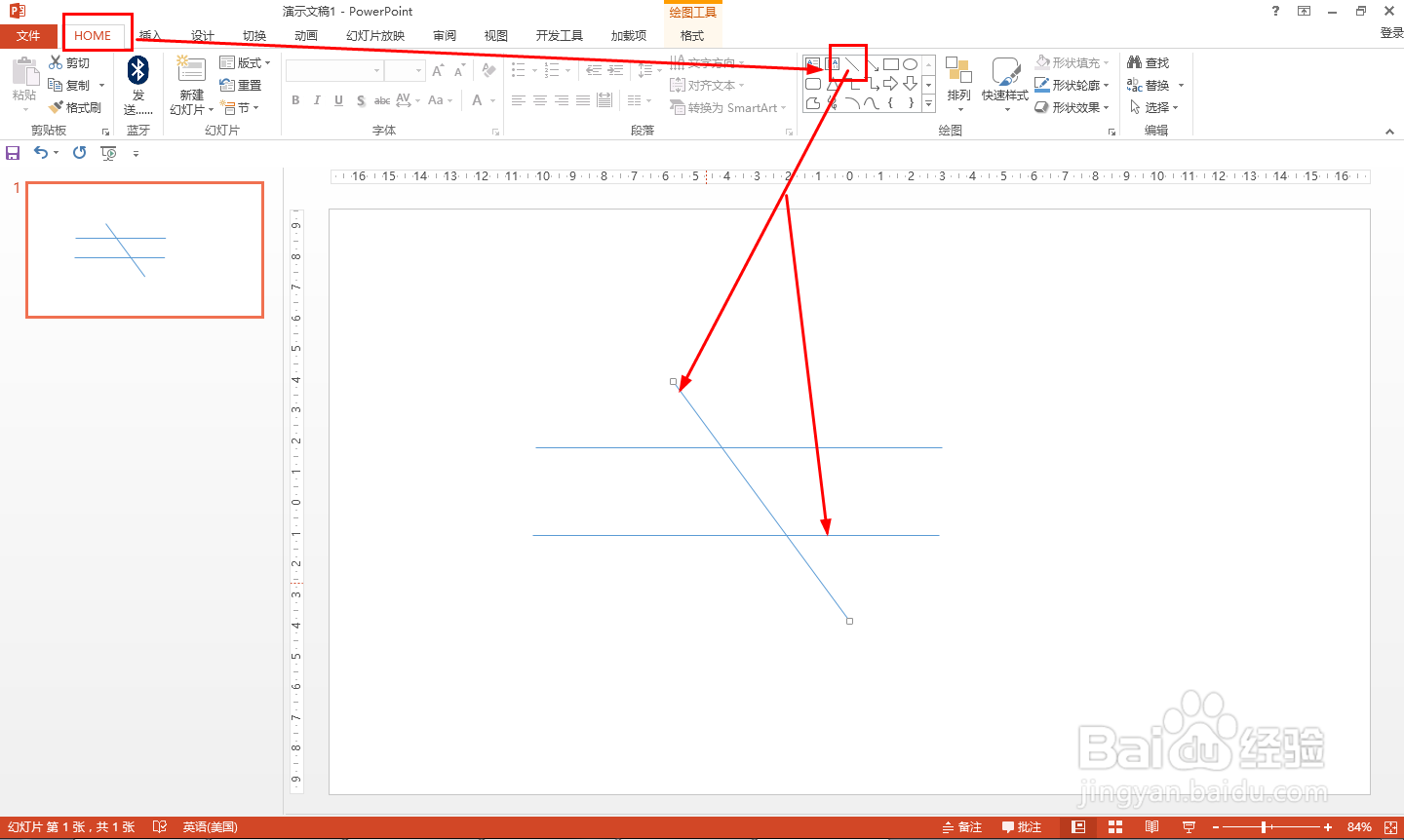
2、同样在绘图选项中选择直线,在刚刚的水平直线下再画一条直线——再画一条直线截取另外两条直线。
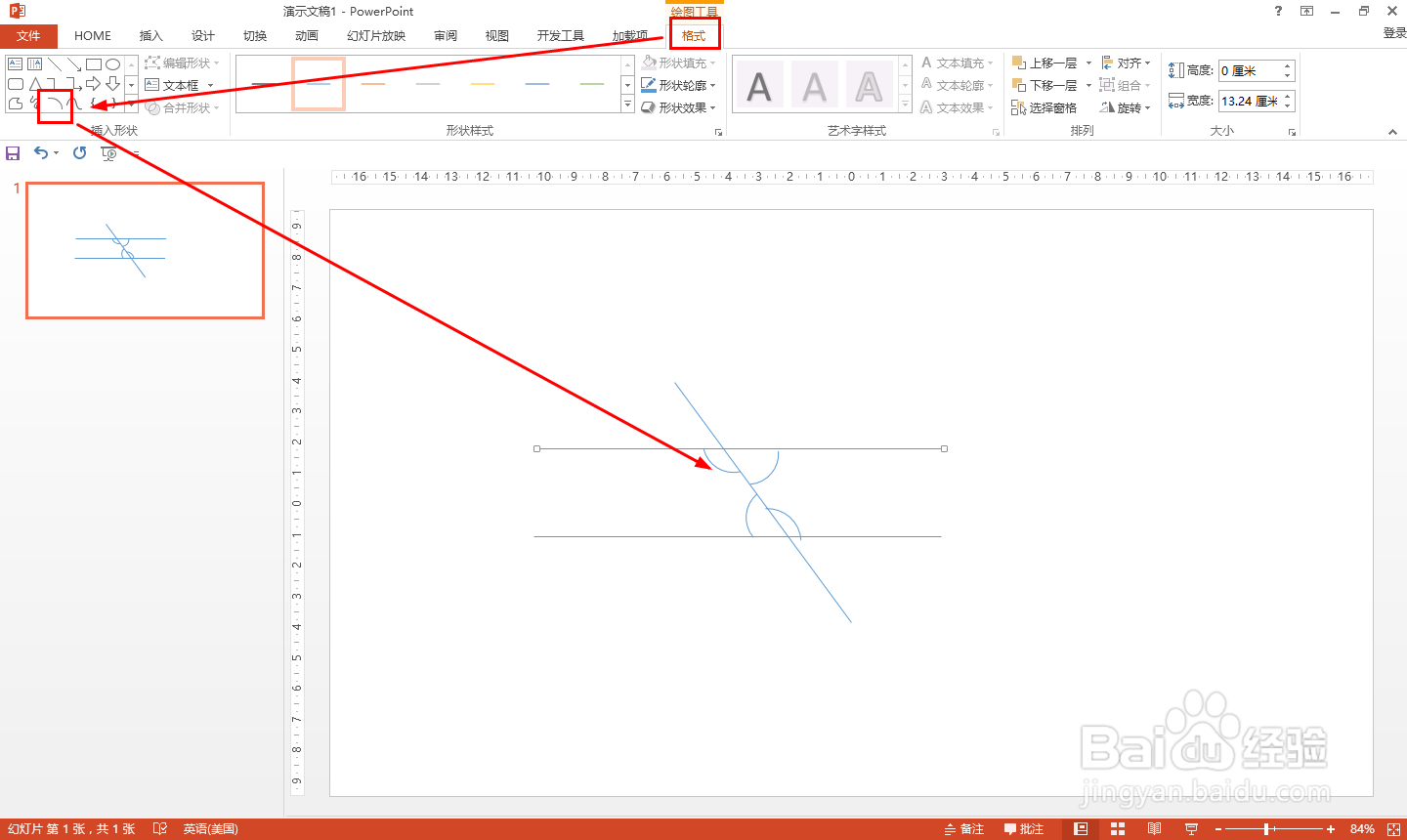
3、选择直线——点击格式——在插入形状中选择弧形——在截取的两直线内的角画弧。
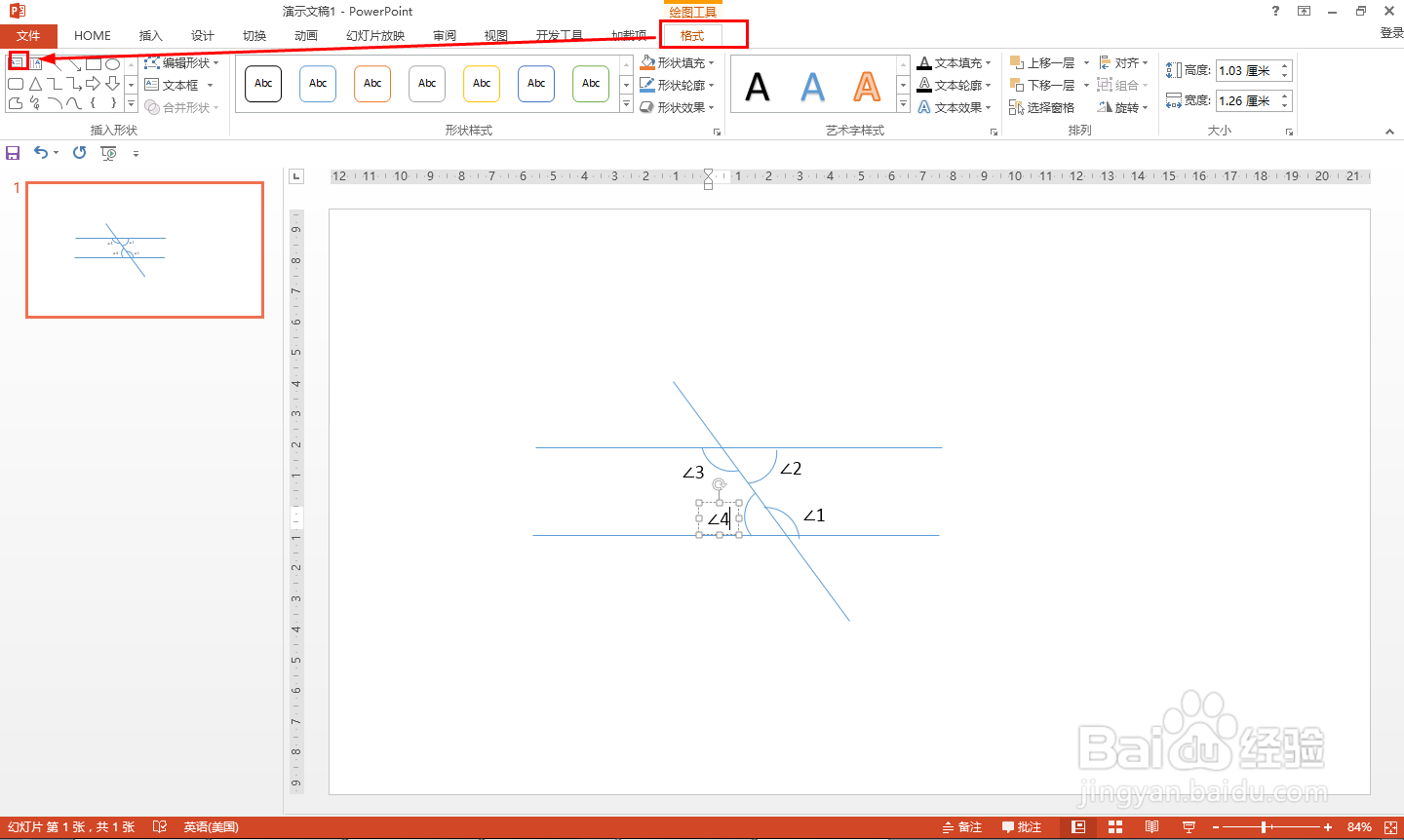
4、在插入形状中选择文本框——在刚刚画的弧那里输入角的名称,如杰沫∠1。仗关之
5、在插入形状中选择单箭头,箭头指向角——在格式的形状轮廓中设置为红色——插入文本框说明是同旁内角。
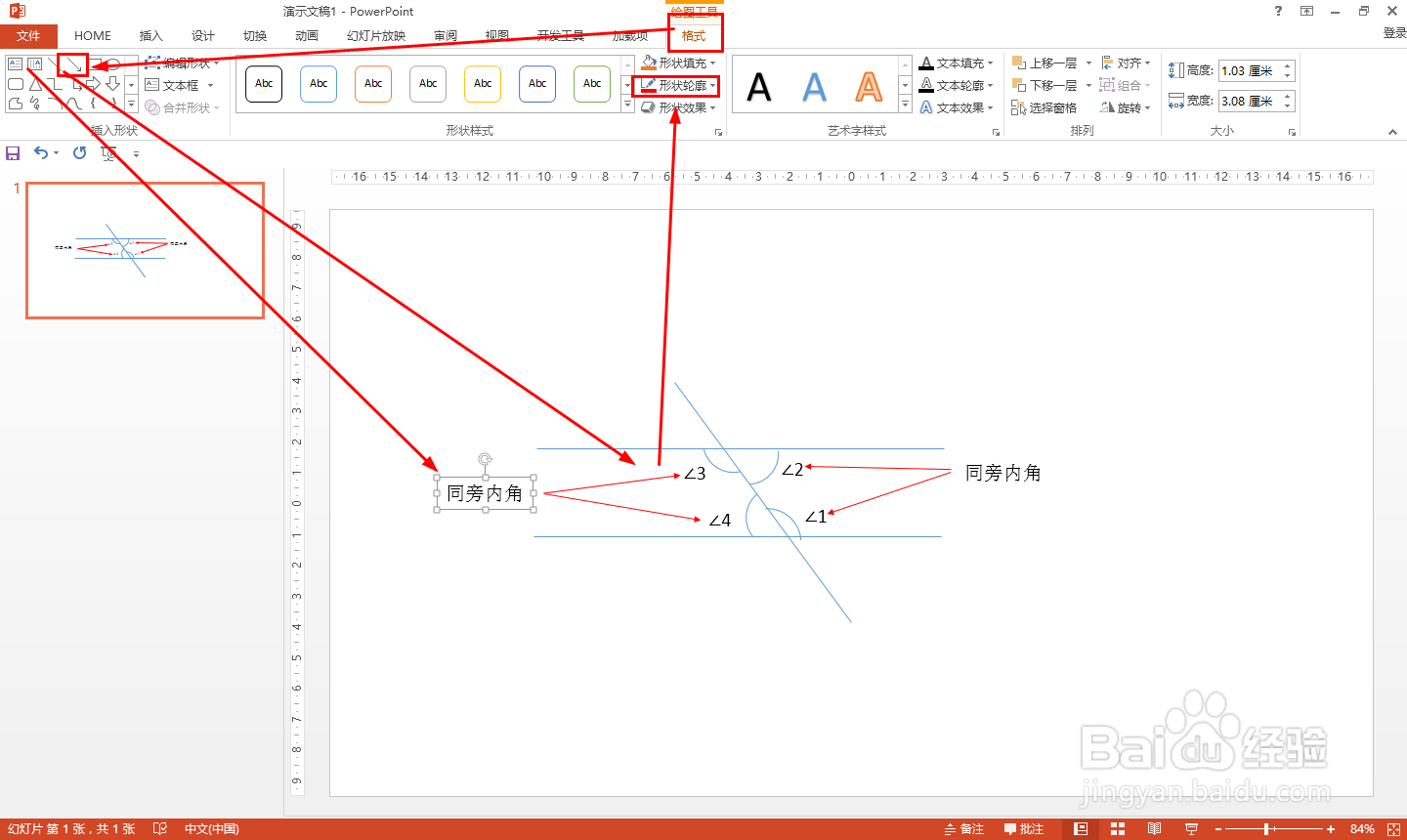
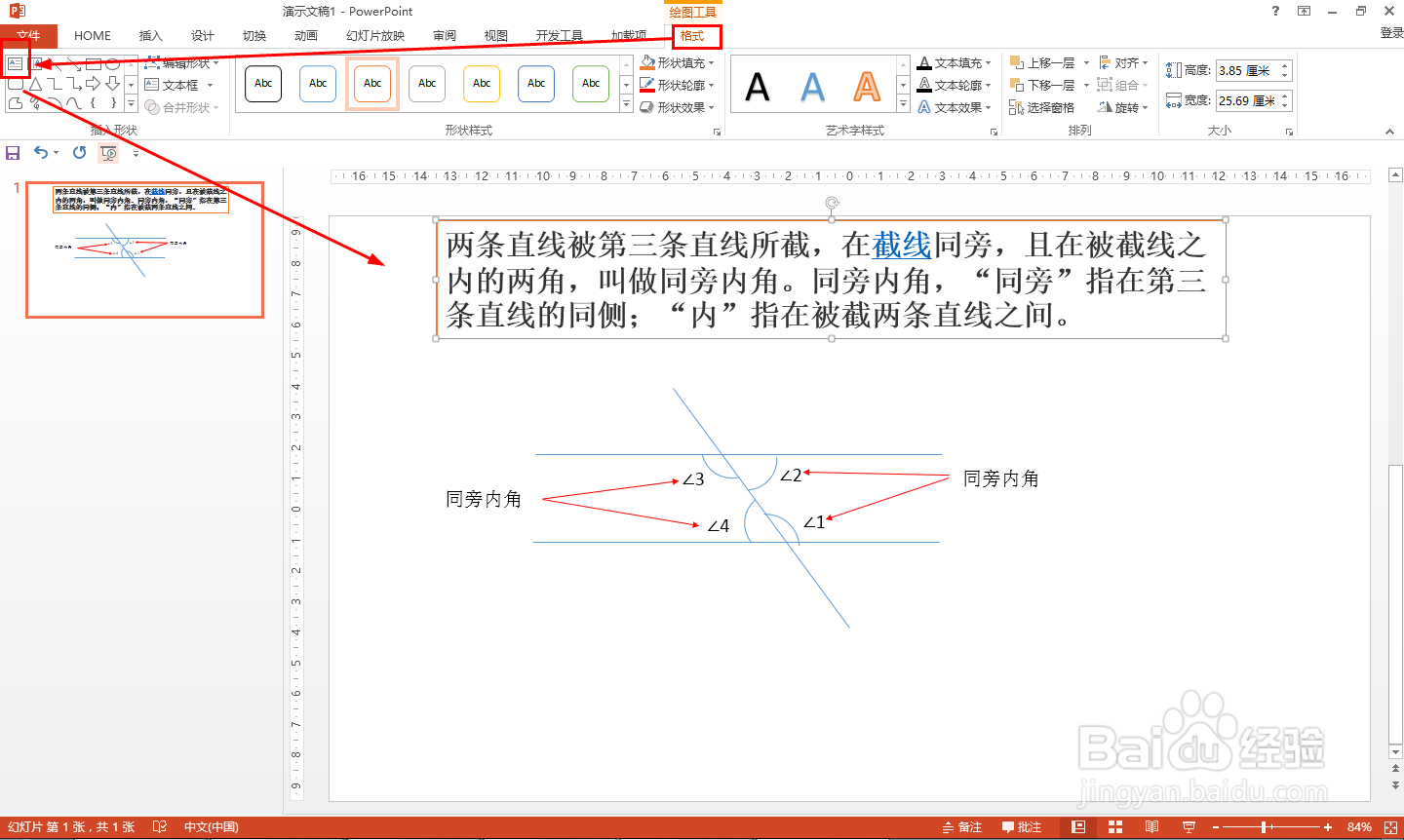
6、在插入形状中选择文本框——插入文本框并输入内错角定独讨义的内容。
时间:2026-04-23 00:12:50
1、点击HOME——在绘图中选择直线——在编辑区画一条直线。
2、同样在绘图选项中选择直线,在刚刚的水平直线下再画一条直线——再画一条直线截取另外两条直线。
3、选择直线——点击格式——在插入形状中选择弧形——在截取的两直线内的角画弧。
4、在插入形状中选择文本框——在刚刚画的弧那里输入角的名称,如杰沫∠1。仗关之
5、在插入形状中选择单箭头,箭头指向角——在格式的形状轮廓中设置为红色——插入文本框说明是同旁内角。
6、在插入形状中选择文本框——插入文本框并输入内错角定独讨义的内容。
