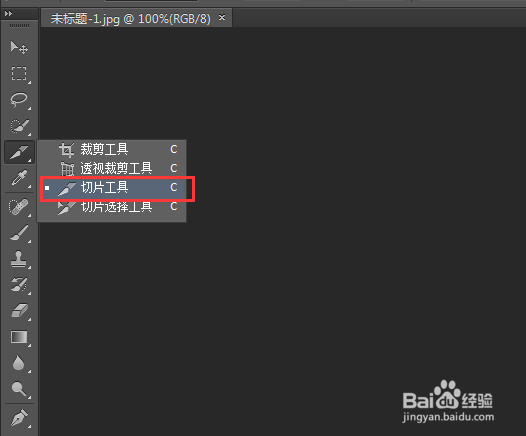
1、在处理图片时我们会遇到各种各样的问题,今天我们来看一下ps如何把图片平均地分割图片。首先将需要分割的图片在ps中打开。并在左侧工具栏中找到切片工具。
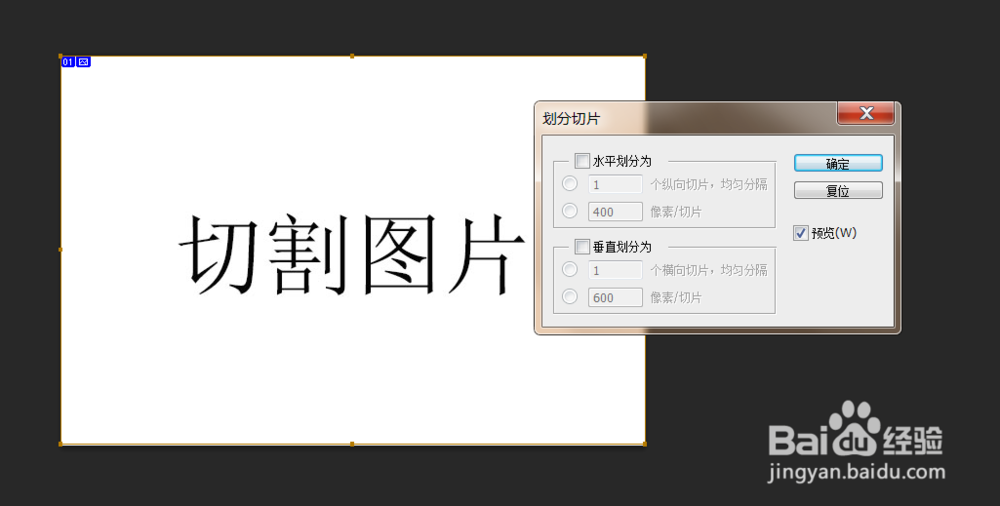
2、选择切片工具后,右击需要分割的图片。选择划分切片。
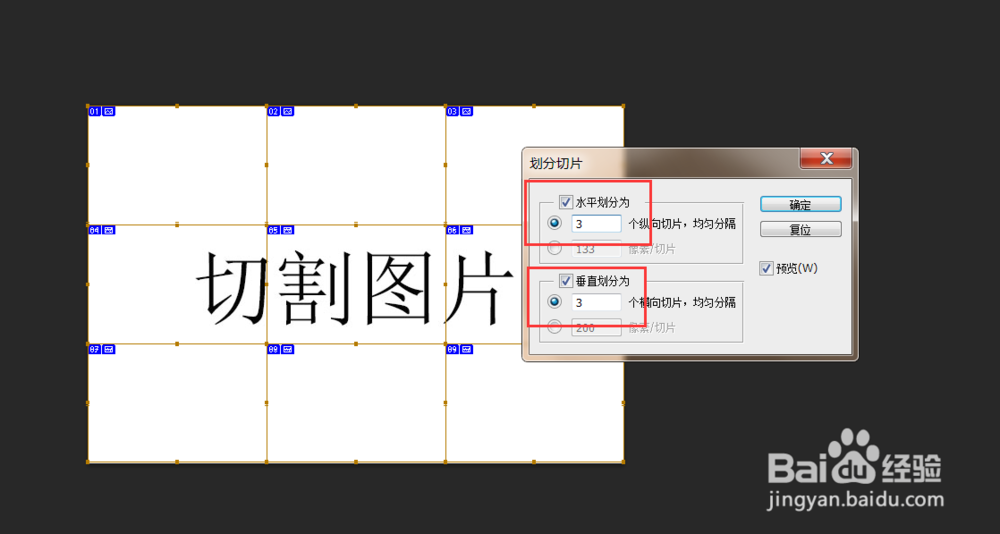
3、在弹出的对话框中,对要把图片划分成几块进行设置。
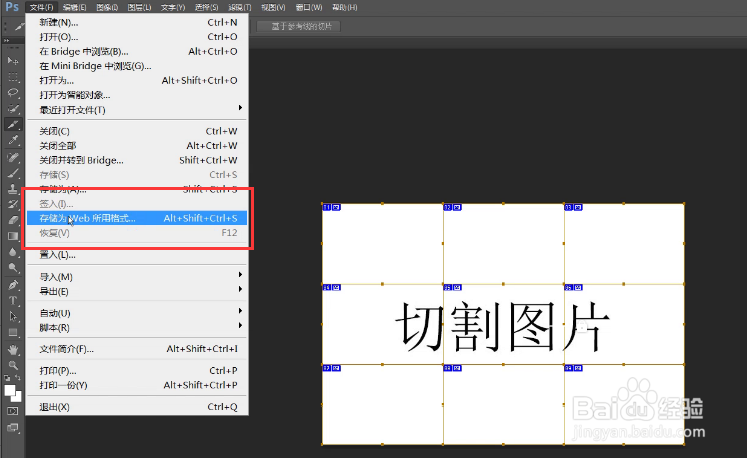
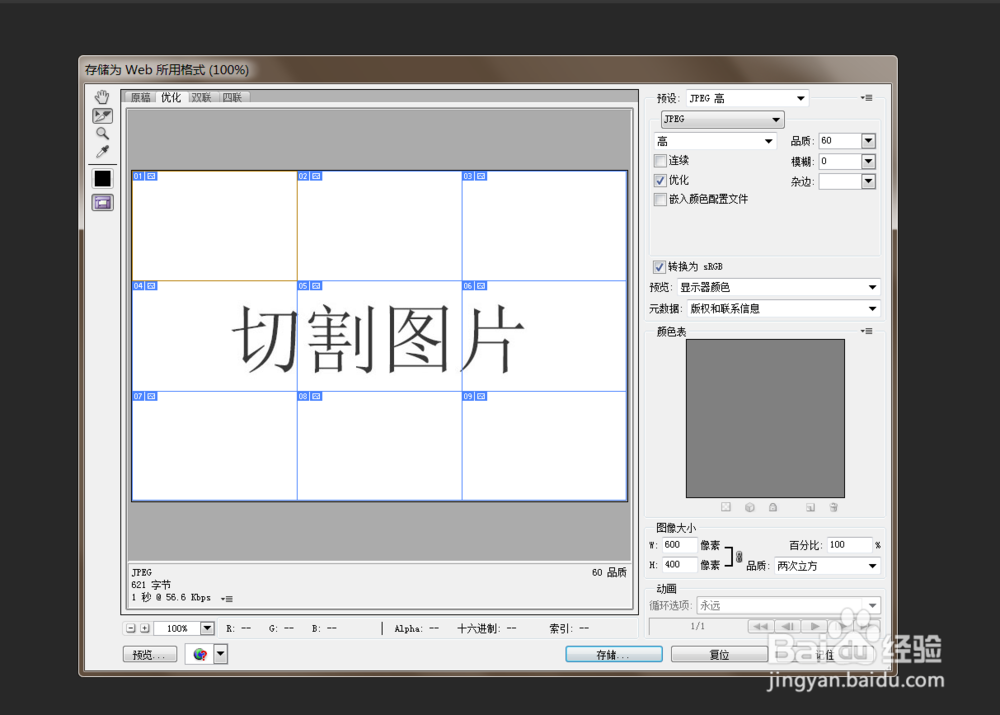
4、设置好后,选择上方工具栏中的文件,选择存储为web所用格式。弹出对话框后点击存储。
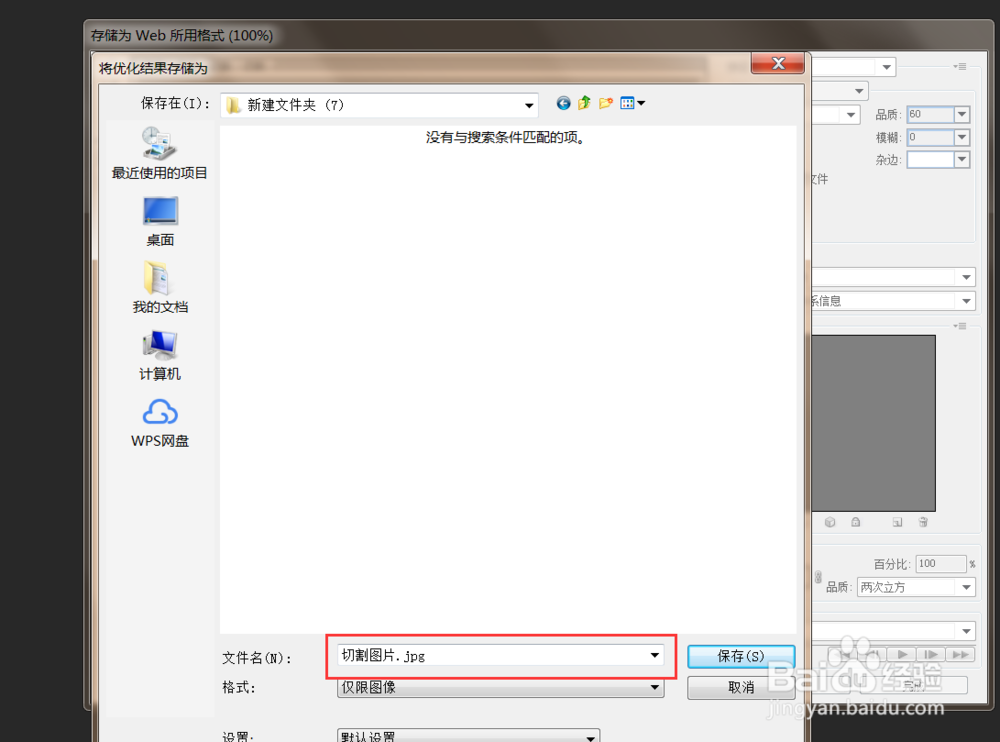
5、对需要保存的图片进行名称设置,选择好需要保存的文件位置。
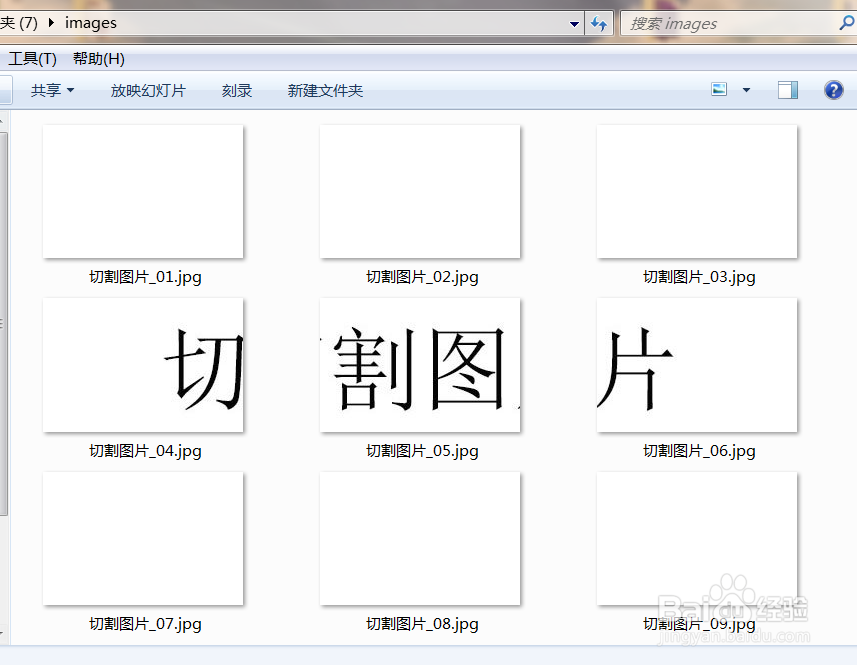
6、保存后在保存的位置上就可以看到保存的图片切片了。
时间:2026-05-03 21:53:03
1、在处理图片时我们会遇到各种各样的问题,今天我们来看一下ps如何把图片平均地分割图片。首先将需要分割的图片在ps中打开。并在左侧工具栏中找到切片工具。
2、选择切片工具后,右击需要分割的图片。选择划分切片。
3、在弹出的对话框中,对要把图片划分成几块进行设置。
4、设置好后,选择上方工具栏中的文件,选择存储为web所用格式。弹出对话框后点击存储。
5、对需要保存的图片进行名称设置,选择好需要保存的文件位置。
6、保存后在保存的位置上就可以看到保存的图片切片了。
