如何利用ppt制作扫光文字动画

 时间:2026-04-26 03:37:50

1、首先启动ppt2010,插入文字图片素材。

如何利用ppt制作扫光文字动画

2、选择文字图片,执行ctrl+d组合键两次得到两个图片。

如何利用ppt制作扫光文字动画

3、选择第二张图片,调出设置图片格式,设置亮度为100,点击确定按钮。

如何利用ppt制作扫光文字动画

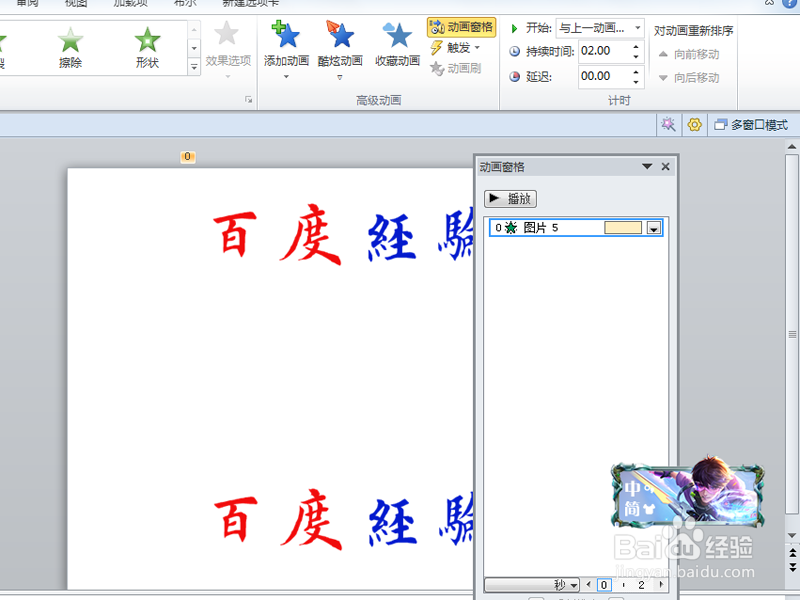
4、选择第一张图片,设置淡出动画,设置开始为与上一动画同时,持续时间为2秒。
如何利用ppt制作扫光文字动画

5、接着选择第二张图片采用同样的方法添加擦除动画,开始为与上一动画同时,持续时间也为2秒,设置方向为自左侧。

如何利用ppt制作扫光文字动画

6、采用同样的方法为第三张图片添加擦除动画,参数一样,延迟设置为0.5秒,方向为自左侧。设置背景为黑色。

如何利用ppt制作扫光文字动画

7、选择三张图片,执行格式-对齐命令,将他们重合在一起,播放查看效果。

如何利用ppt制作扫光文字动画

  • 如何在ppt中制作文字扫光效果
  • ppt翻页效果怎么设置
  • 将PPT中图片部分区域进行放大与原图比较
  • PPT文档中如何制作图片由小变大的效果?
  • PPT如何打开选择窗格
  • 热门搜索
    麦本本笔记本怎么样 嘴巴上火怎么办 华硕怎么进入bios 核桃花怎么吃 滑板怎么刹车 手机怎么解锁 务工证明怎么写 长智齿疼怎么办 右眼一直跳怎么回事 怎么设置u盘启动