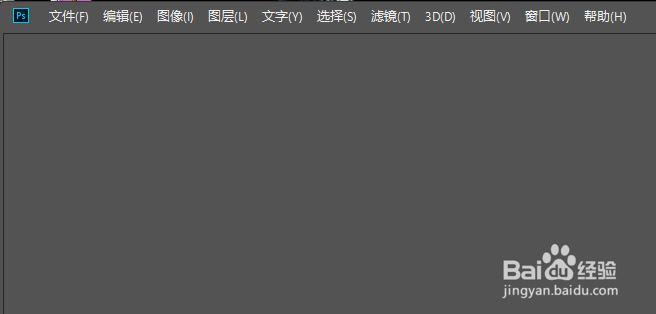
1、双击快捷方式,打开PS界面。
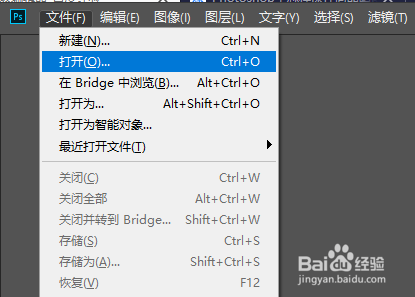
2、点击【文件】【打开】
3、打开一素材图像
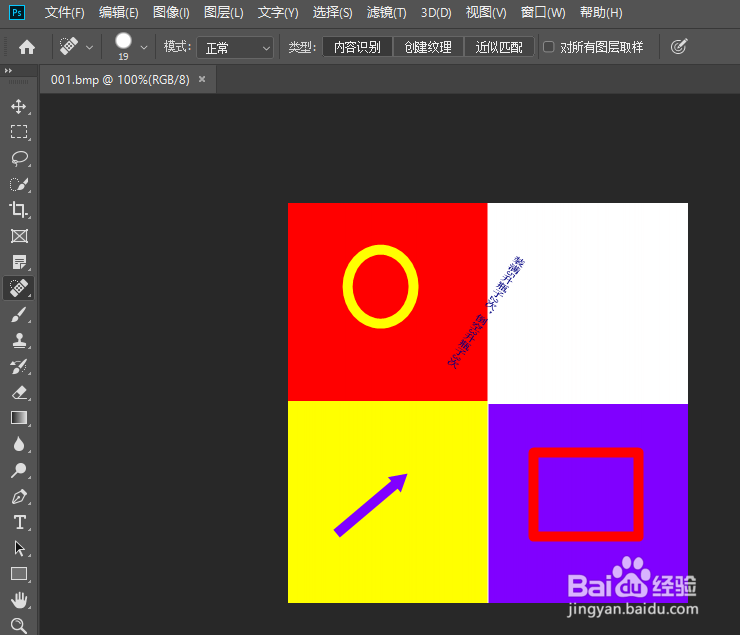
4、选取工具箱里的修复工具

5、工具属性栏显示对应的选项
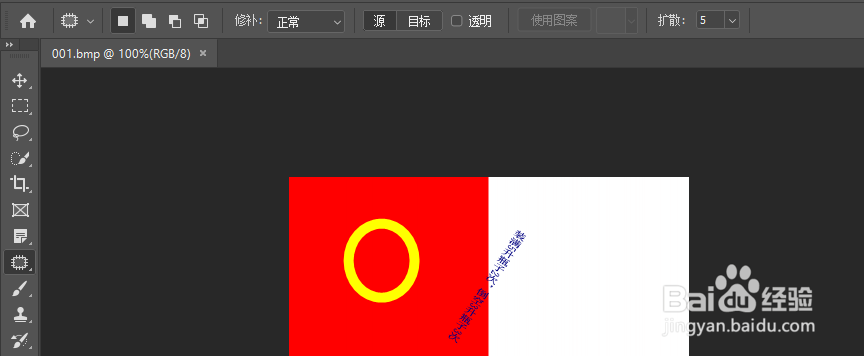
6、将鼠标移动至编辑窗内,在需要修补的地方按住左键拖拽,创建选区
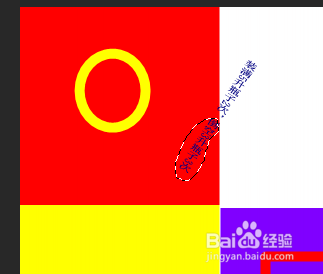
7、移动鼠标至选区内,点击左键并将选区拖拽至颜色相近的地方(此处往左拖拽)
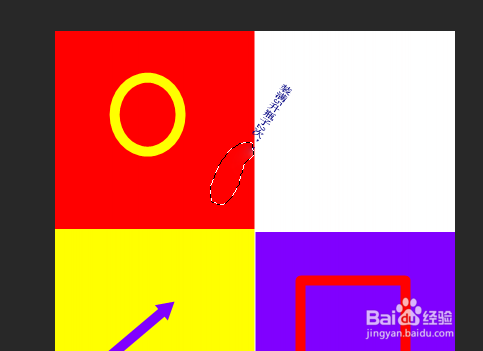
8、释放左键,完成修补

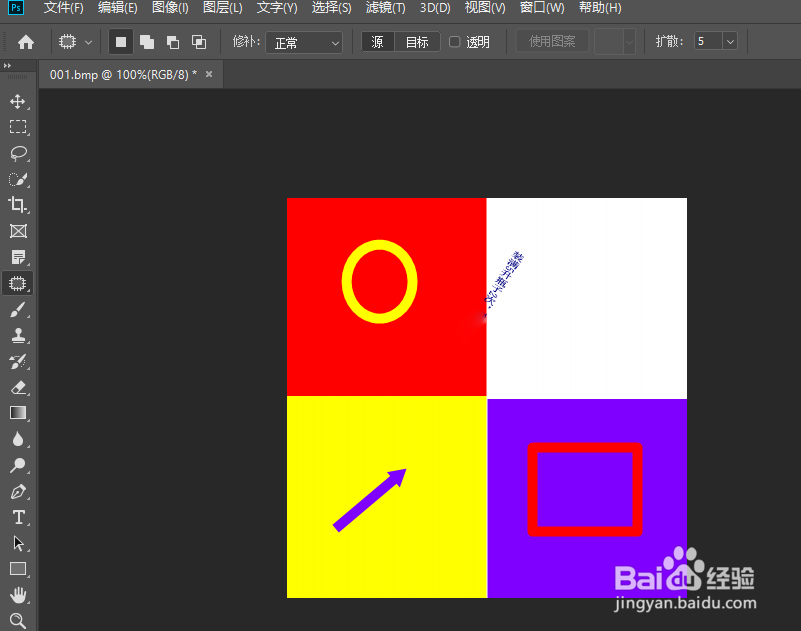
9、ctrl+D 取消选区
时间:2026-04-21 20:17:14
1、双击快捷方式,打开PS界面。
2、点击【文件】【打开】
3、打开一素材图像
4、选取工具箱里的修复工具
5、工具属性栏显示对应的选项
6、将鼠标移动至编辑窗内,在需要修补的地方按住左键拖拽,创建选区
7、移动鼠标至选区内,点击左键并将选区拖拽至颜色相近的地方(此处往左拖拽)
8、释放左键,完成修补
9、ctrl+D 取消选区
