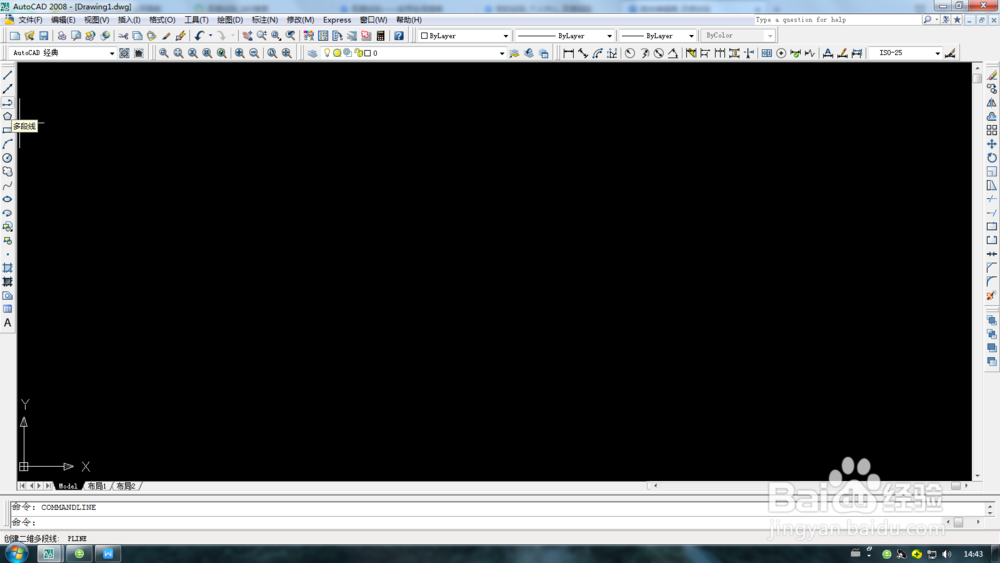
1、打开AutoCAD制图软件,点击多段线或输入“pl”快捷键画一个封闭的图形。


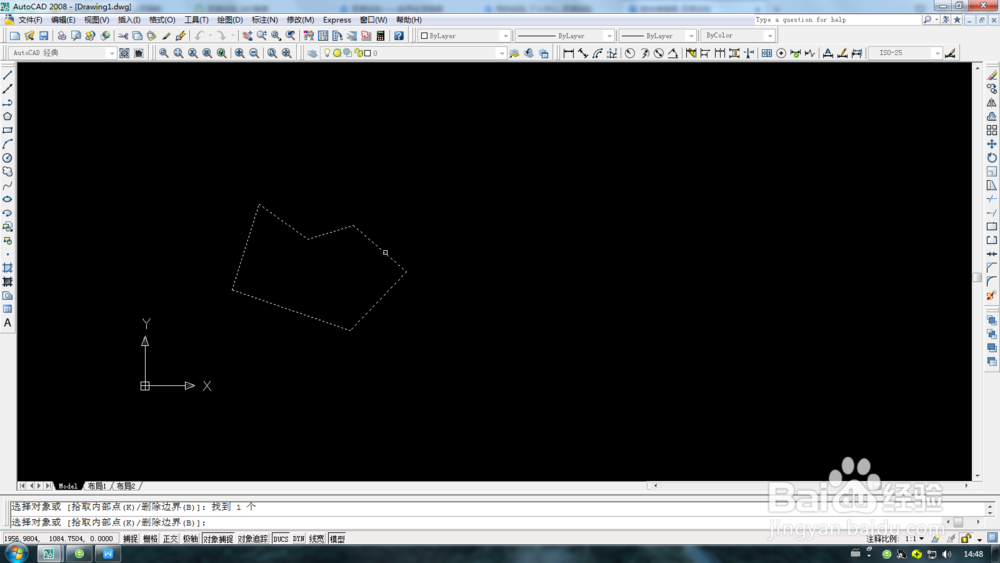
2、点击图案充填命令,点击添加:选择对象,选择刚才所画的多段线,再按键盘空格键。

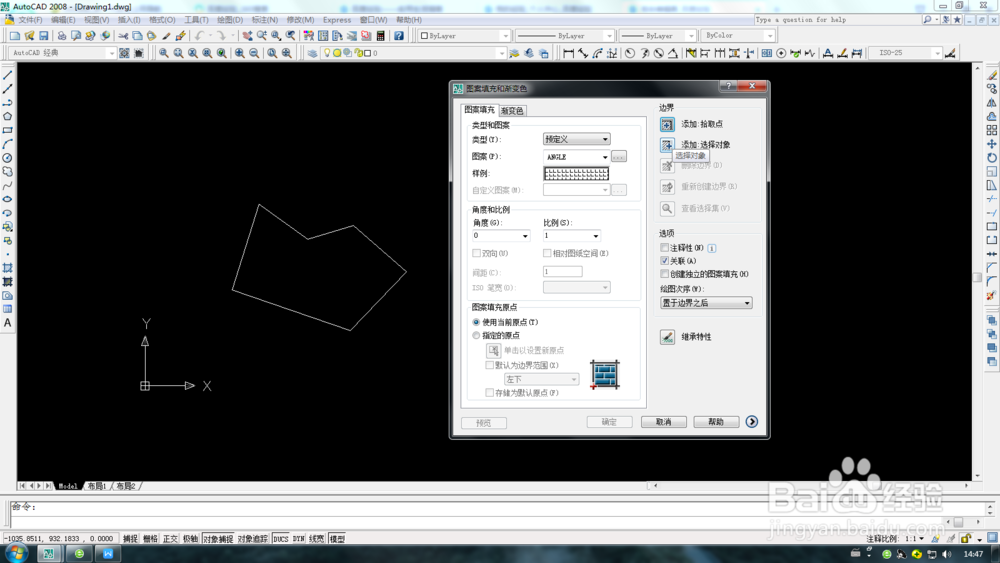
3、在样例中选择你所需要的图案,点击鼠标左键。


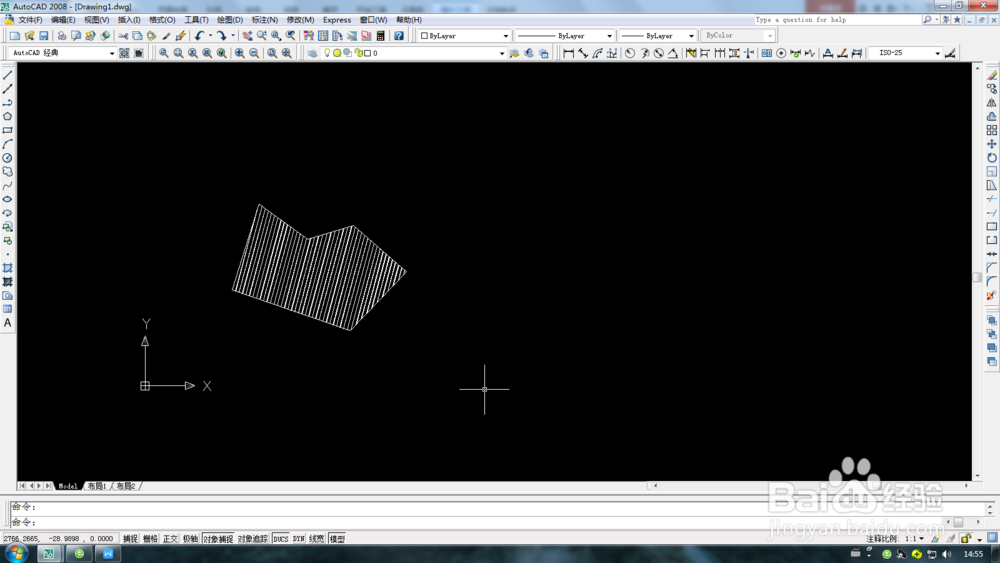
4、在角度和比例中选择你需要的角度和比例,点击确认即可。


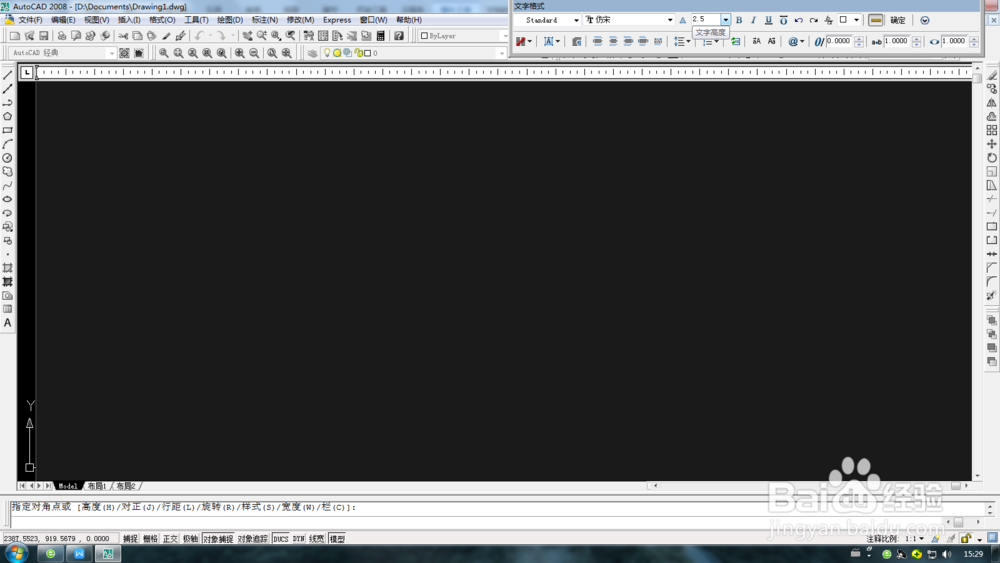
1、点击多行文字命令或输入快捷键“t”,在图中空白处画个小框。


2、在文字格式中选择字体、文字高度等,打上你所需要的文字,点击确认即可。



时间:2026-05-03 10:43:29
1、打开AutoCAD制图软件,点击多段线或输入“pl”快捷键画一个封闭的图形。
2、点击图案充填命令,点击添加:选择对象,选择刚才所画的多段线,再按键盘空格键。
3、在样例中选择你所需要的图案,点击鼠标左键。
4、在角度和比例中选择你需要的角度和比例,点击确认即可。
1、点击多行文字命令或输入快捷键“t”,在图中空白处画个小框。
2、在文字格式中选择字体、文字高度等,打上你所需要的文字,点击确认即可。
