1、首先找到电脑的【喇叭】的图案,如下图所示。

2、然后右击你找到的图案,如下图所示。

3、接着选择【声音】选项,如下图所示。
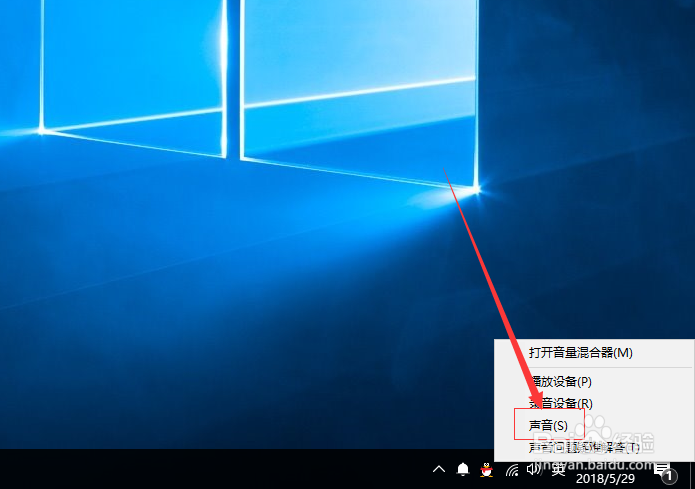
4、然后点击弹出的窗口中上方的【播放】选项,如下图所示。
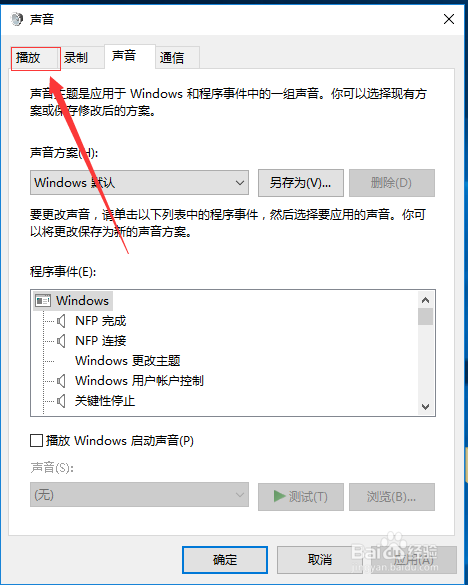
5、接着右击下方的【扬声器】,选择【属性】,如下图所示。

6、然后再对弹出的窗口点击上方的【增强】选项,如下图所示。
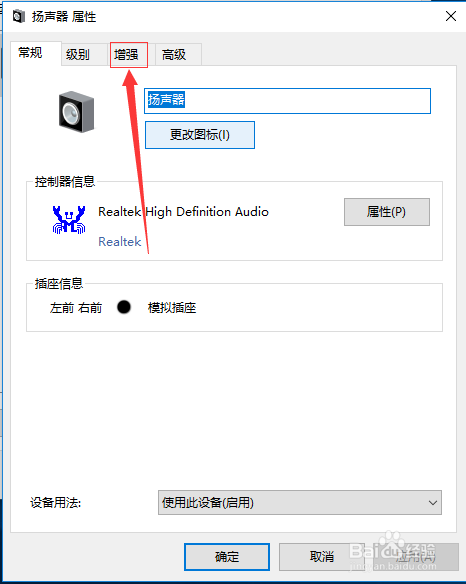
7、最后勾选【禁用所有声音效果】,接着点击【确认】按钮完成操作,如下图所示。

时间:2026-04-22 13:20:25
1、首先找到电脑的【喇叭】的图案,如下图所示。
2、然后右击你找到的图案,如下图所示。
3、接着选择【声音】选项,如下图所示。
4、然后点击弹出的窗口中上方的【播放】选项,如下图所示。
5、接着右击下方的【扬声器】,选择【属性】,如下图所示。
6、然后再对弹出的窗口点击上方的【增强】选项,如下图所示。
7、最后勾选【禁用所有声音效果】,接着点击【确认】按钮完成操作,如下图所示。
