AI怎么做拉丝底纹

 时间:2024-10-13 22:20:20

1、打开AI这款软件,进入AI的操作界面,如图所示:

AI怎么做拉丝底纹

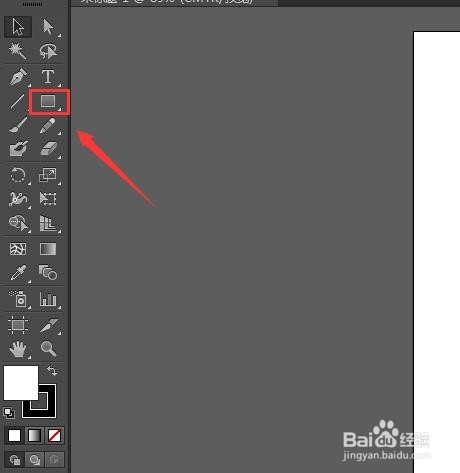
2、打开该软件之后在左侧找到矩形工具,如图所示:

AI怎么做拉丝底纹

3、使用矩形工具在工作区里绘制一个矩形,如图所示:

AI怎么做拉丝底纹

4、选择矩形在上面找到填充选项,如图所示:

AI怎么做拉丝底纹

5、点击填充选项在其内找到色板库菜单,如图所示:

AI怎么做拉丝底纹

6、点击色板库菜单,在其子级菜单里找到图案选项,如图所示:

AI怎么做拉丝底纹

7、点击图案选项在其内找到基本图形选项,点击基本图形选项在其子级菜单里找到基本图形纹理选项,如图所示:

AI怎么做拉丝底纹

8、点击基本图形纹理选项在弹出的对话框内选择我们需要纹理图形,如图所示:

AI怎么做拉丝底纹

9、点击选择的纹理图形,我们就得到了拉丝纹理图案了,如图所示:

AI怎么做拉丝底纹
  • 【AI教程】如何绘制逼真的橙子?
  • Ai怎么开启预览边界?
  • AI中铅笔的使用
  • Ai绘制水晶质感的效果图标
  • AI绘制小星球
  • 热门搜索
    怎么画房子 钥匙丢了怎么办 下眼皮肿是怎么回事 细小怎么治 肛门痒怎么办 小麦胚芽怎么吃 调查报告怎么写 怎么瘦腰 阿里斯顿热水器怎么样 照片文件大小怎么改