cad布局中的视口怎么关闭图层后不影响其他视口

 时间:2024-10-12 07:47:24

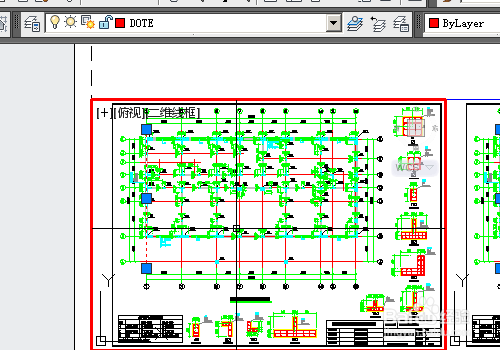
1、我们实现的方法是用图层来实现的。首先打开我们的图纸,为了演示,我们在布局中创建两个一样的视口。

cad布局中的视口怎么关闭图层后不影响其他视口

2、我们仇荸驼惦双击进入红色的视口,然后选择我们不需要显示的对象,在图层中我们可以看到该对象所在的图层。此步骤主要是查看所隐藏的对象的图层;如果知道可以跳过。

cad布局中的视口怎么关闭图层后不影响其他视口

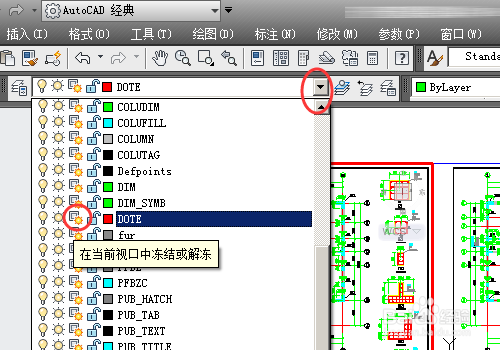
3、然后我们点击图层窗口,找到我们刚才查看的图层,点击该图层第三个图标,在当前视口中冻结。

cad布局中的视口怎么关闭图层后不影响其他视口

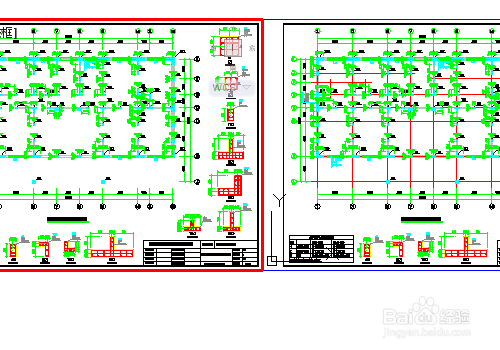
4、然后我们可以看到在左侧的视口中代表轴线的红线已经看不到了,但是不影响右侧的视口。
cad布局中的视口怎么关闭图层后不影响其他视口

5、我们返回到模型中可以看到在模型中的是显示的。刚才我们定义的只是在哪个视口中不显示。

cad布局中的视口怎么关闭图层后不影响其他视口

6、如果要恢复显示,可双击进入视口后再次点击回复。本方法在绘制图纸的时候可以在一张上绘制多张,然后根据图层来显示格视口的的内容。

cad布局中的视口怎么关闭图层后不影响其他视口
  • cad怎么删除块
  • cad格式菜单怎么调出来
  • CAD中怎么将线段或直线批量转换为多段线
  • cad标注太大怎么改小?
  • CAD图层的关闭、锁定和冻结怎么用
  • 热门搜索
    手相图解大全 清西陵简介 西凤酒大全 明星照片大全 爱奇艺视频电视剧大全 排骨做法大全 鸡胸肉的做法大全 香料调料大全 邮政怎么查余额 婚礼图片大全