1、新建一个演示文稿,而后插入气泡图表

2、在图表区点击右键,出现图表区格式设置选项
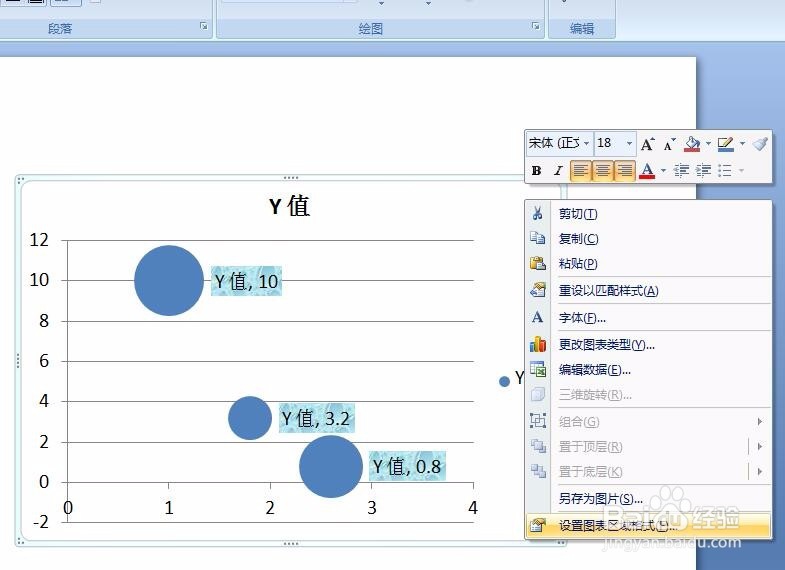
3、点击格式设置选项,而后出现格式设置对话框
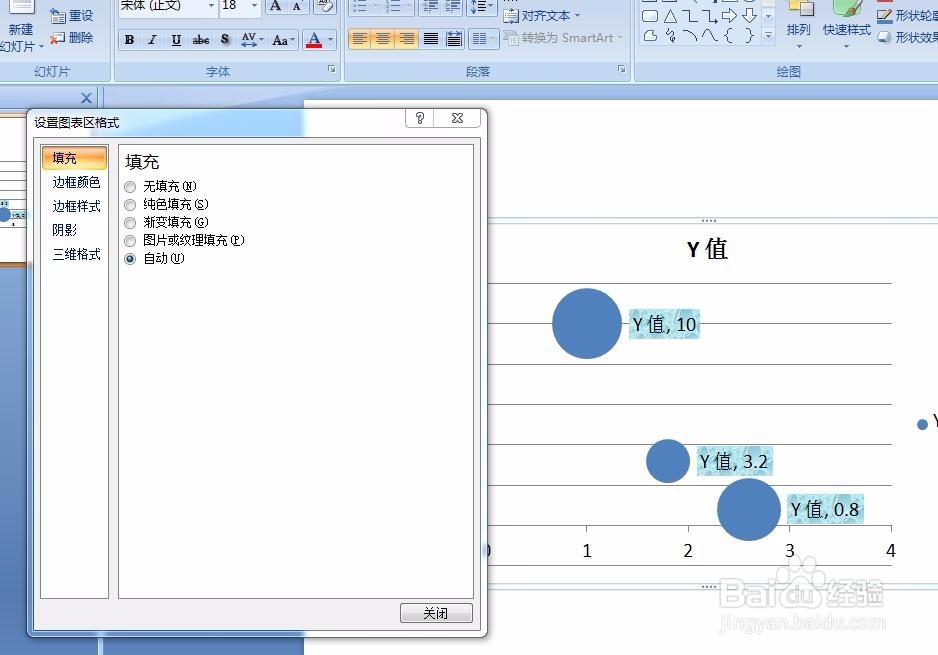
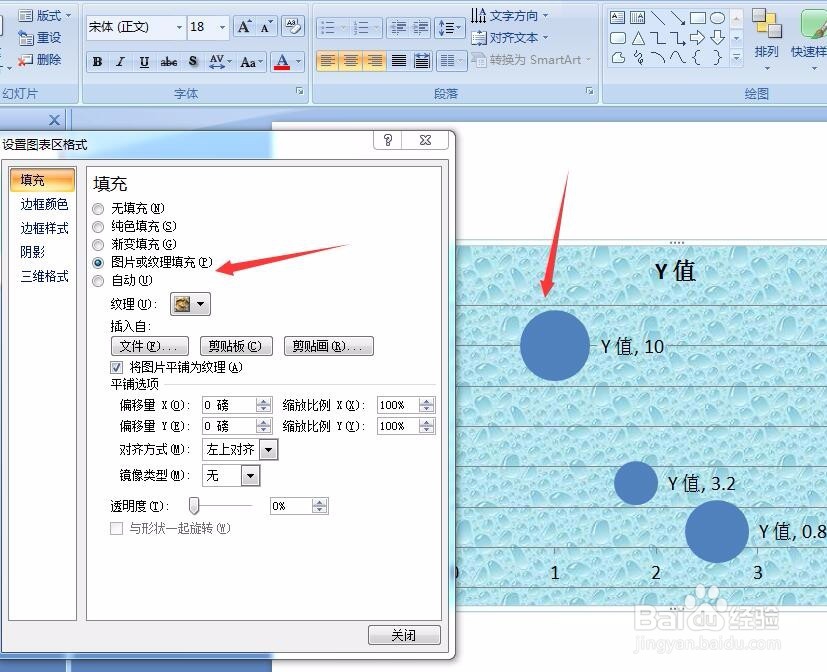
4、在对话框内,点击填充,图片和纹理填充,选择一种水滴背景,图表区的背景就设置完毕,
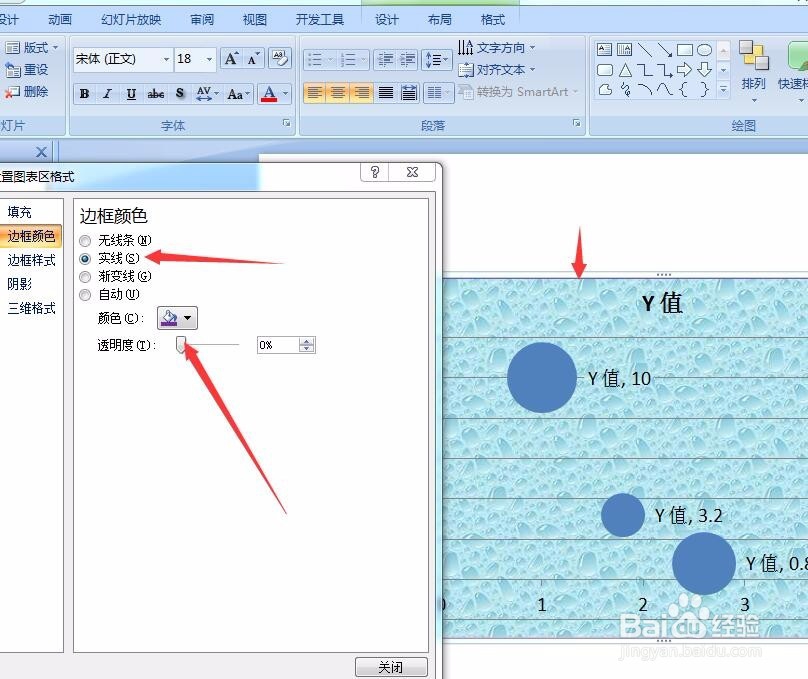
5、点击边框,为图表添加实线边框和边框颜色
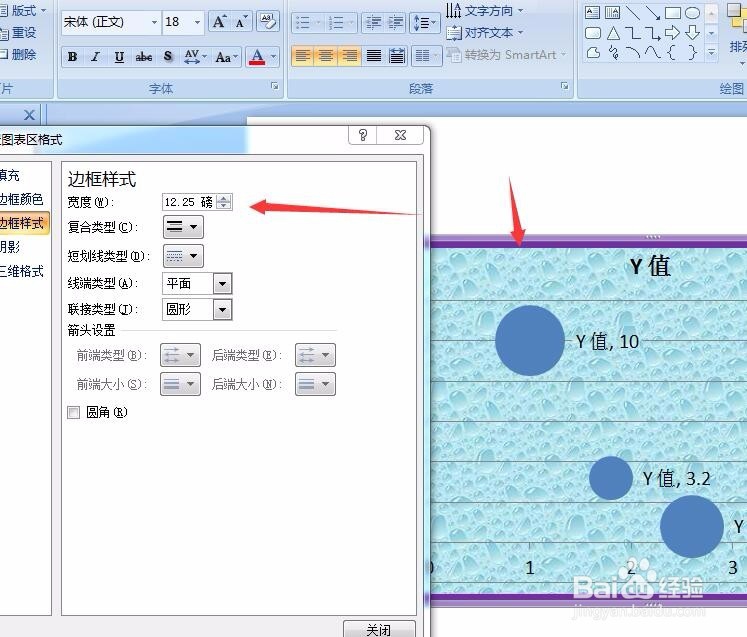
6、点击边框样式,设置边框的宽度以及样式
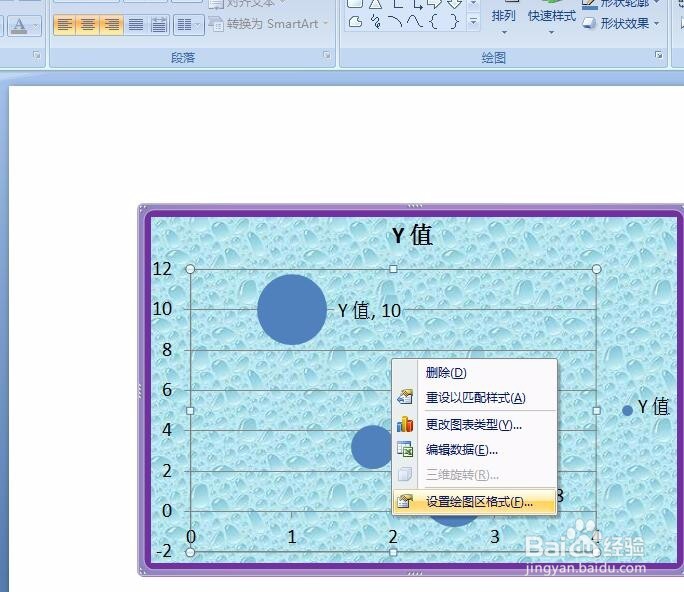
7、在图表绘图区,点击右键,出现绘图区设置选项
8、点击绘图区格式设置选项,出现设置对话框,为绘图区填充颜色
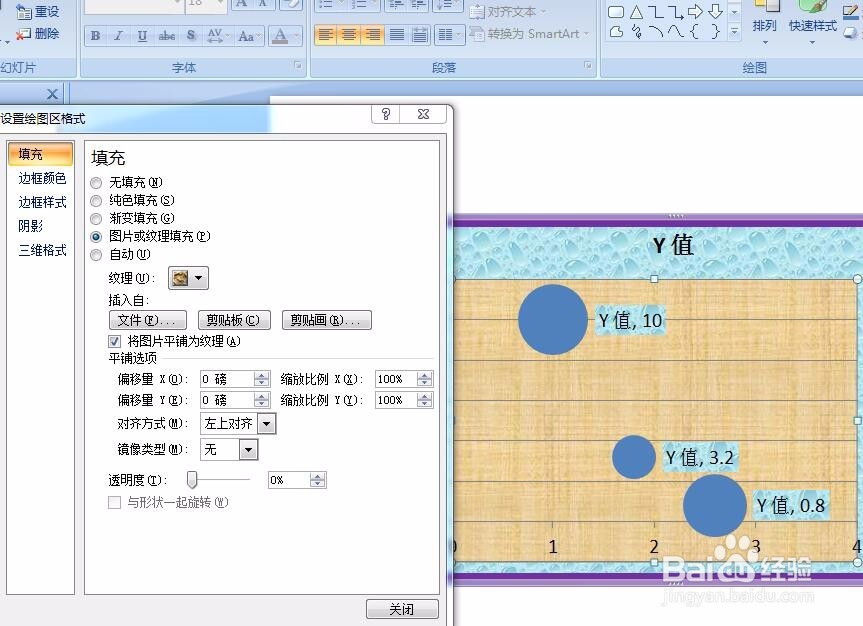
9、最终效果如图所示

时间:2026-04-22 10:35:25
1、新建一个演示文稿,而后插入气泡图表
2、在图表区点击右键,出现图表区格式设置选项
3、点击格式设置选项,而后出现格式设置对话框
4、在对话框内,点击填充,图片和纹理填充,选择一种水滴背景,图表区的背景就设置完毕,
5、点击边框,为图表添加实线边框和边框颜色
6、点击边框样式,设置边框的宽度以及样式
7、在图表绘图区,点击右键,出现绘图区设置选项
8、点击绘图区格式设置选项,出现设置对话框,为绘图区填充颜色
9、最终效果如图所示
