CAD三维怎么用棱锥面命令画三棱锥

 时间:2026-02-15 19:16:03

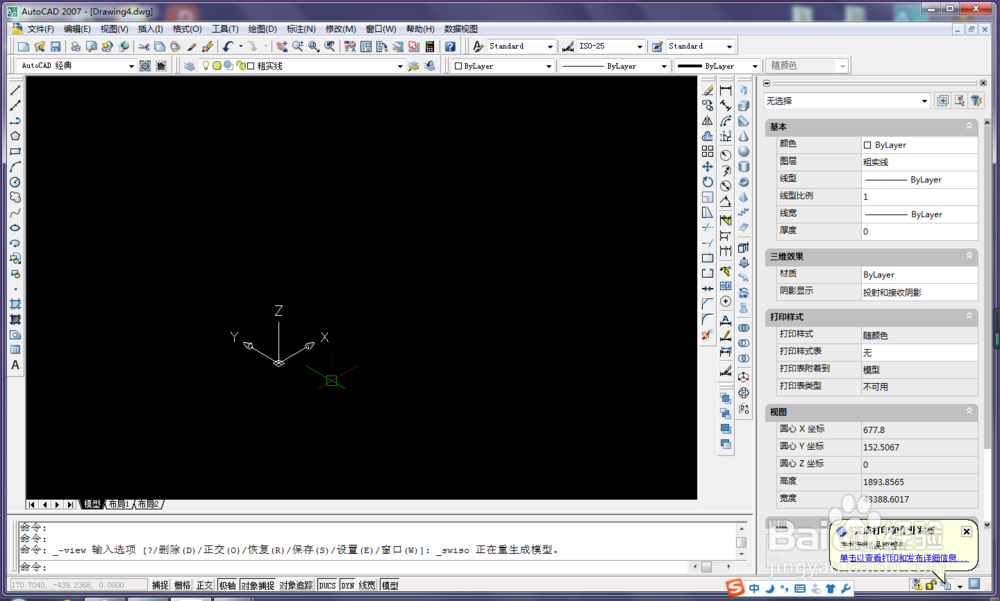
1、打开CAD,新建一个空白文件,设置视图为轴测图
CAD三维怎么用棱锥面命令画三棱锥

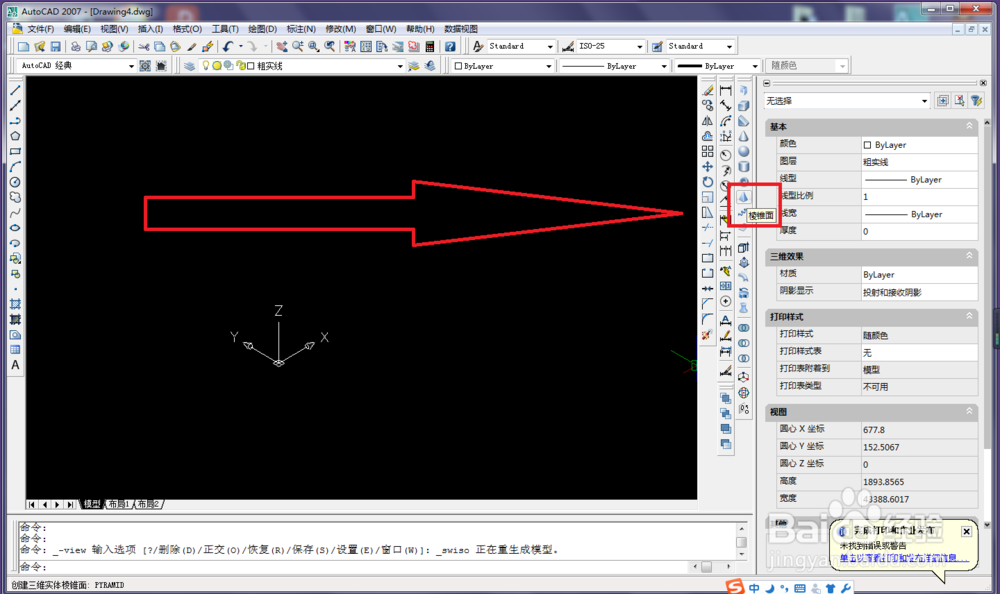
2、激活棱锥面命令。

这里的激活方法是直接左键单击右边工具栏中的快捷图标。
CAD三维怎么用棱锥面命令画三棱锥

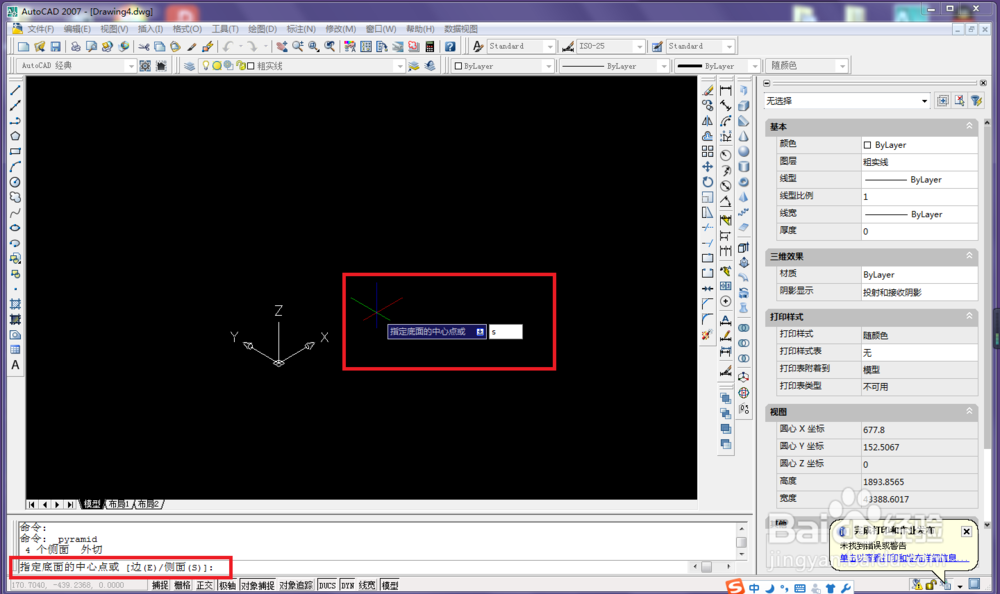
3、输入字母S,回车。

这是设置侧面数的激活命令

CAD三维怎么用棱锥面命令画三棱锥

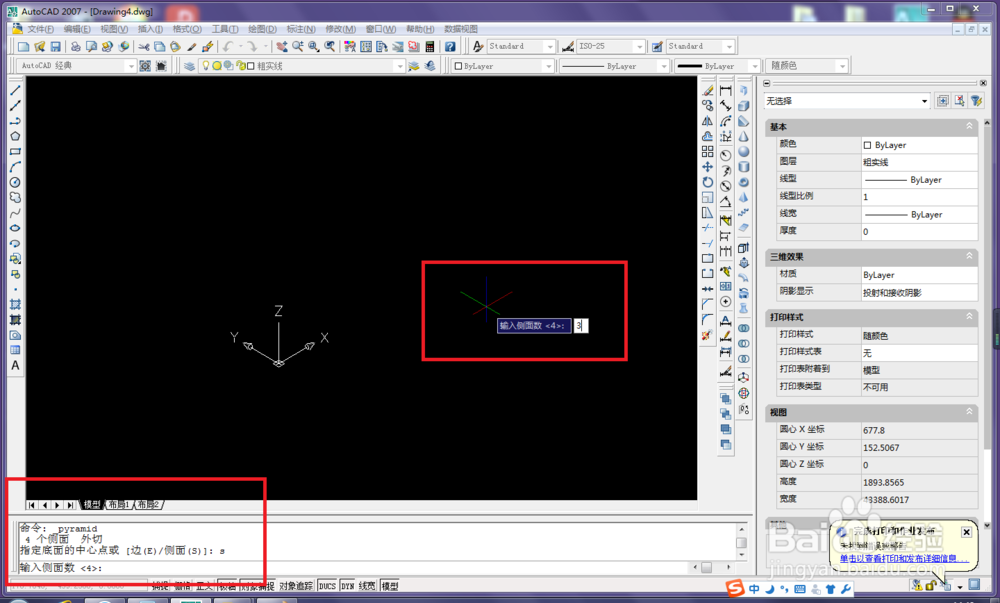
4、看下图红色框选,要我们输入侧面数,因为要画的是三棱锥,所以输入3。

CAD三维怎么用棱锥面命令画三棱锥

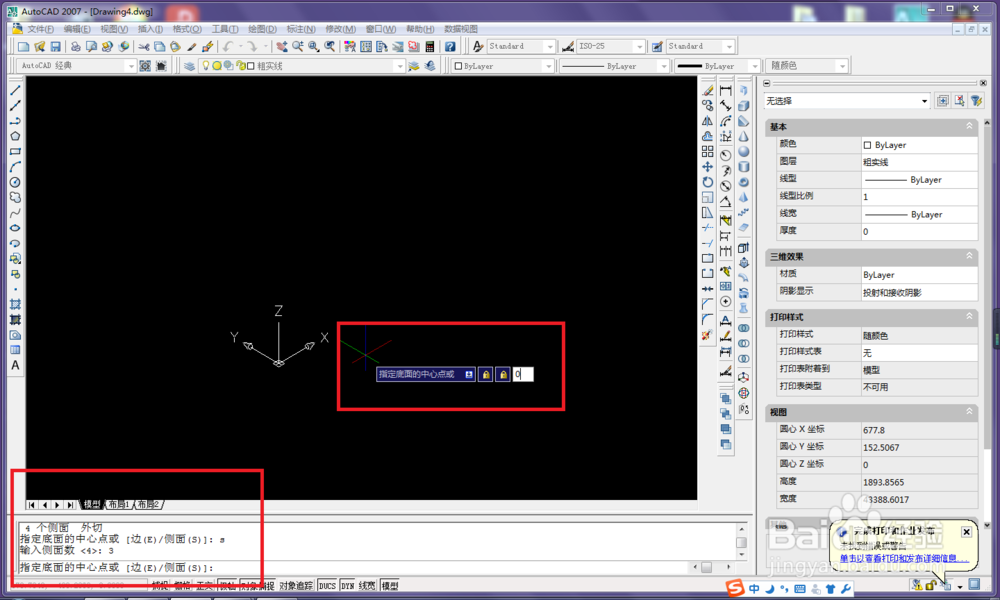
5、指定底面中心点。

输入坐标0,0,0,回车

CAD三维怎么用棱锥面命令画三棱锥

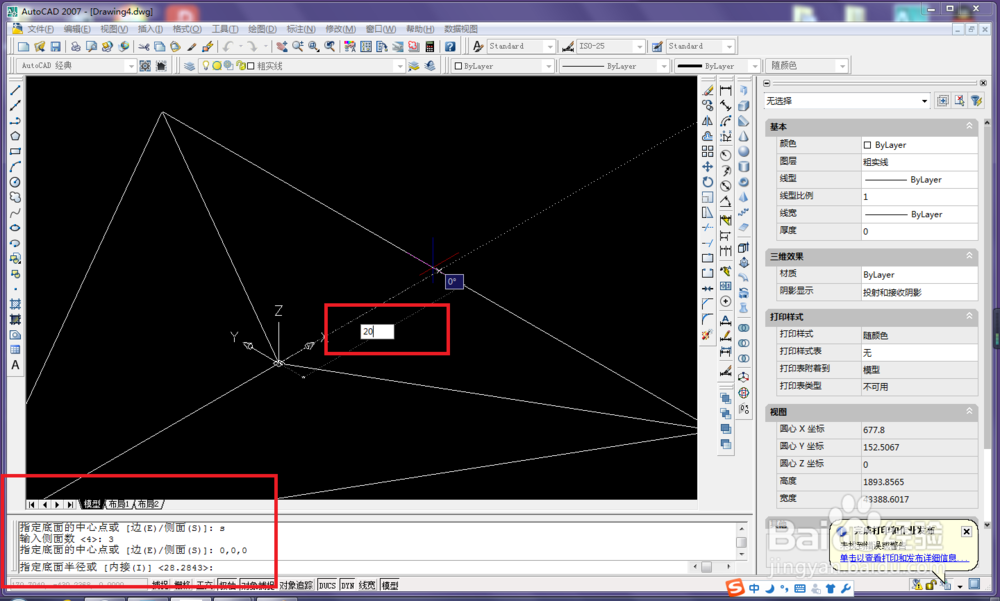
6、指定底面半径。

输入20,回车

CAD三维怎么用棱锥面命令画三棱锥

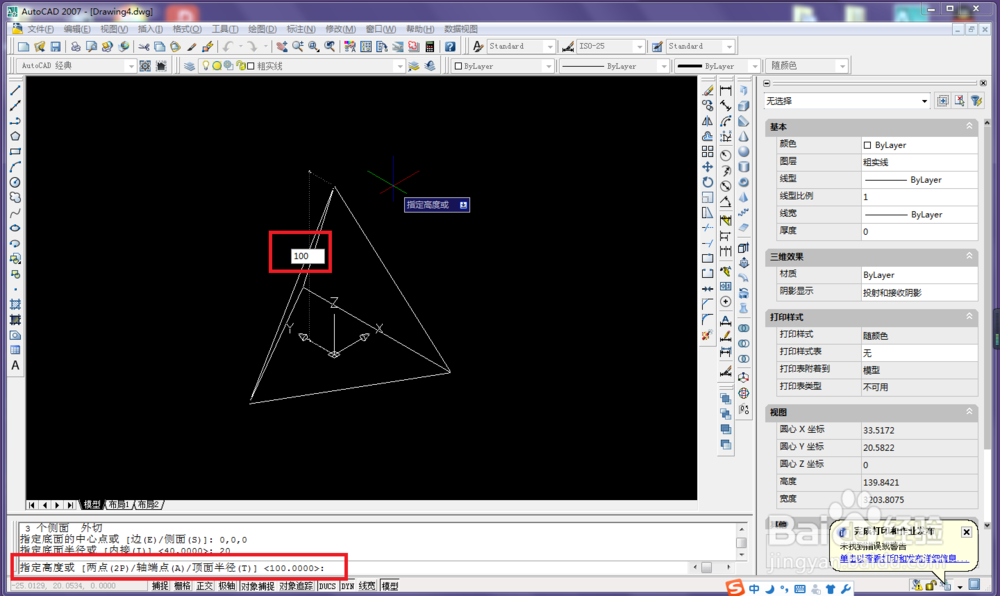
7、指定高度。

输入100,回车。

CAD三维怎么用棱锥面命令画三棱锥

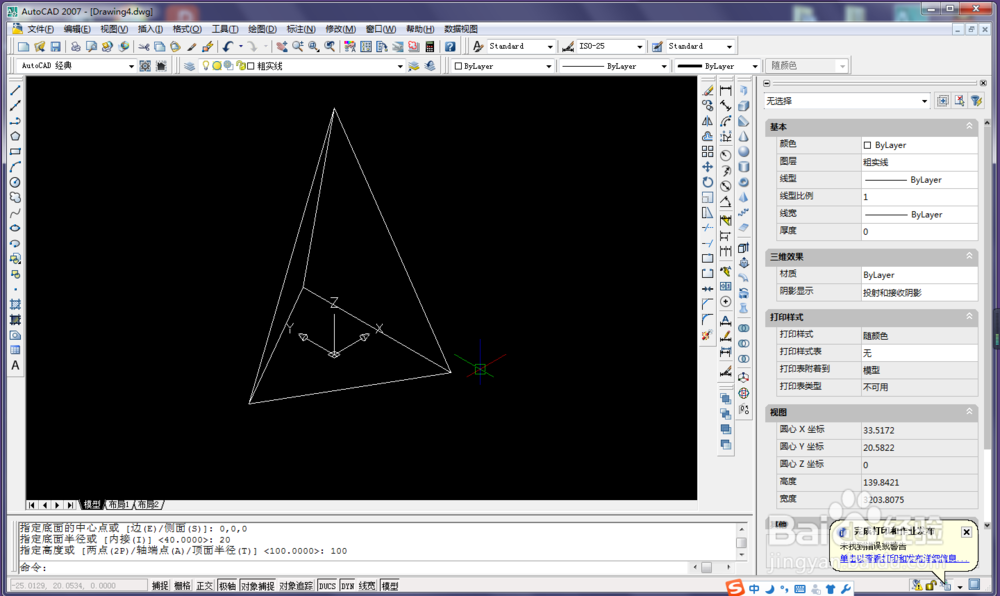
8、完成以上步骤,三棱锥就造好了。

CAD三维怎么用棱锥面命令画三棱锥

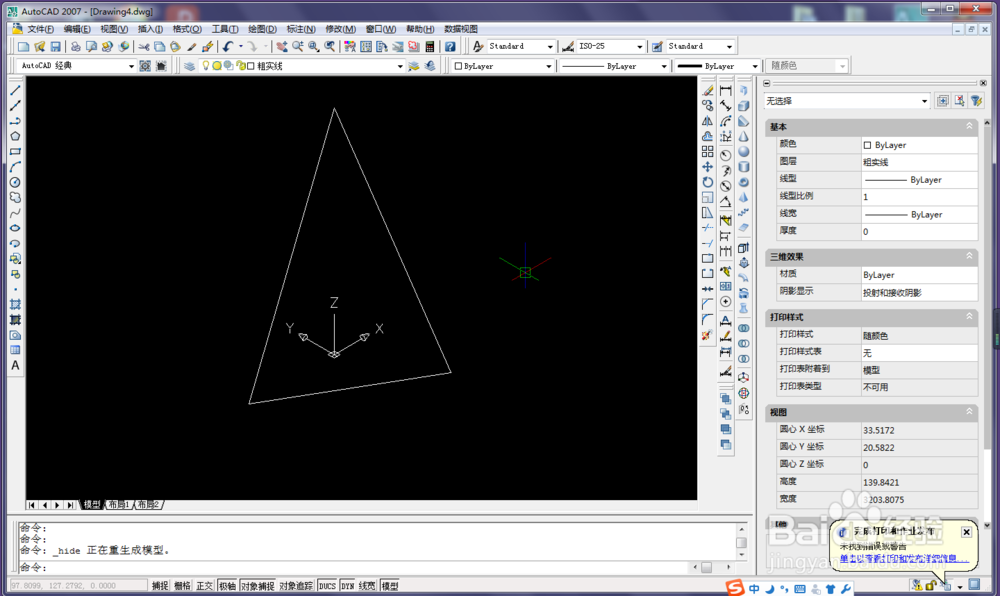
9、消隐的效果。

可以看到下图中只有一个面,如果不说的话,没人会知道这是一个三棱锥。所以调整一下视图方位很有必要。
CAD三维怎么用棱锥面命令画三棱锥

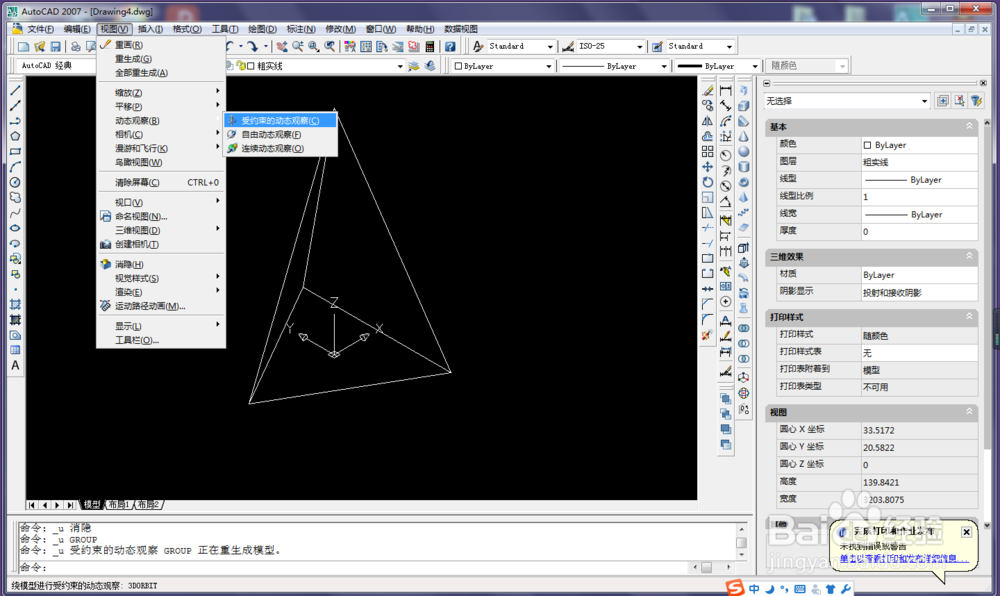
10、如下图方式,激活“受约束的动态观察”命令。

CAD三维怎么用棱锥面命令画三棱锥

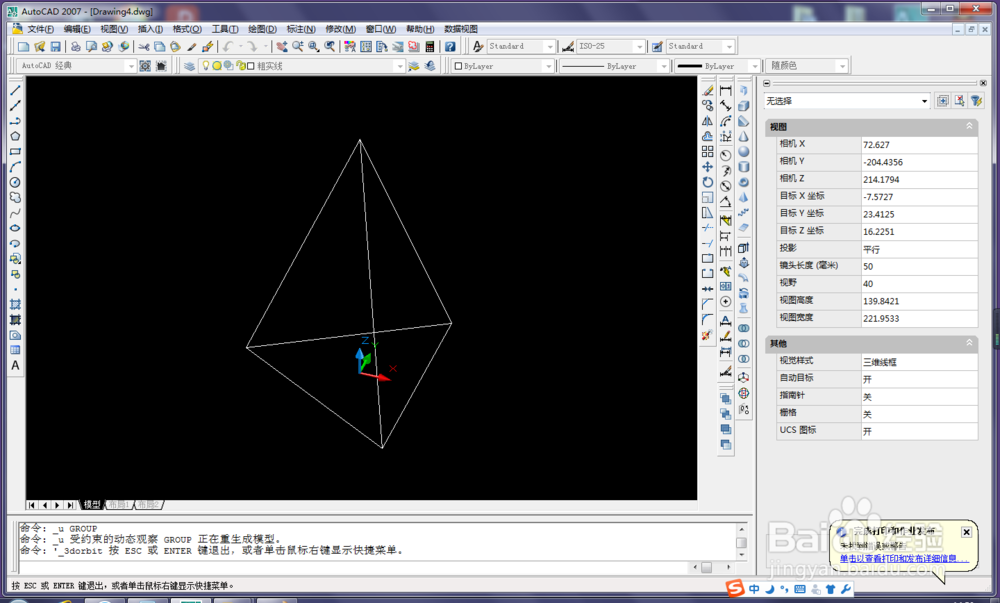
11、移动到合适方位。

CAD三维怎么用棱锥面命令画三棱锥

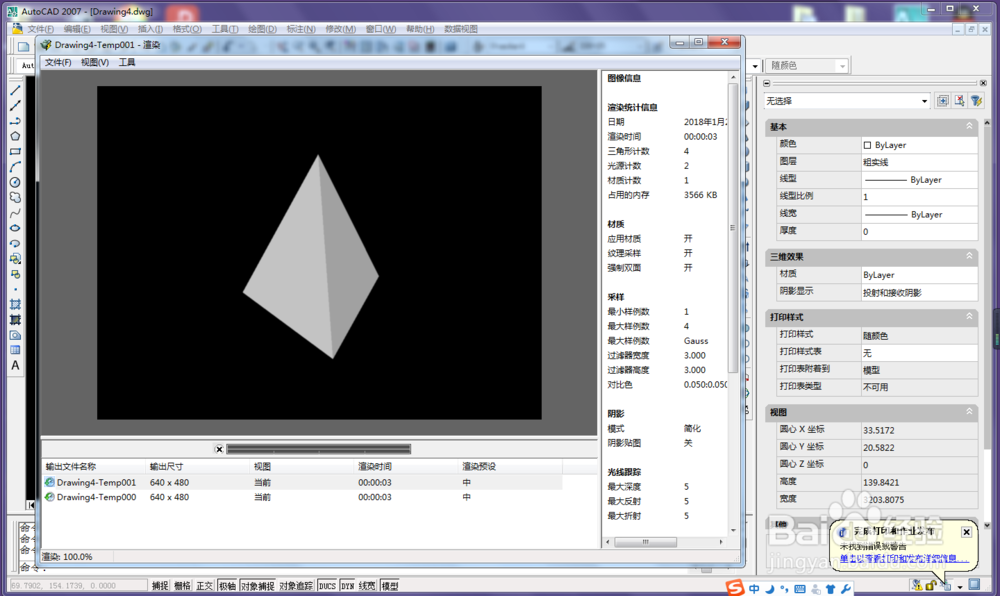
12、现在可以渲染了。

CAD三维怎么用棱锥面命令画三棱锥

  • cad怎么从二维变三维
  • CAD2021怎么设置图形样板
  • CAD如何使用引线功能
  • cad三视图怎么画?
  • cad圆的尺寸标注
  • 热门搜索
    京酱肉丝家常做法 cad怎么画三维图 保护牙齿的方法 估值方法 虾酱怎么做 辣豆腐的家常做法 怎么学好化学 炸茄盒的家常做法 月经疼痛怎么缓解 藕的做法大全家常菜