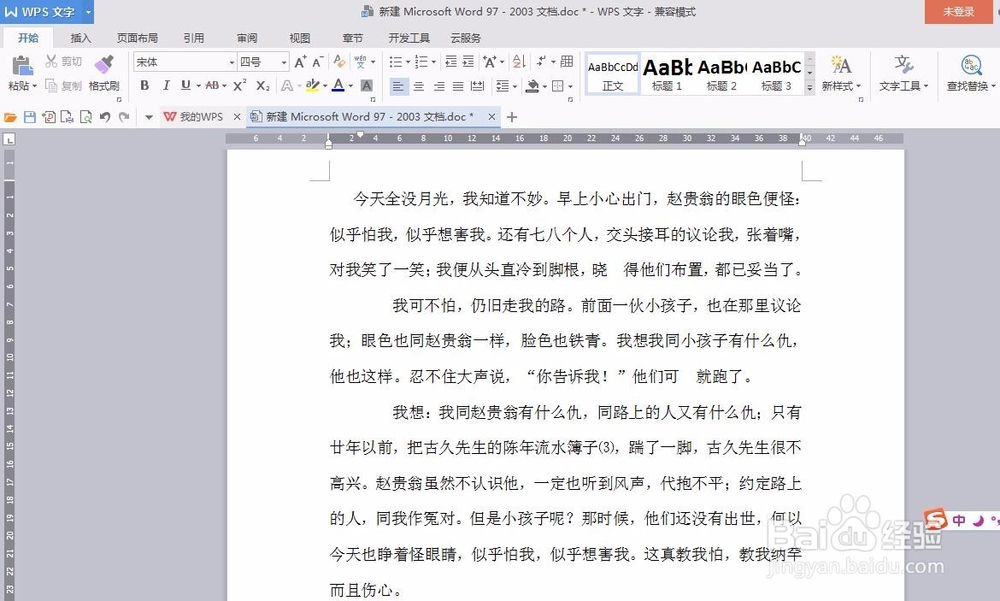
1、打开Word文档,如图所示
2、点击‘审阅’,如图所示

3、找见‘修订’,点开,如图所示
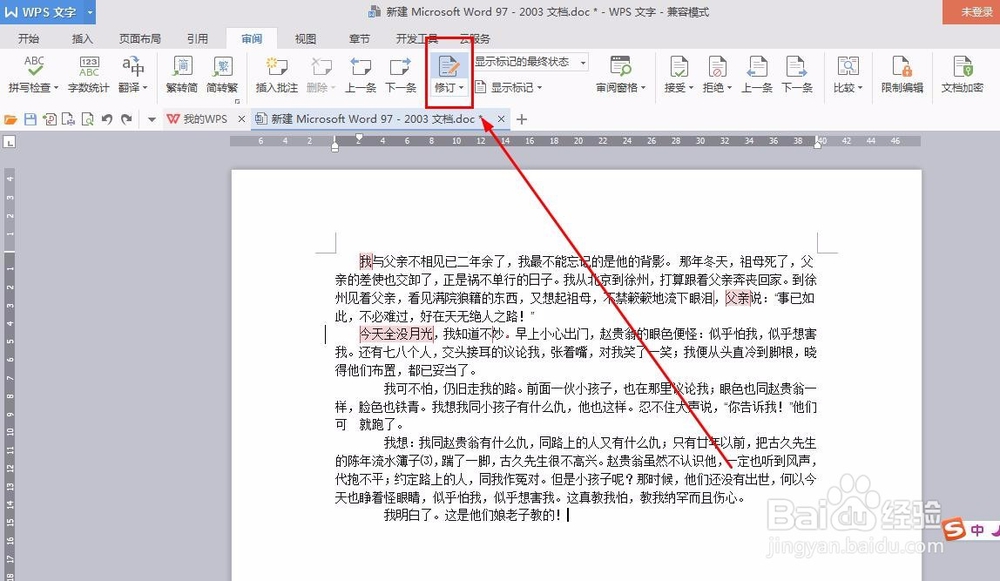
4、在修订下拉菜单里,选择‘修订选项’,如图所示

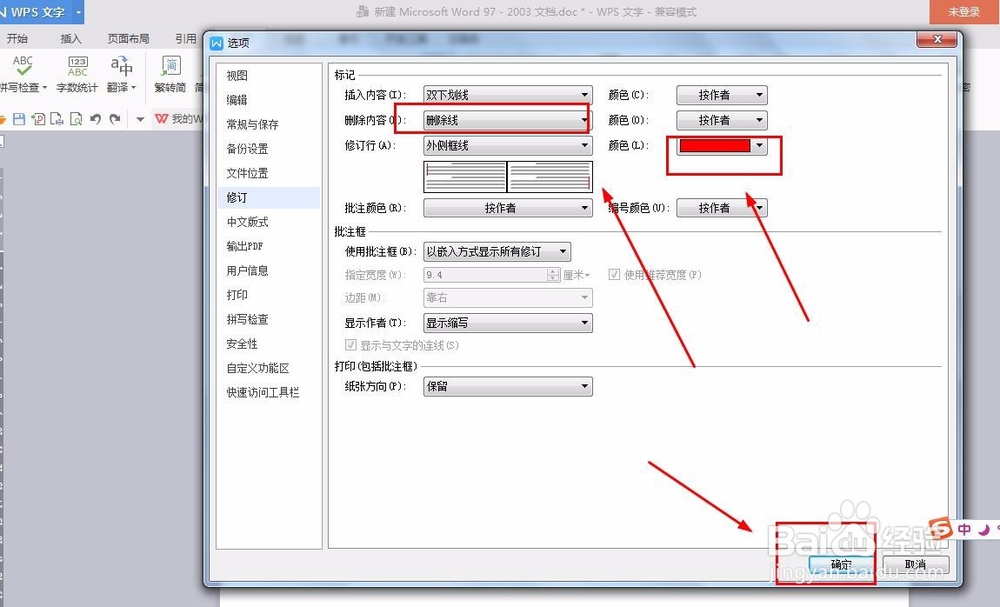
5、在修订选项界面,找见‘删除内容’和‘颜色’两项,如图所示
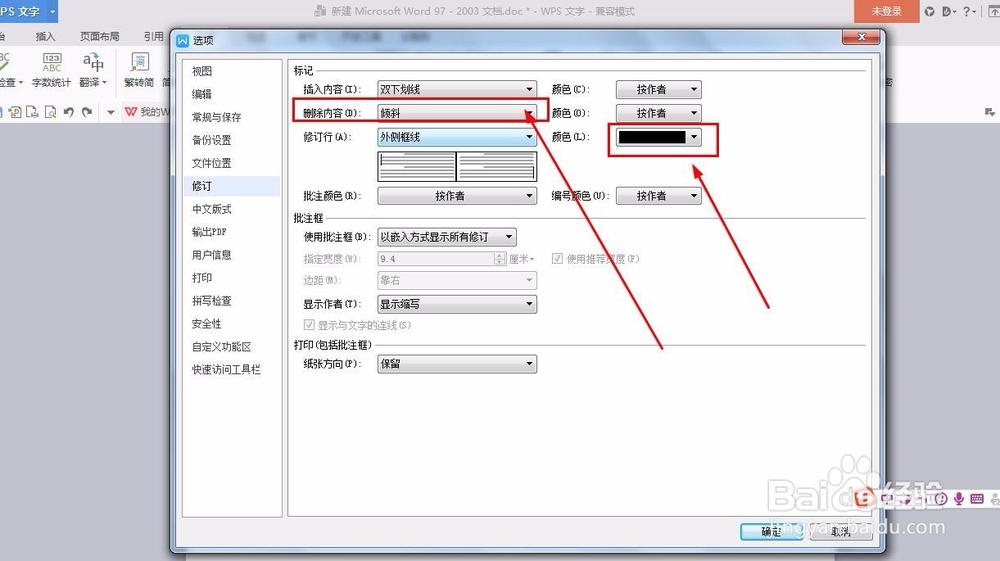
6、点开删除内容下拉菜单,选择‘删除线’,点开颜色下拉菜单选择‘红色’,如图所示
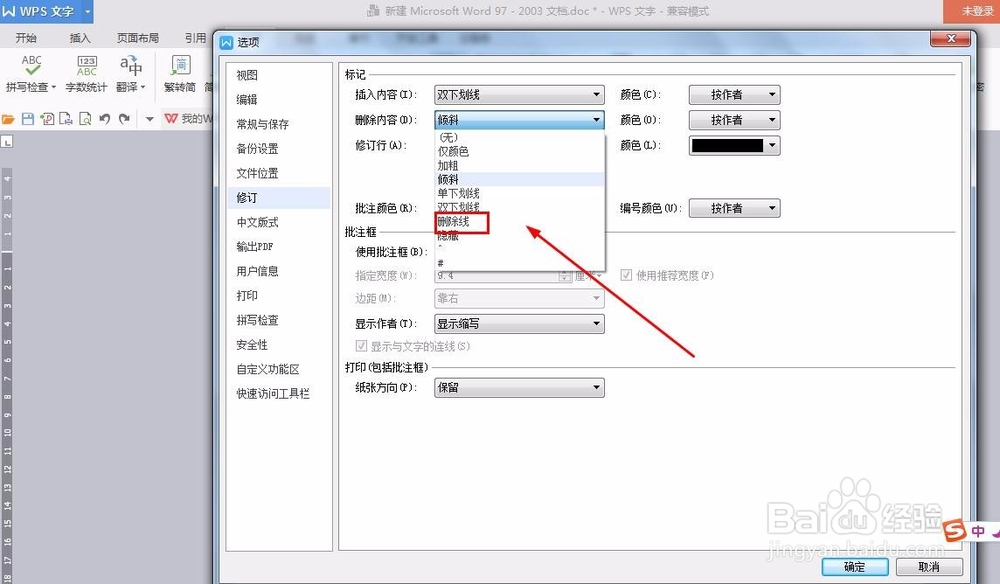
7、选择完毕,点击确定,如图所示
8、回到文档界面,选择你要删除的文字,如图所示,按一下键盘‘DElete’键,也就是删除键
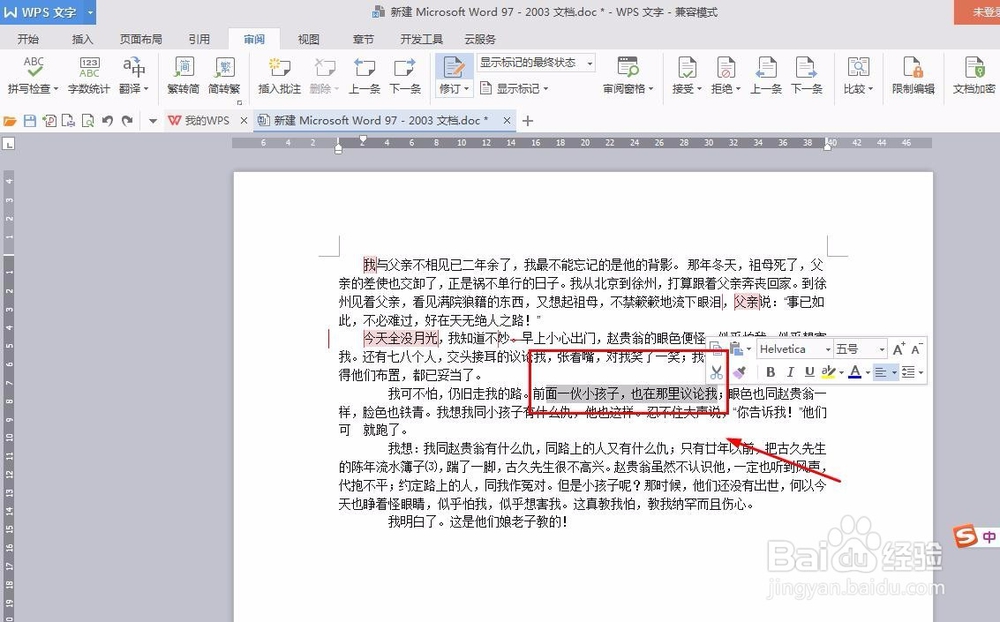
9、到这里删除线就出现了,如图所示

时间:2026-04-23 09:59:46
1、打开Word文档,如图所示
2、点击‘审阅’,如图所示
3、找见‘修订’,点开,如图所示
4、在修订下拉菜单里,选择‘修订选项’,如图所示
5、在修订选项界面,找见‘删除内容’和‘颜色’两项,如图所示
6、点开删除内容下拉菜单,选择‘删除线’,点开颜色下拉菜单选择‘红色’,如图所示
7、选择完毕,点击确定,如图所示
8、回到文档界面,选择你要删除的文字,如图所示,按一下键盘‘DElete’键,也就是删除键
9、到这里删除线就出现了,如图所示
