myeclipse创建简单的web项目

 时间:2026-05-01 05:02:05

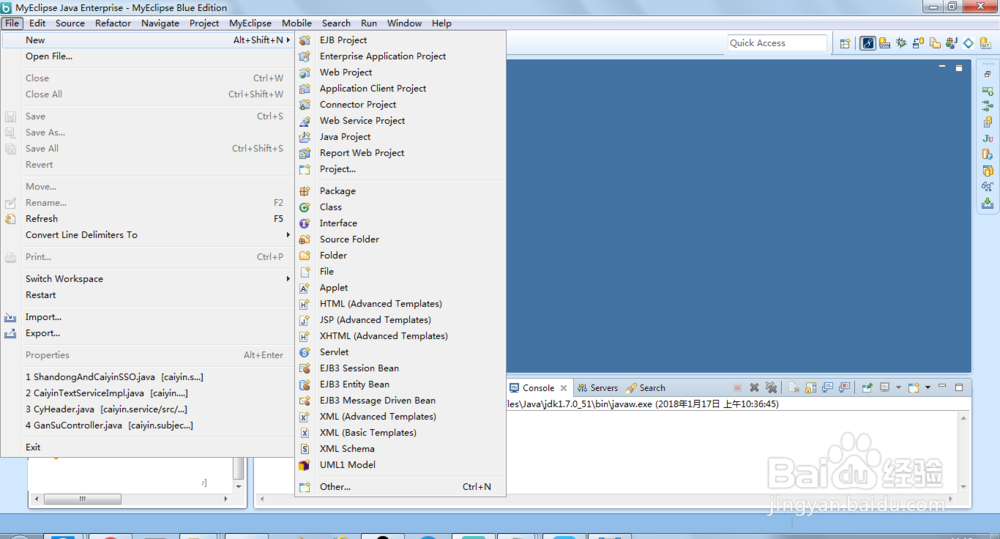
1、打开myeclipse开发工具,点击左上角的file或者在workspace下的空白处右键点击,选择new选择,如图
myeclipse创建简单的web项目

myeclipse创建简单的web项目

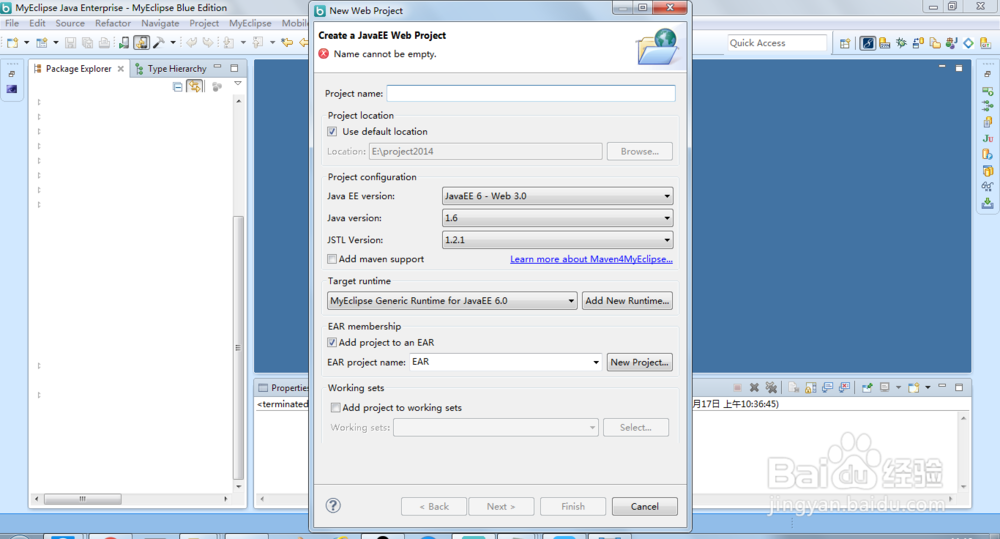
2、在new选择弹出的列表框中,点击Web Project,进入创建项目页面,如图
myeclipse创建简单的web项目

3、输入项目名称,名称命名方式是单词首字母大写,如图

myeclipse创建简单的web项目

4、输入完名称,选择个选项的版本,有个EAR membership打钩了,如果这个打钩,项目创建完成会多一个ear的文件夹这个没什么用,建议不打钩,如图

myeclipse创建简单的web项目

5、点击next,进入下一个页面,这里有个Default output folder的信息,这个说明的是你class默认输出地址,如图

myeclipse创建简单的web项目

6、点击next,next这2个页面都是可以默认的,如图

myeclipse创建简单的web项目

myeclipse创建简单的web项目

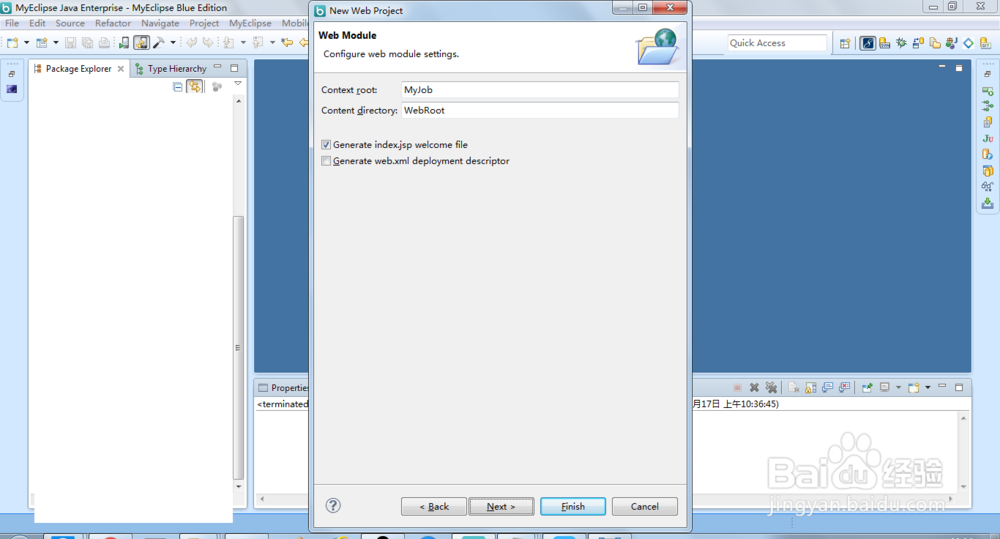
7、点击finish完整,就会再workspace项目框中出现你新建的项目了,如图

myeclipse创建简单的web项目

  • visual studio新手教程之创建Windows窗体程序
  • 如何在Eclipse中连接Android手机?
  • eclipse如何导入javax.servlet.*
  • 【图像处理】检测圆的Hough变换算法
  • 如何使用图像灰度处理GUI中的加载图像功能?
  • 热门搜索
    春饼怎么做又软又好吃 鸡块的做法大全家常 怎么编辫子 女人痛经怎么办 快速增肥最有效的方法 作文大全400字 牙釉质损伤修复方法 怎么找回删除的qq好友 资产负债表怎么做 农行k令怎么用