1、复制图片,单击“创建新的填充或调整图层”-“色相/饱和度”进行调节,增加饱和度。
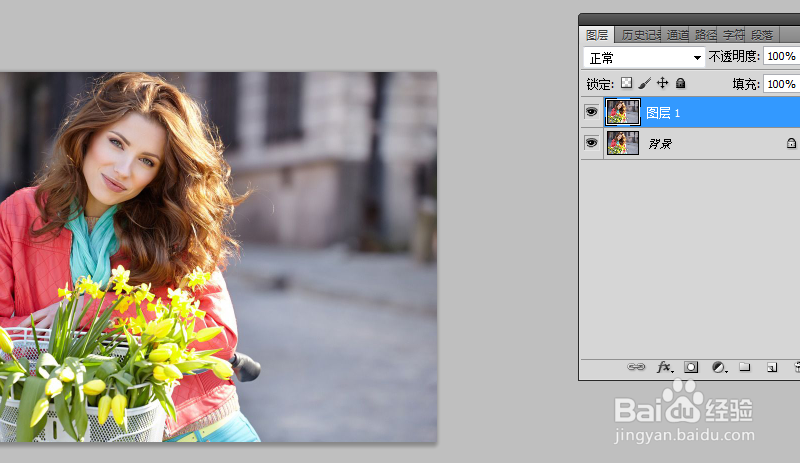

2、选择“画笔工具”,前景色为黑色,选择一个画笔笔触对人物区域进行涂抹,将人物涂抹出来。

3、单击“创建新的填充或调整图层”-“色相/饱和度”,模式改成线性光,然后还是涂抹出人物。
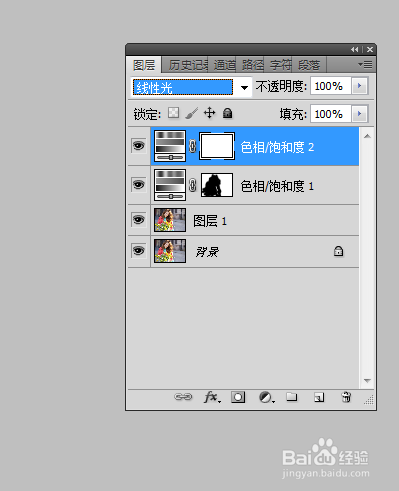

4、按住ctrl键调整图层蒙版,将选区载入,得到图层。
执行“滤镜”-“锐化”-“usm锐化”,人物锐化加强,更好地突出人物。


5、单击“创建新的填充或调整图层”-“亮度/对比度”。

6、最后看下变成艺术照效果。

时间:2026-04-22 01:10:54
1、复制图片,单击“创建新的填充或调整图层”-“色相/饱和度”进行调节,增加饱和度。
2、选择“画笔工具”,前景色为黑色,选择一个画笔笔触对人物区域进行涂抹,将人物涂抹出来。
3、单击“创建新的填充或调整图层”-“色相/饱和度”,模式改成线性光,然后还是涂抹出人物。
4、按住ctrl键调整图层蒙版,将选区载入,得到图层。
执行“滤镜”-“锐化”-“usm锐化”,人物锐化加强,更好地突出人物。
5、单击“创建新的填充或调整图层”-“亮度/对比度”。
6、最后看下变成艺术照效果。
