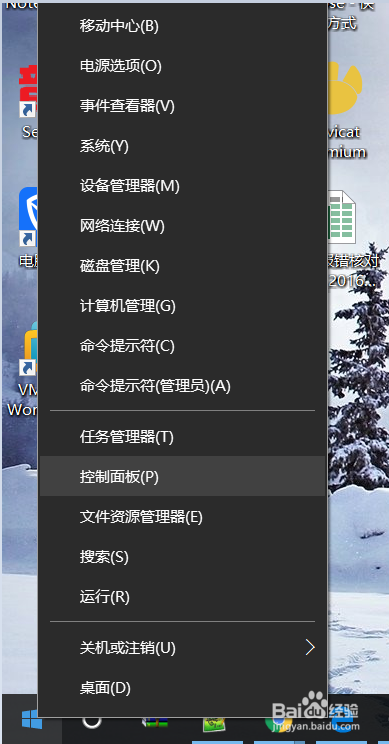
1、在桌面左下角徽标上右击,再弹出的面板上单击控制面板。
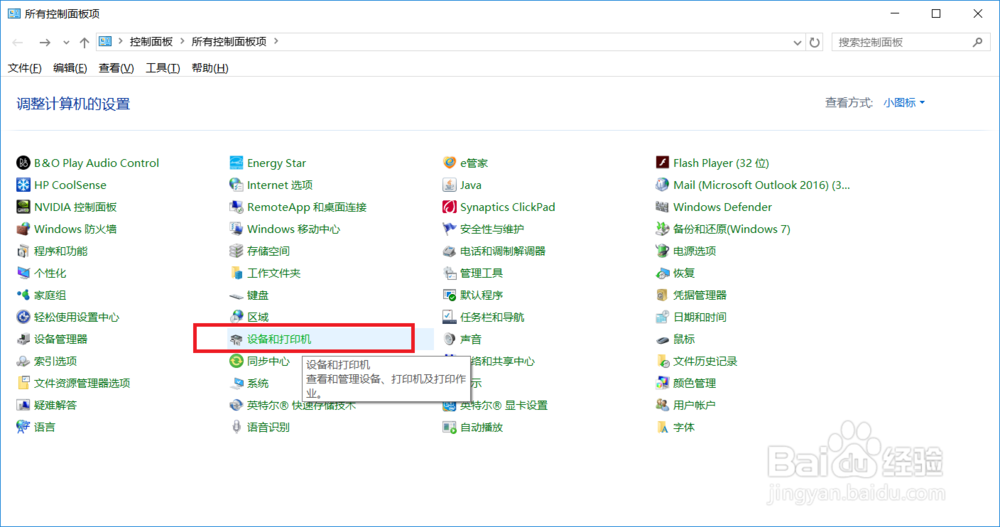
2、单击 设备和打印机。
3、选中打印机后,单击打印服务器属性。

4、选中创建新纸张规格并命名,而后设置纸张尺寸,完成后,点击保存规格并关闭。


5、选中打印机并右击,选择打印机属性。

6、单击首选项。

7、选择纸张大小为:4x6 cm。

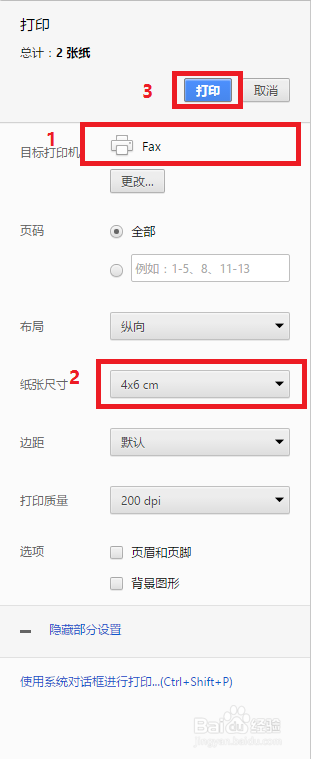
8、在chrome 浏览器打印预览里,选择目标打印机为 Fax,纸张尺寸为 4x6cm,而后单击打印。
时间:2026-04-30 10:10:33
1、在桌面左下角徽标上右击,再弹出的面板上单击控制面板。
2、单击 设备和打印机。
3、选中打印机后,单击打印服务器属性。
4、选中创建新纸张规格并命名,而后设置纸张尺寸,完成后,点击保存规格并关闭。
5、选中打印机并右击,选择打印机属性。
6、单击首选项。
7、选择纸张大小为:4x6 cm。
8、在chrome 浏览器打印预览里,选择目标打印机为 Fax,纸张尺寸为 4x6cm,而后单击打印。
