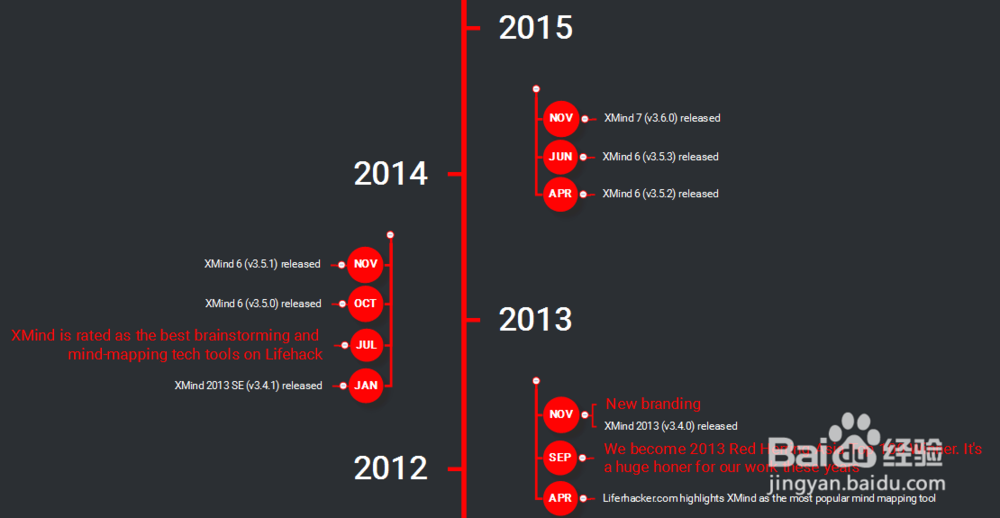
1、在XMind 8中,以“XMind 10 Years”思维导图模板为例,创建幻灯片。点击“新建”>“模板”,打开模板即可。
注释:为打开的思维导图创建幻灯片,本例以图中的时间节点为分割,以“年”的形式,演示XMind的历程。
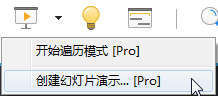
2、点击软件右上角的“演示”图标,单击选择“创建幻灯片演示”。
3、进入幻灯片创建模式后,选中“年”所在的主题,例如“2006”,单击“添加幻灯片”按钮加号,即可在左侧生成幻灯片。
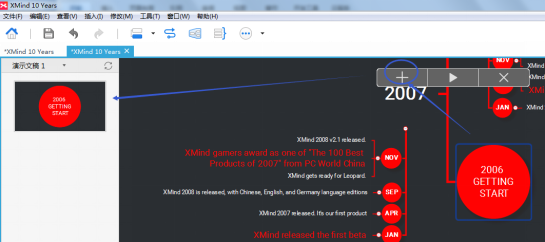
4、其他幻灯片创建以此类推。其中,如果您想对其他单个子主题创建幻灯片,也可选中后以同样的方式创建。
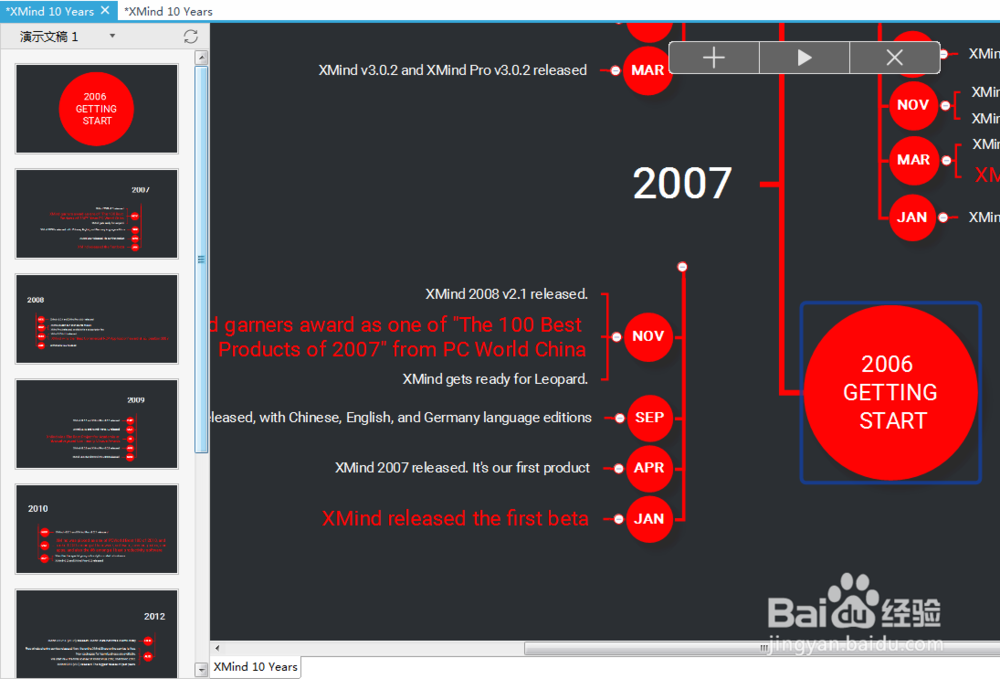
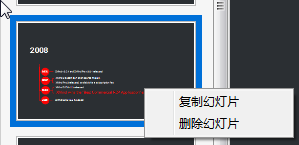
5、创建完成后,在左侧的列表中,可通过选中拖动的方式调整幻灯片位置;对于不想保留的幻灯片,可选中右击,选择“删除幻灯片”即可删除。
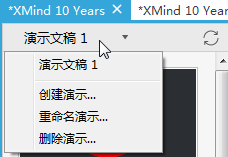
6、点击列表上方的“演示文稿1”,可以选择删除、重命名演示文稿等操作,其中“创建演示文稿”可以对同一副导图创建不同形式的幻灯片,方便用户应用于不同场合。