MyEclipse 2014如何创建第一个Android程序教程

 时间:2026-02-17 11:07:55

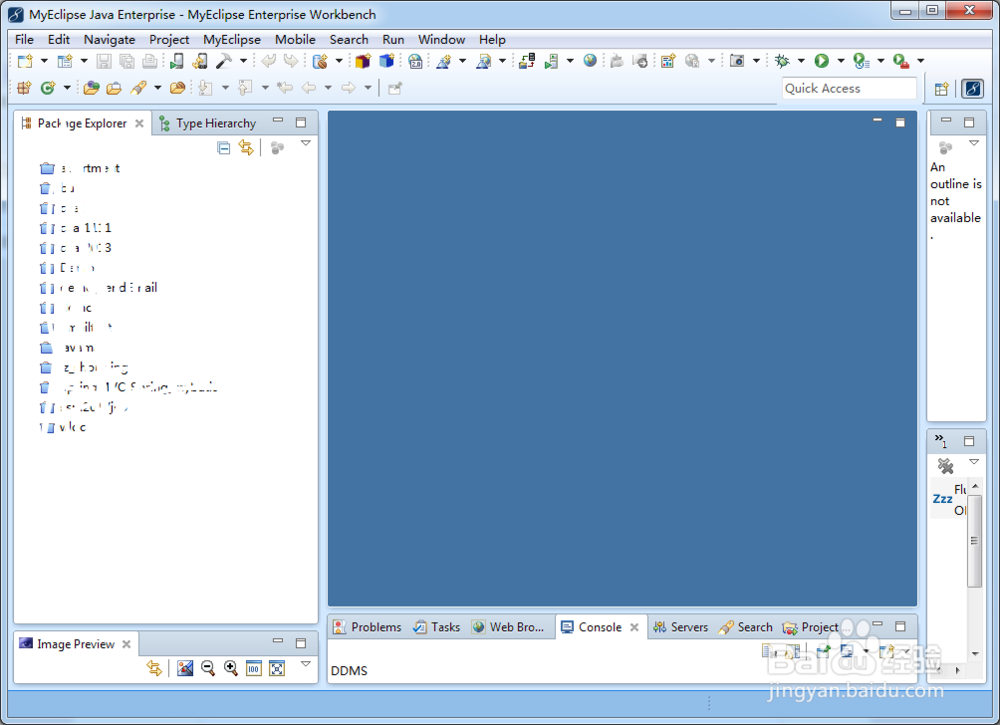
1、首先打开我们的MyEclipse Professional 2014 IDE开发工具
MyEclipse 2014如何创建第一个Android程序教程

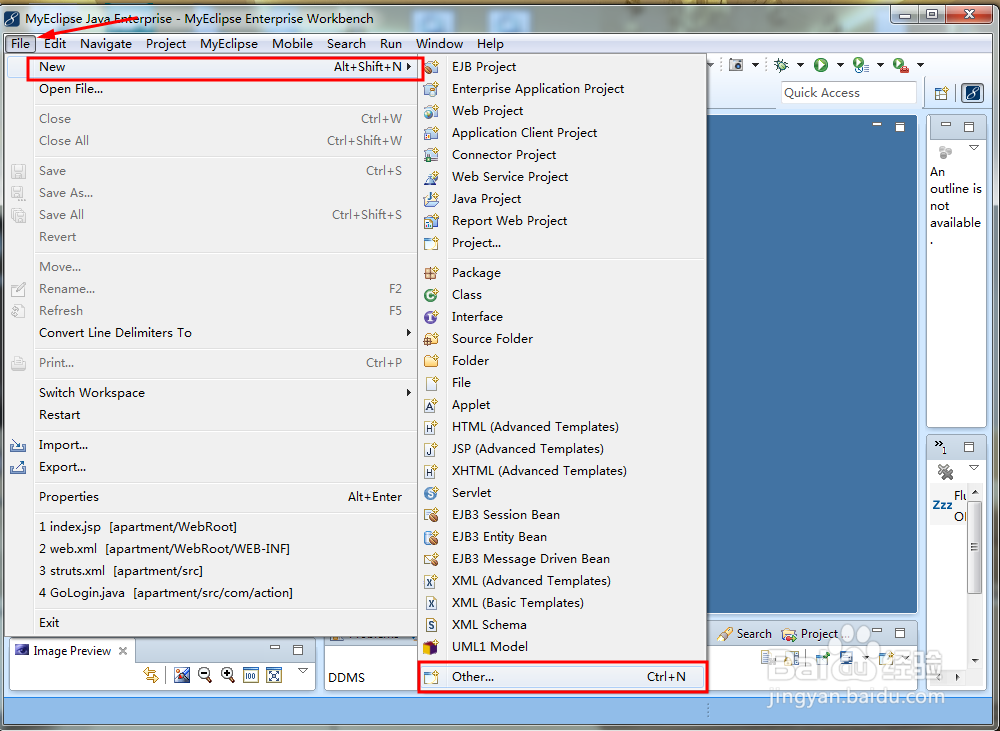
2、然后 去选择Android程序创建快捷键  依次选择Files-->New-->泛沫Other 
MyEclipse 2014如何创建第一个Android程序教程

3、在如下界面 Wizards中输入Android 将自动检索到Android文件夹 选择Android Application Project 然后点击Next
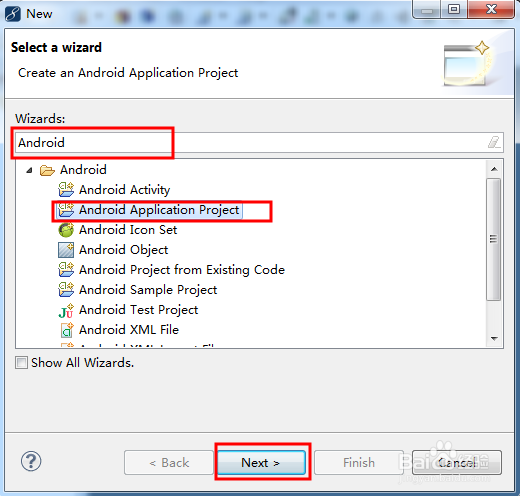
MyEclipse 2014如何创建第一个Android程序教程

4、在Application Name项目名中输入你要创建的应用名称 我这里是HelloWord  项目名称和包名也可以自定义 选择开发程序的SDK配置信哨匠息 小白默认即可 点击Next

MyEclipse 2014如何创建第一个Android程序教程

5、这里 采用默认即可 也可以更改项目的存放路径 点击Next

MyEclipse 2014如何创建第一个Android程序教程

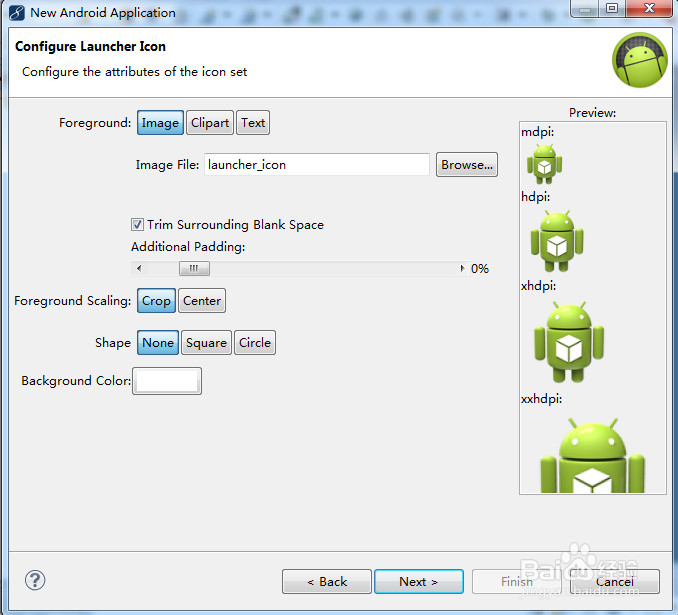
6、这里是更改Android应用的icon 采用默认即可 点击Next

MyEclipse 2014如何创建第一个Android程序教程

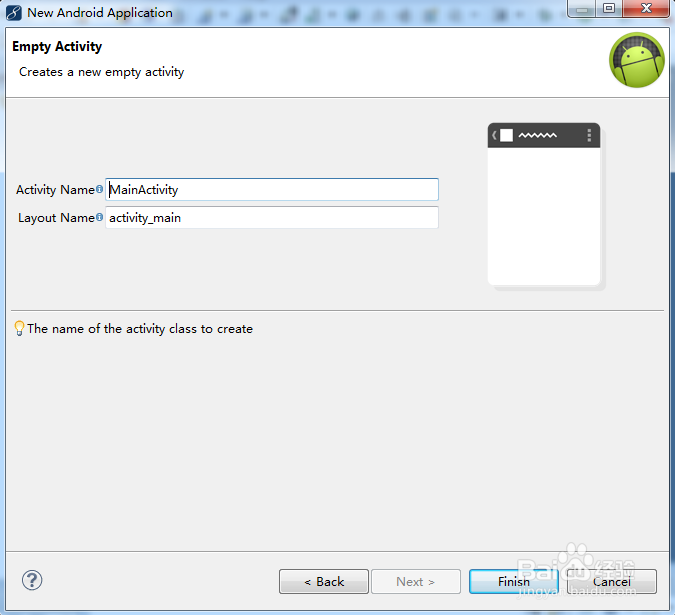
7、选择将总脾此要创建的Android应用的类型 我这里选择 Empty Activity 点击Next

MyEclipse 2014如何创建第一个Android程序教程

8、这里可以修改主Activity 名 默认就好了 点击Finish按钮

MyEclipse 2014如何创建第一个Android程序教程

9、等待一下  就能在MyEclipse Professional 2014左侧Project中看到HelloWord的Android应用程序了

MyEclipse 2014如何创建第一个Android程序教程

10、到这里 一个最简单的HelloWordAndroid应用程序就创建成功了

  • 怎么开启记乎进 入首页自动同步
  • 如何快速掌握中文版java API文档的使用技巧
  • 怎么卸载cnpm
  • IE10设置默认主页为空白页的方法
  • 如何找到合适的SDK
  • 热门搜索
    如何打好篮球 生活与命运 金杯海狮怎么样 阿黛尔的生活电影 慈禧的秘密生活在线观看 电子狗如何升级 微笑面对生活演讲稿 白兰花怎么养 慢生活 脸上色斑怎么去除