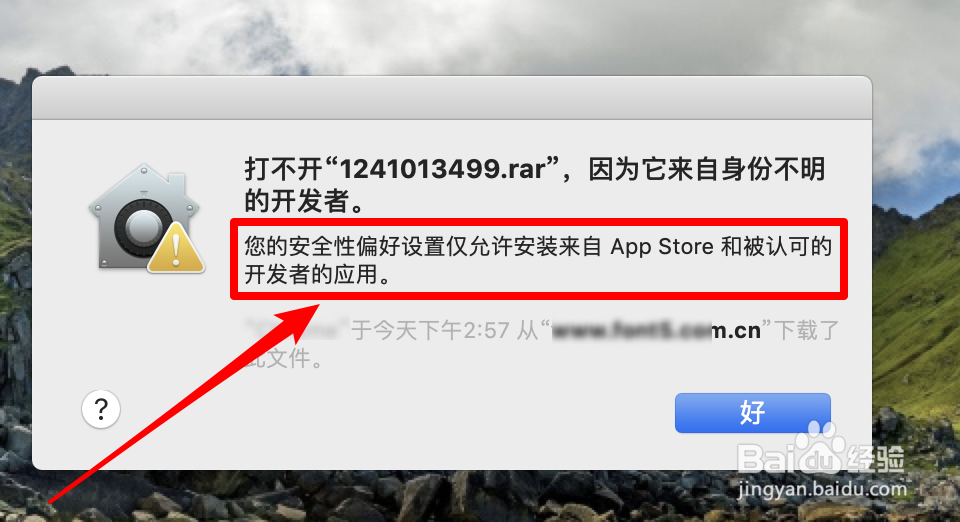
1、点击打开刚安装的一个软件,弹出了如图这个提示。
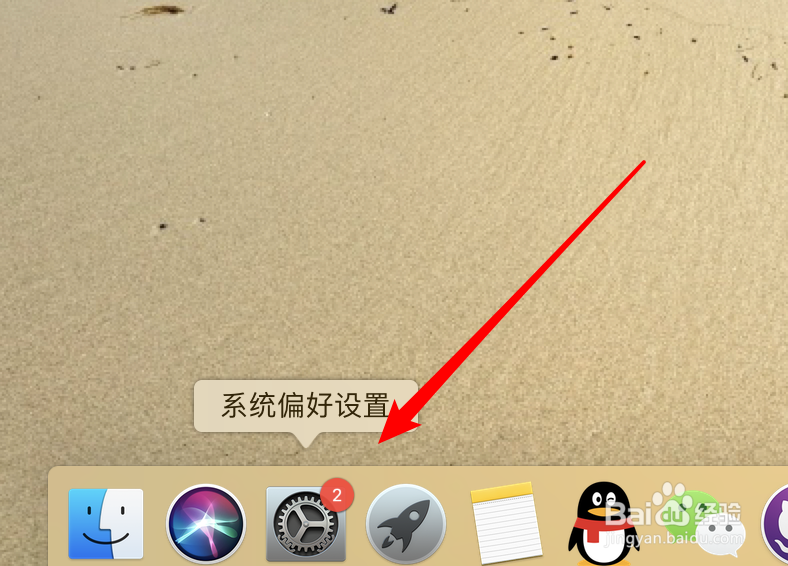
2、要解决这个问题,我们点击打开「系统偏好设置」。
3、接着点击里面的「安全性与隐私」。

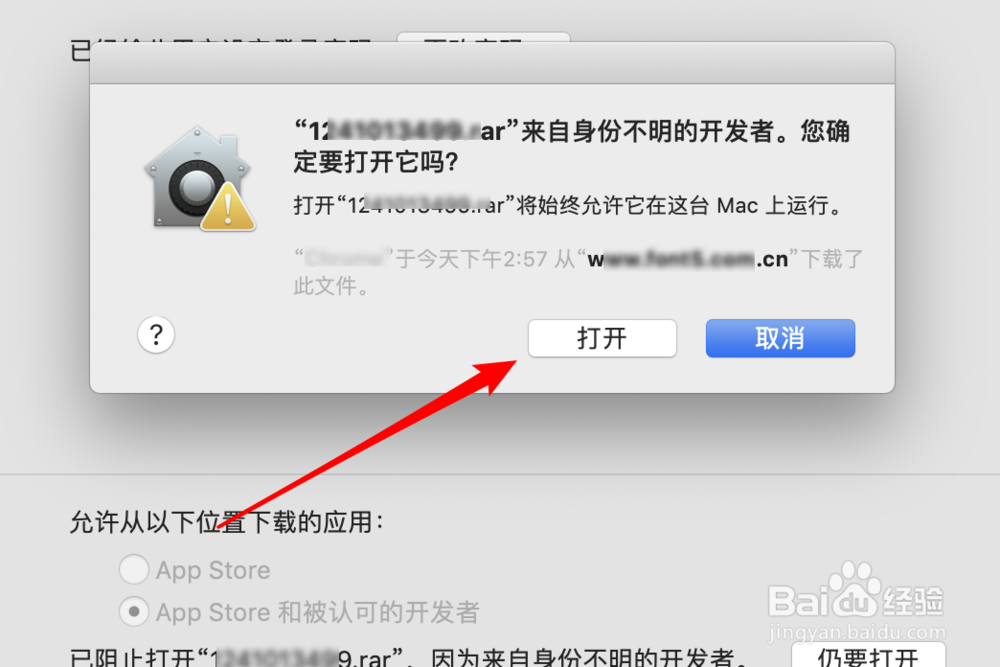
4、这里也有提示刚才的阻截,点击这里的「仍要打开」按钮。

5、点击后,再次打开了一个确认窗口,点击窗口上的「打开」按钮就可以成功打开软件了。
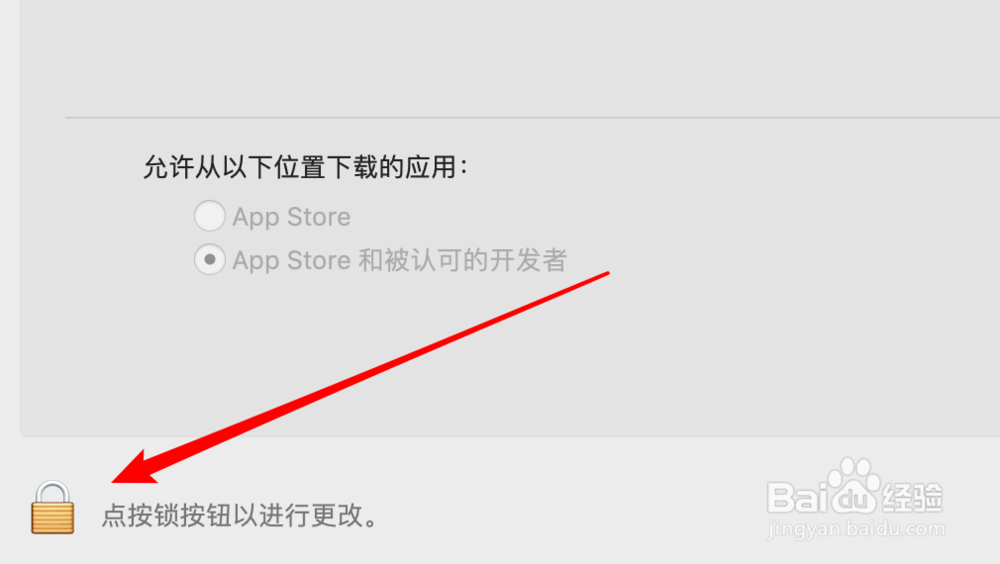
6、如果你要设置以后都不弹出这种拦截的窗口,我们就点击下方的锁图标,先解锁。
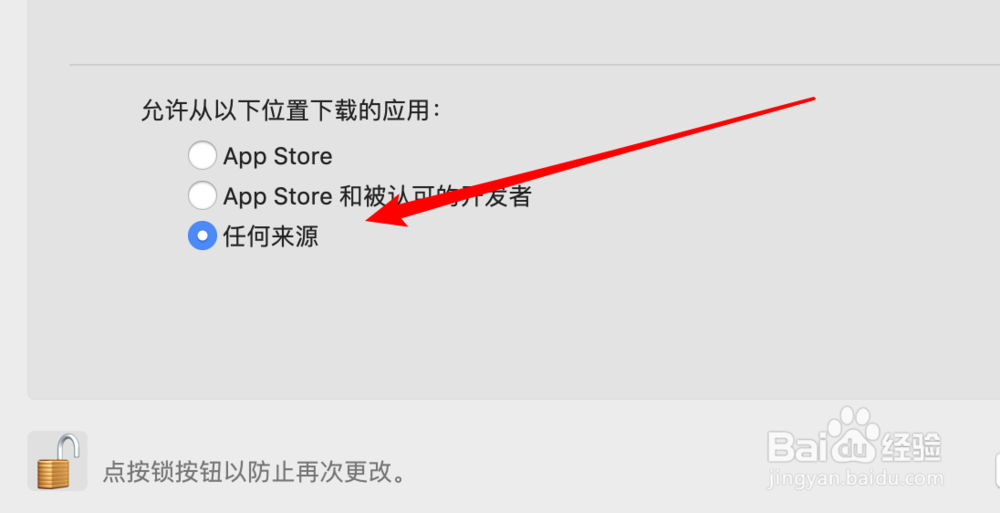
7、解锁后,点击勾选上这个「任何来源」就行了。
如果你的这里没有这个选项,可以参考下方的链接,设置加回「任何来源」的选项。
时间:2026-04-27 04:49:26
1、点击打开刚安装的一个软件,弹出了如图这个提示。
2、要解决这个问题,我们点击打开「系统偏好设置」。
3、接着点击里面的「安全性与隐私」。
4、这里也有提示刚才的阻截,点击这里的「仍要打开」按钮。
5、点击后,再次打开了一个确认窗口,点击窗口上的「打开」按钮就可以成功打开软件了。
6、如果你要设置以后都不弹出这种拦截的窗口,我们就点击下方的锁图标,先解锁。
7、解锁后,点击勾选上这个「任何来源」就行了。
如果你的这里没有这个选项,可以参考下方的链接,设置加回「任何来源」的选项。
