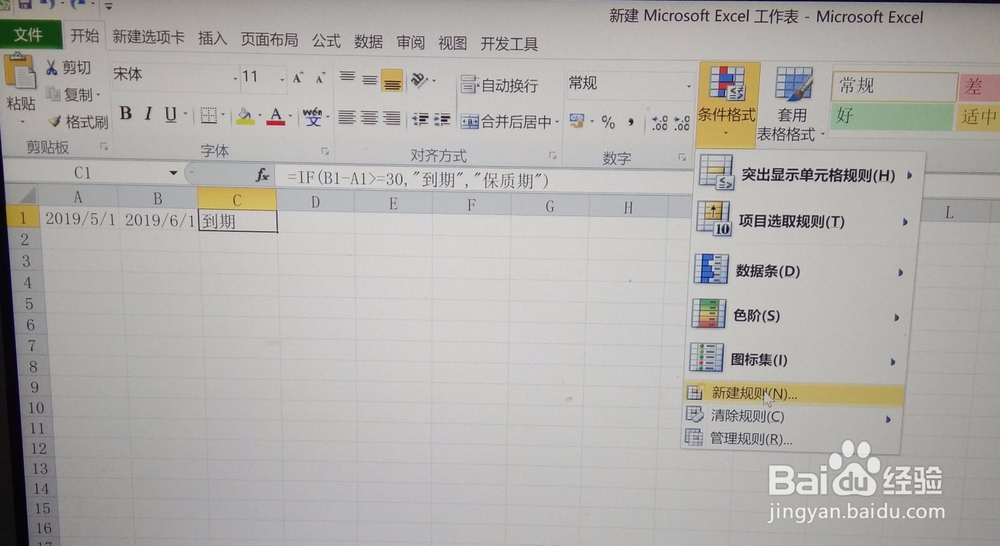
1、首先我们先来打开【Excel】,如下图所示的输入内容,接着选中A1单元格,点击一下固定栏的【条件格式】,在新弹出来的对话框中,我们选择【新建规则】选项。
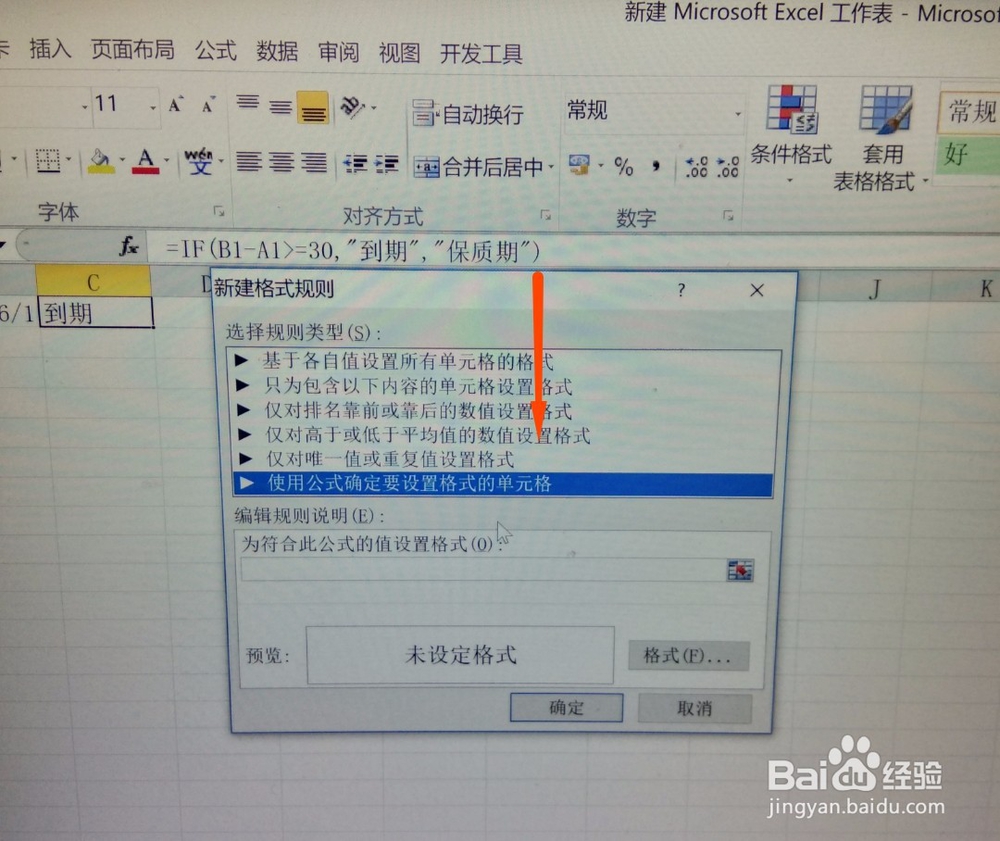
2、在新弹出来的【选择格式规则】对话框中,我们看到【使用公式确定要设置格式的单元格】,点击这个单元格。接着点击下面的【确定】。
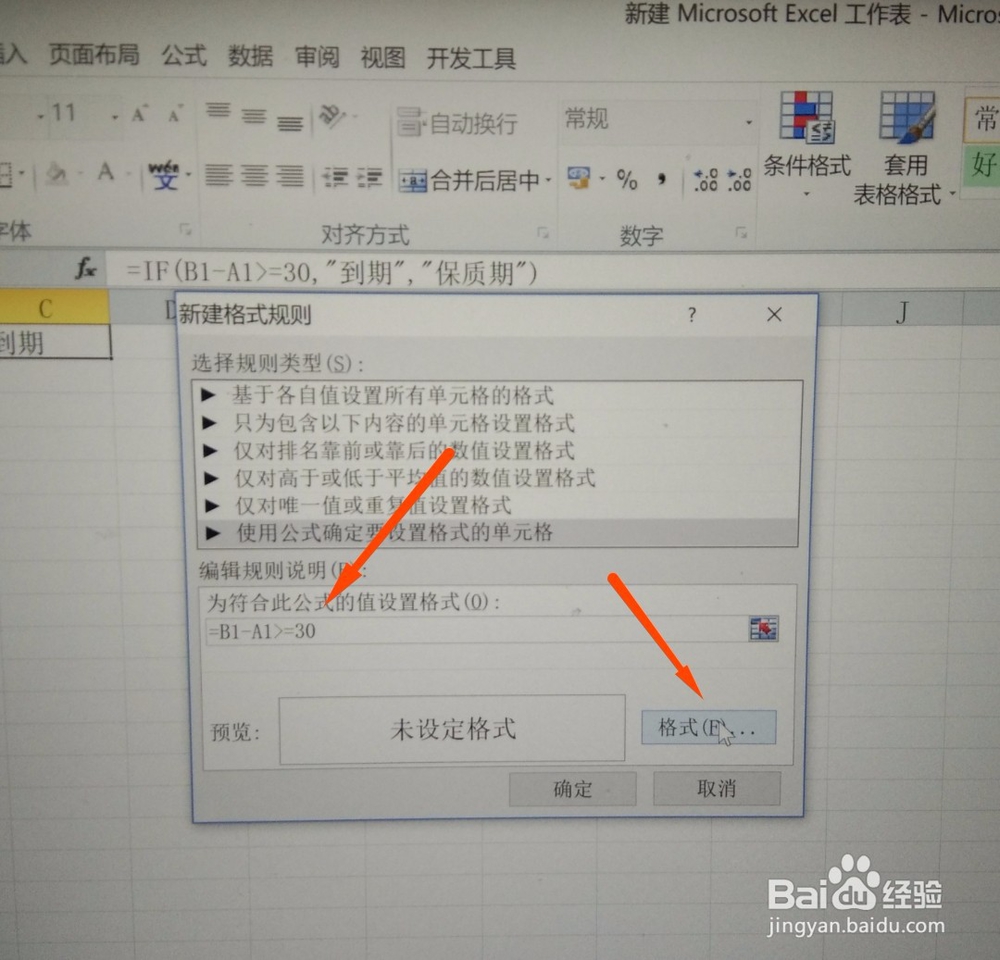
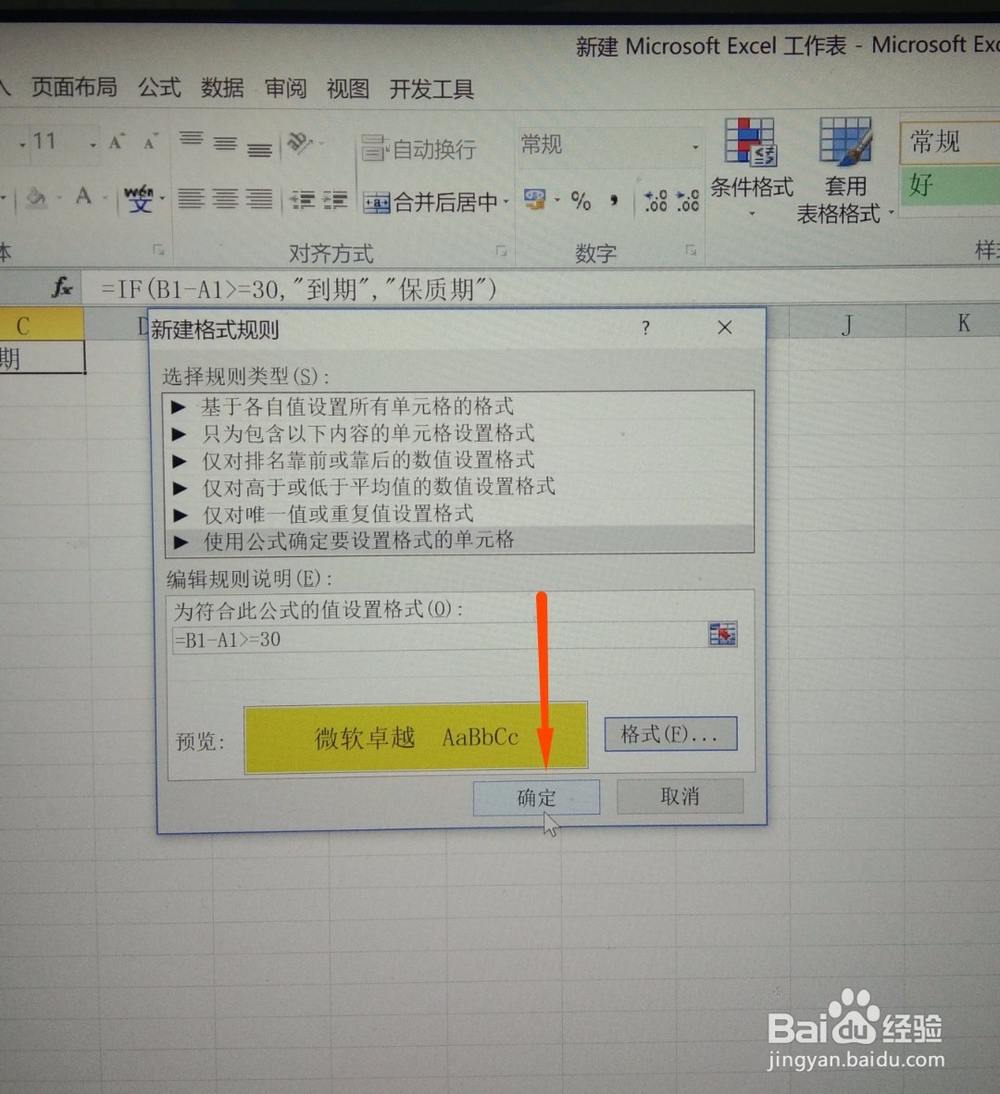
3、就会弹出一个新的对话框我们在【为符合此公式的值设置格式】下面输入【=B1-A1>=30】,接着点击右下角的【格式】选项。
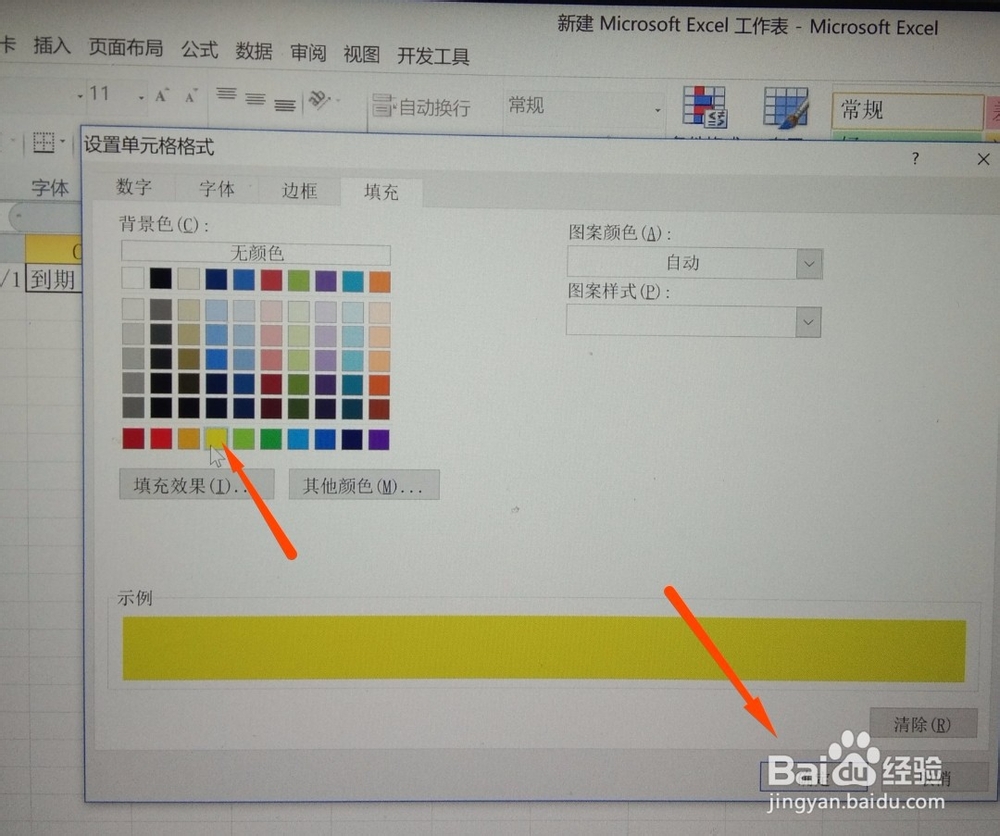
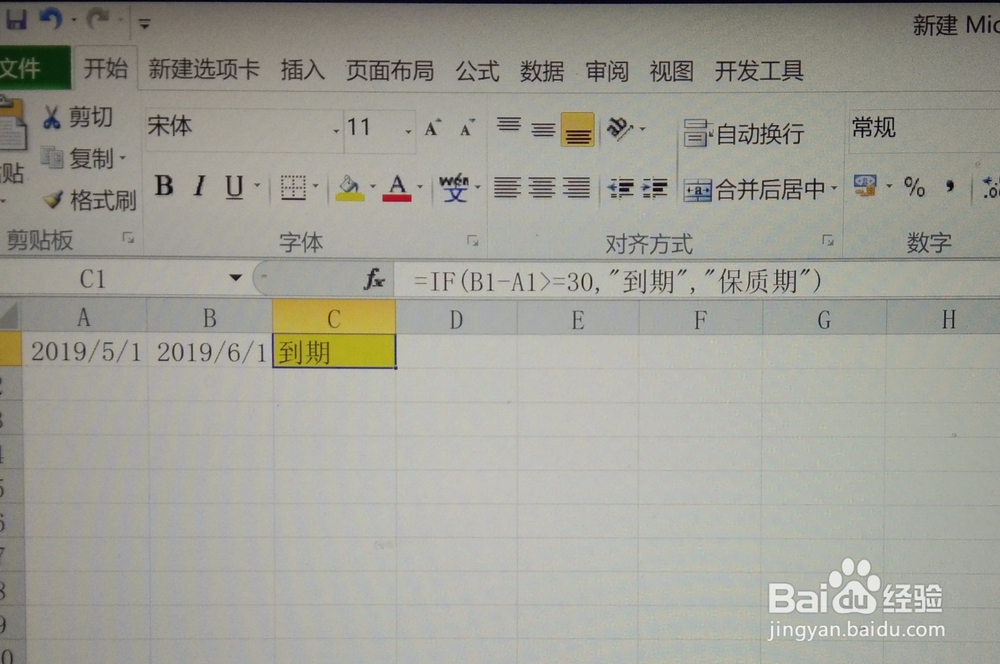
4、在【设置单元格格式】对话框下,我们可以自行设置,在这里填充颜色就可以了,然后点击【确定】就可以了。希望小编的办法可以帮助到大家哦!
1、1:选中A1单元格,点击【条件格式】,选择【新建规则】选项。
2:点击【使用公式确定要设置格式的单元格】,接着点击下面的【确定】。
3:在【为符合此公式的值设置格式】下面输入【=B1-A1>=30】,点击【格式】。
4:在这里填充颜色就可以了,然后点击【确定】就可以了。
