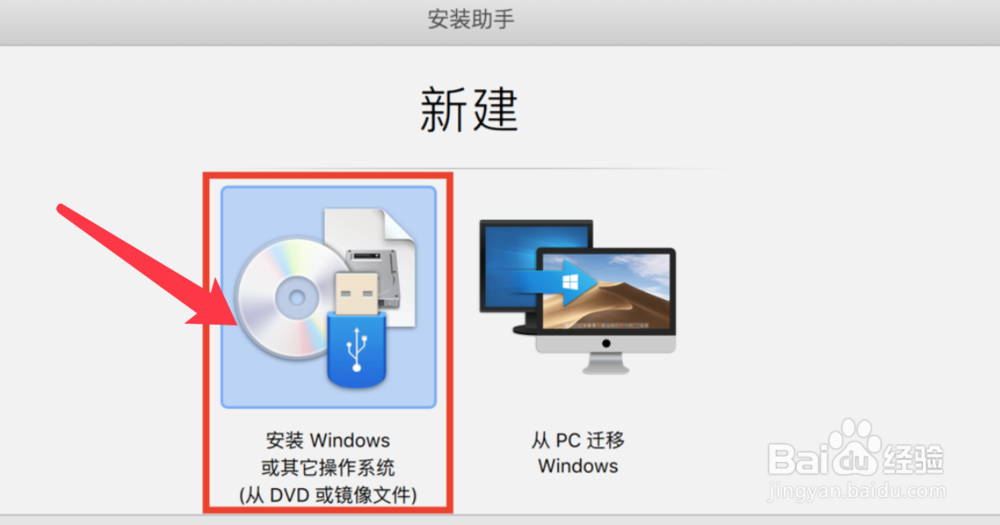
1、首先准备好需要的win10系统镜像,并打开Parallels Desktop软件选择安装windows选项。
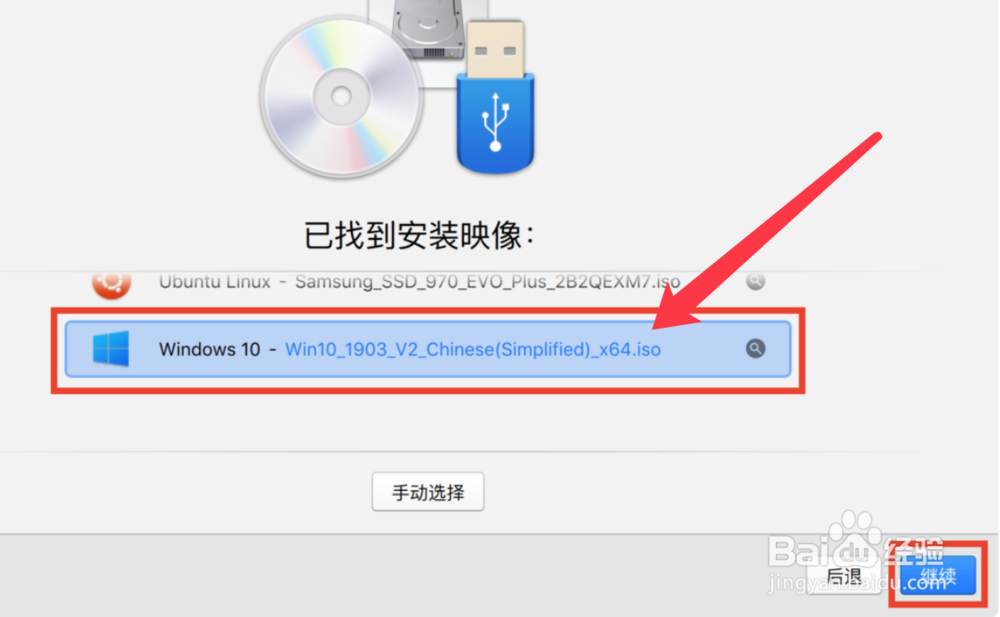
2、在镜像列表选择要安装的win10镜像,点击继续。
3、下一步后,选择安装win10系统的存放路径,点击创建。

4、点击选择安装的系统,点击下一步。

5、安装完成后会自动重启win10系统。

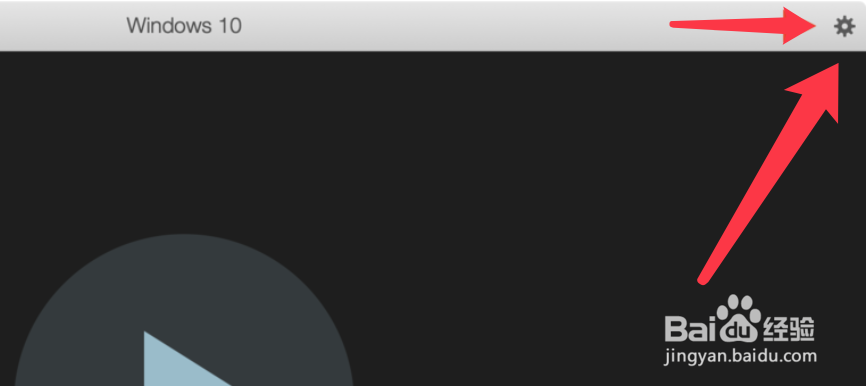
6、点击软件的右上角的设置按钮,进入设置界面。
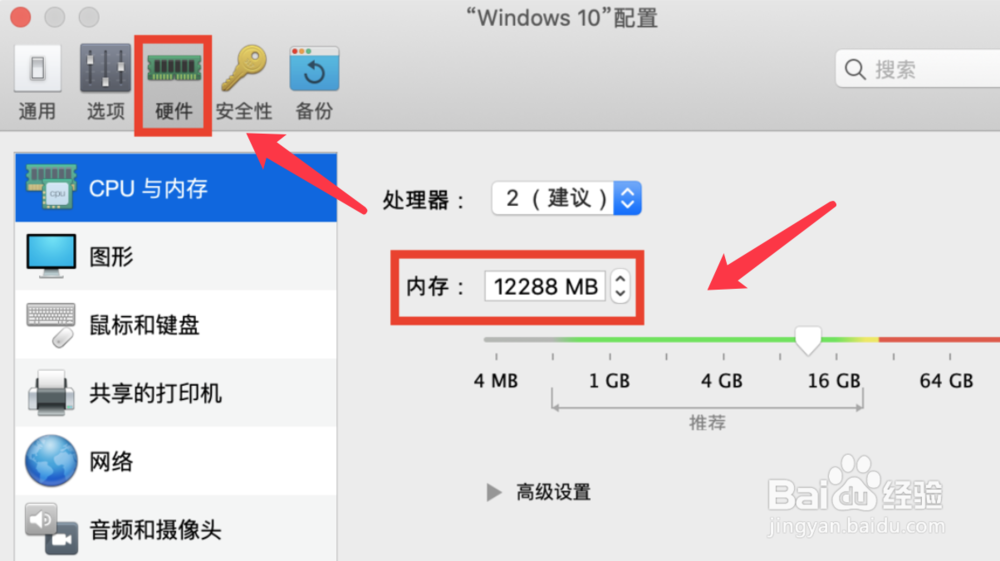
7、点击硬件选项,如果电脑空间足够,尽量调大内存保证win10系统流畅运行。
8、进入win10系统后,激活系统即可正常使用win10系统。

时间:2026-04-22 07:10:59
1、首先准备好需要的win10系统镜像,并打开Parallels Desktop软件选择安装windows选项。
2、在镜像列表选择要安装的win10镜像,点击继续。
3、下一步后,选择安装win10系统的存放路径,点击创建。
4、点击选择安装的系统,点击下一步。
5、安装完成后会自动重启win10系统。
6、点击软件的右上角的设置按钮,进入设置界面。
7、点击硬件选项,如果电脑空间足够,尽量调大内存保证win10系统流畅运行。
8、进入win10系统后,激活系统即可正常使用win10系统。
