1、打开PPT幻灯片文档,选择幻灯片中的形状。

2、选择形状之后,在PPT文档上方功能菜单栏中弹出【绘图工具】菜单栏。

3、然后调出幻灯片形状——对象属性设置页面。
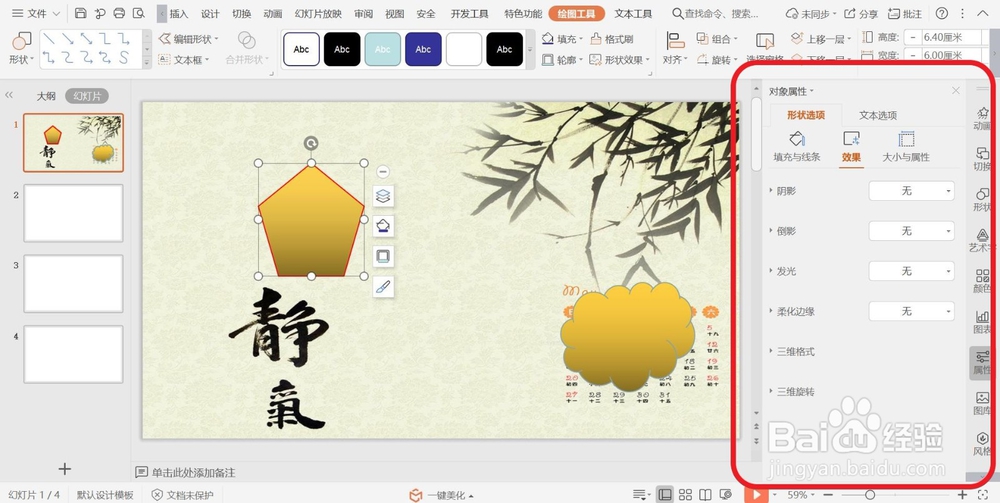
4、点击对象属性设置页面的【大小与属性】菜单。页面转换为设置大小页面。

5、在下方设置中选择高度,然后在高度后面的录入框中输入高度数值。如输入10CM。

6、输入后,选中的形状高度变为10CM。

时间:2026-04-30 16:32:39
1、打开PPT幻灯片文档,选择幻灯片中的形状。
2、选择形状之后,在PPT文档上方功能菜单栏中弹出【绘图工具】菜单栏。
3、然后调出幻灯片形状——对象属性设置页面。
4、点击对象属性设置页面的【大小与属性】菜单。页面转换为设置大小页面。
5、在下方设置中选择高度,然后在高度后面的录入框中输入高度数值。如输入10CM。
6、输入后,选中的形状高度变为10CM。
