Shotcut软件中如何输出视频文件

 时间:2026-02-14 11:03:04

1、    在计算机中,打开Shotcut软件,并鼠标左键单击【打开文件】,如下图所示。

Shotcut软件中如何输出视频文件

2、    然后,在右边的列表中可以看到,导入的视频文件,并单击【时间轴】选项,如下图所示。
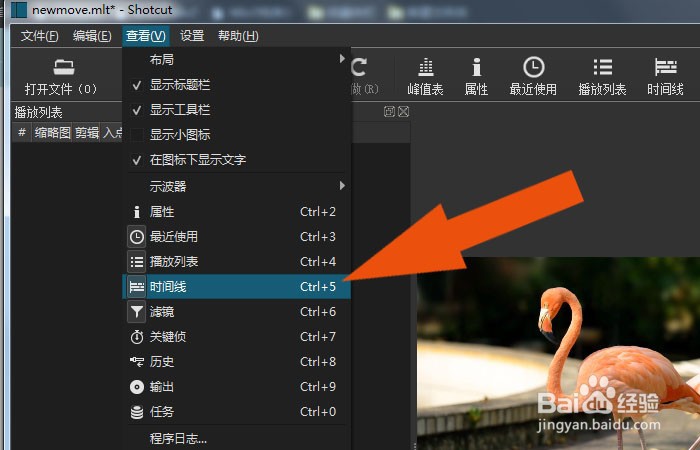
Shotcut软件中如何输出视频文件

3、    接着,在时间轴面板上,可以编辑视频文件,如下图所示。

Shotcut软件中如何输出视频文件

4、    然后,制作好视频文件后,鼠标左键单击【文件】下的【视频输出】,如下图所示。

Shotcut软件中如何输出视频文件

5、    接着,在弹出的视频输出面板上,设置视频文件的参数,并鼠标左键单击【确定】按钮,如下图所示。
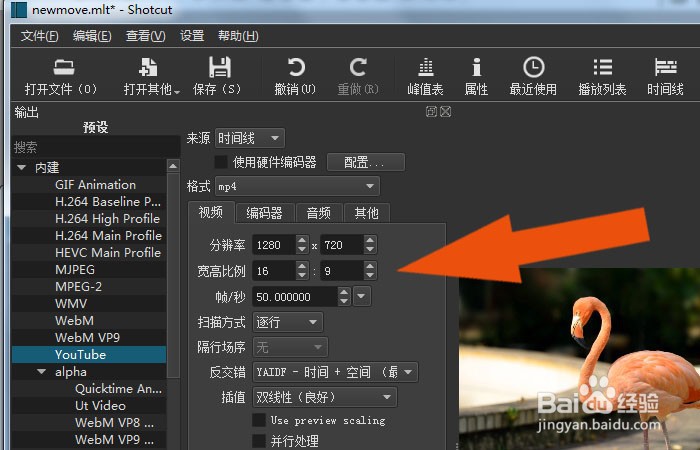
Shotcut软件中如何输出视频文件

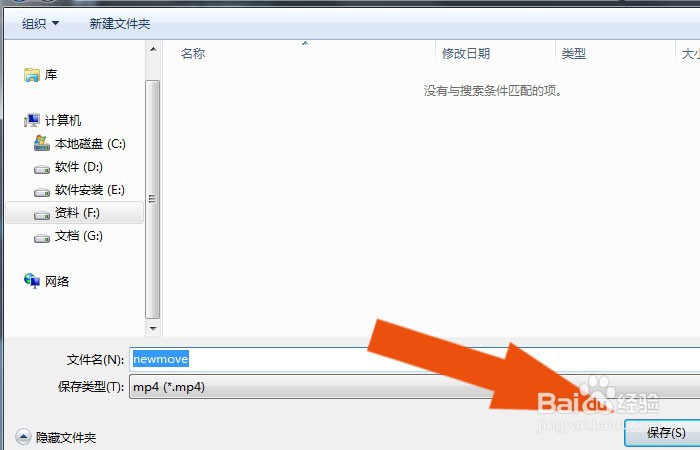
6、    然后,在弹出的文件窗口中,输入保存的文件名称,如下图所示。

Shotcut软件中如何输出视频文件

7、    最后,打开保存视频的文件夹,可以看到输出的视频了,如下图所示。通过这样的操作,就学会在Shotcut软件中输出视频文件了。
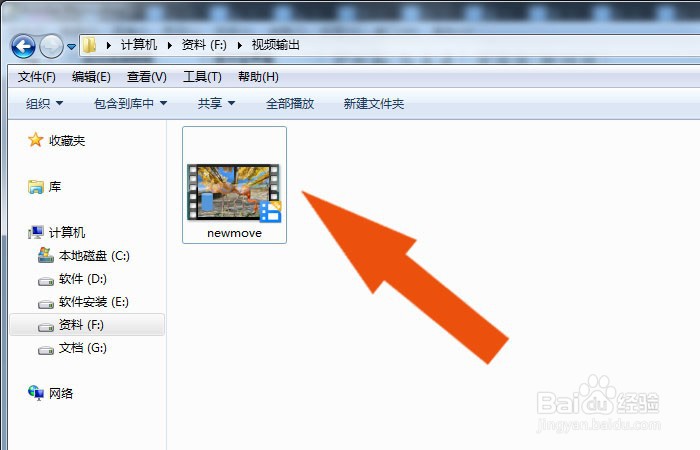
Shotcut软件中如何输出视频文件

  • 如何使用Shotcut视频剪辑工具去除视频中的音频
  • Shotcut调节视频或音频的音量
  • shotcut怎么给视频添加字幕文件?
  • Shotcut怎么导出编辑好的视频?
  • Shotcut添加视频之间的转场效果
  • 热门搜索
    婴儿多大可以吃盐 夏季旅游好去处 旅游服务与管理 防伪码可以造假吗 四川 旅游 湘菜的特点 鼓浪屿旅游 宜春旅游 win7怎么调分辨率 宝宝流口水是怎么回事