WPS表格表头绘制斜线

 时间:2026-02-16 16:26:56

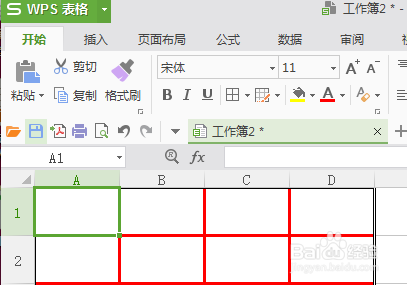
1、首先打开WPS表格(这里以“工作簿2”为例)。
WPS表格表头绘制斜线

2、我们选中表格中的A1单元格,A1单元格是表格的表头。

WPS表格表头绘制斜线

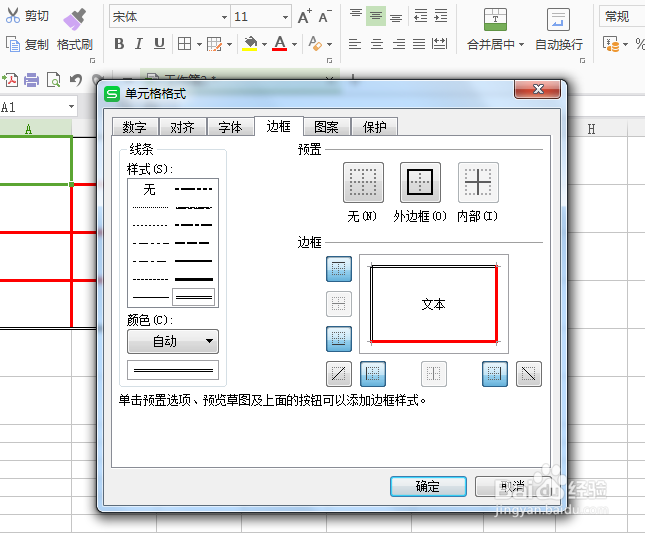
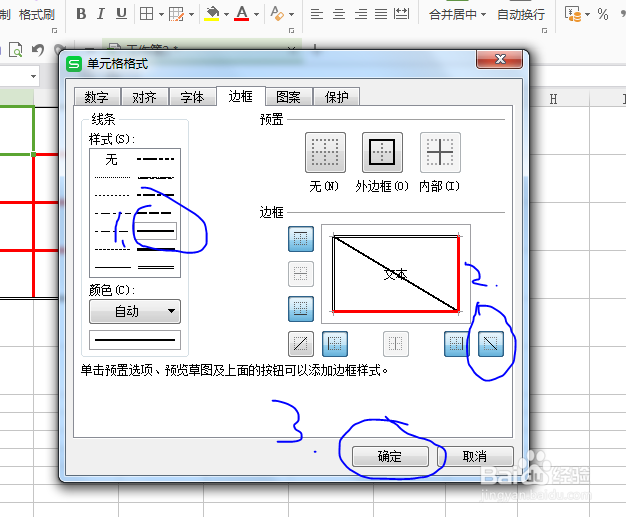
3、选择开始菜单栏中的单元格格式,调出单元格格式,选择边框。

WPS表格表头绘制斜线

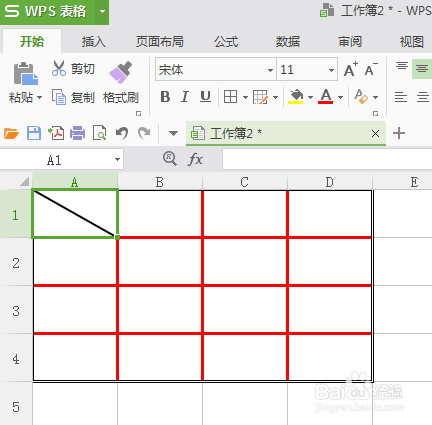
4、我们先选择线头样式中的线,在边框中选择最后一个图案按钮,是从左上至右下,点击确定,回到主界面,表头已经添加上了斜线。
WPS表格表头绘制斜线

WPS表格表头绘制斜线

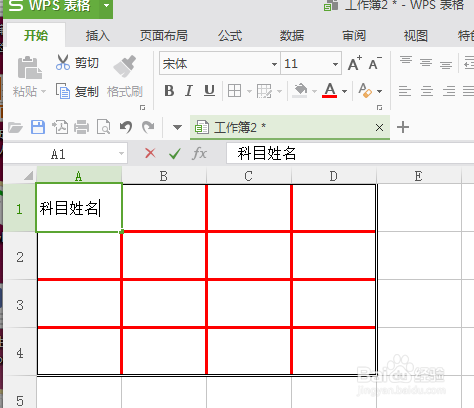
5、我们选择表头单元格,输入我们需要的信息,(这里以“科目、姓名”为例)。
WPS表格表头绘制斜线

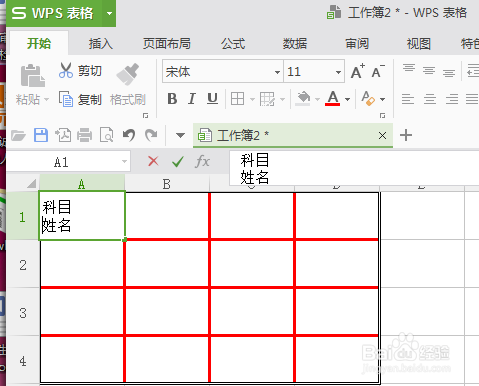
6、我们输入“科目姓名”文字,将光标定位在“科目”与“姓名”之间,用快捷键Alt+Enter组合键,强制换行。
WPS表格表头绘制斜线

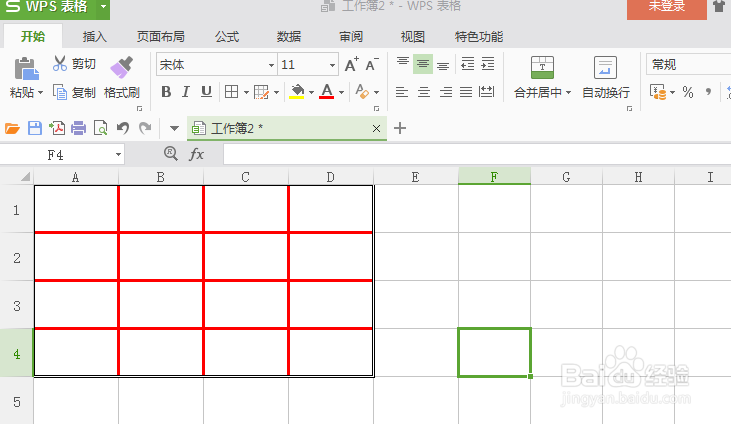
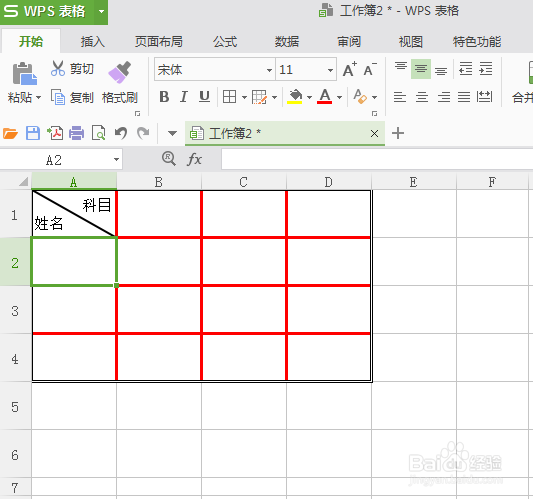
7、将“科目”移动到合适的位置,将鼠标移动到其他位置。我们能看到表头已经制作好了。
WPS表格表头绘制斜线

  • wps如何绘制双斜线表头
  • 怎样在wps文字中创建表格并绘制斜线表头
  • WPS如何制作斜线表头
  • wps怎么绘制斜线表头
  • WPS制作表格的表头斜线(用word)
  • 热门搜索
    电脑没声音了怎么解决 奥迪a6l怎么样 qq群怎么转让 鸡脚怎么做好吃 月经少而黑怎么调理 怎么说我不爱你歌词 干燥症怎么治 乳房下垂怎么办 角膜炎怎么治疗 怎么打开电脑摄像头