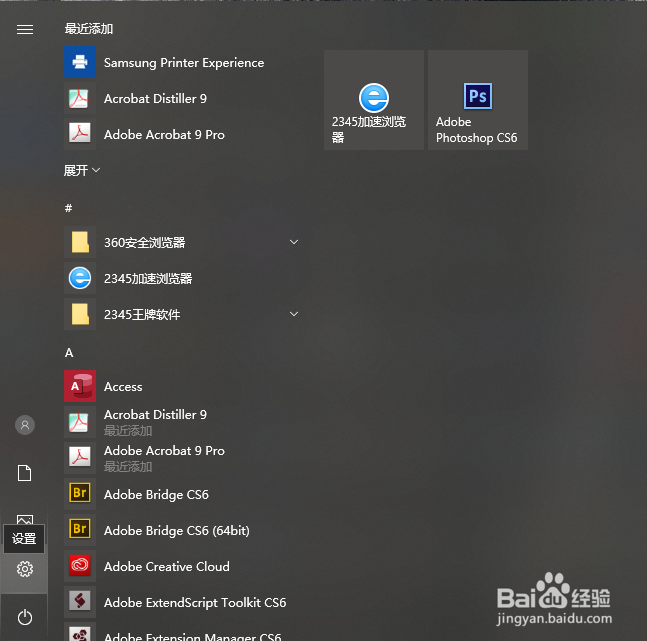
1、单击电脑桌面上的“开始”按钮。

2、在弹出的窗口中单击左边的“设置”按钮。
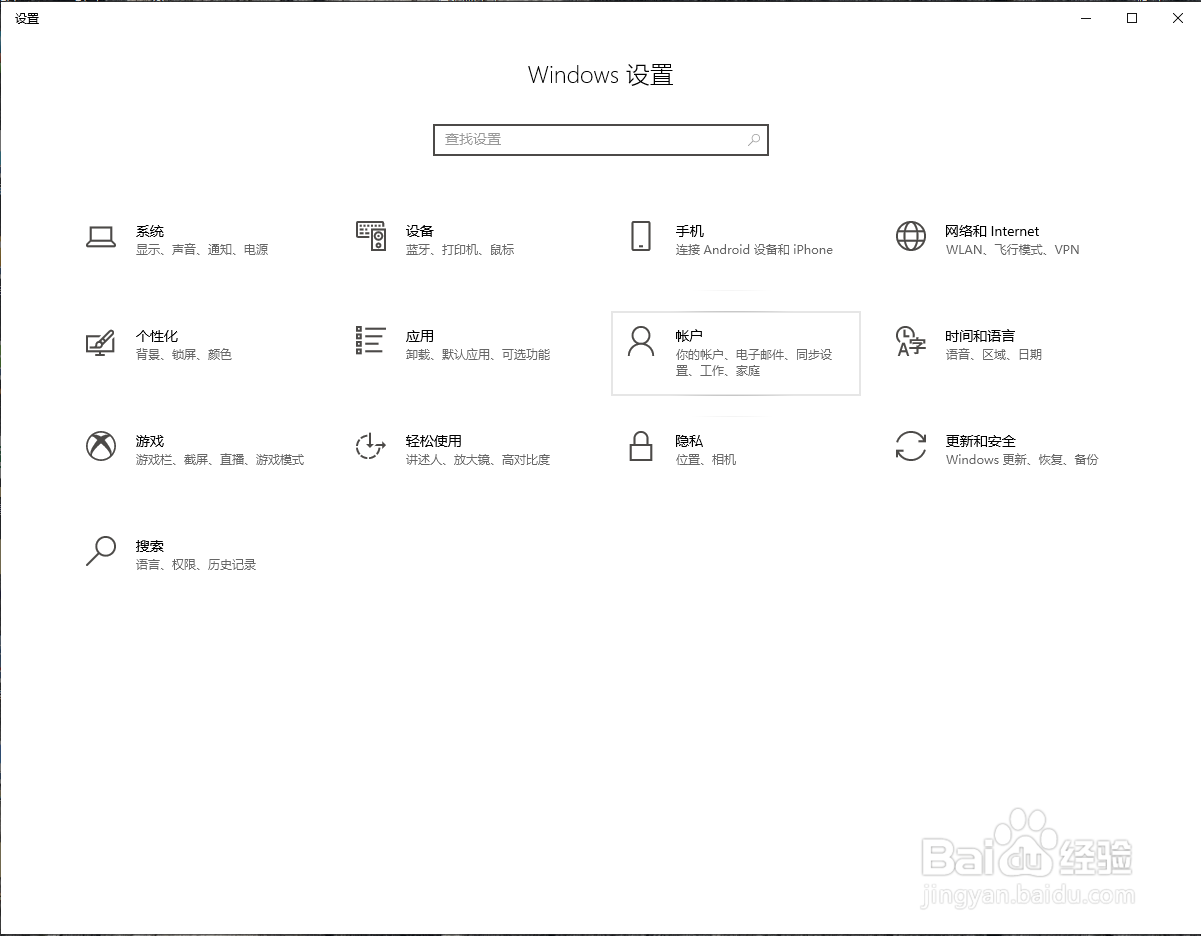
3、在“Windows设置”中单击“账户”选项。
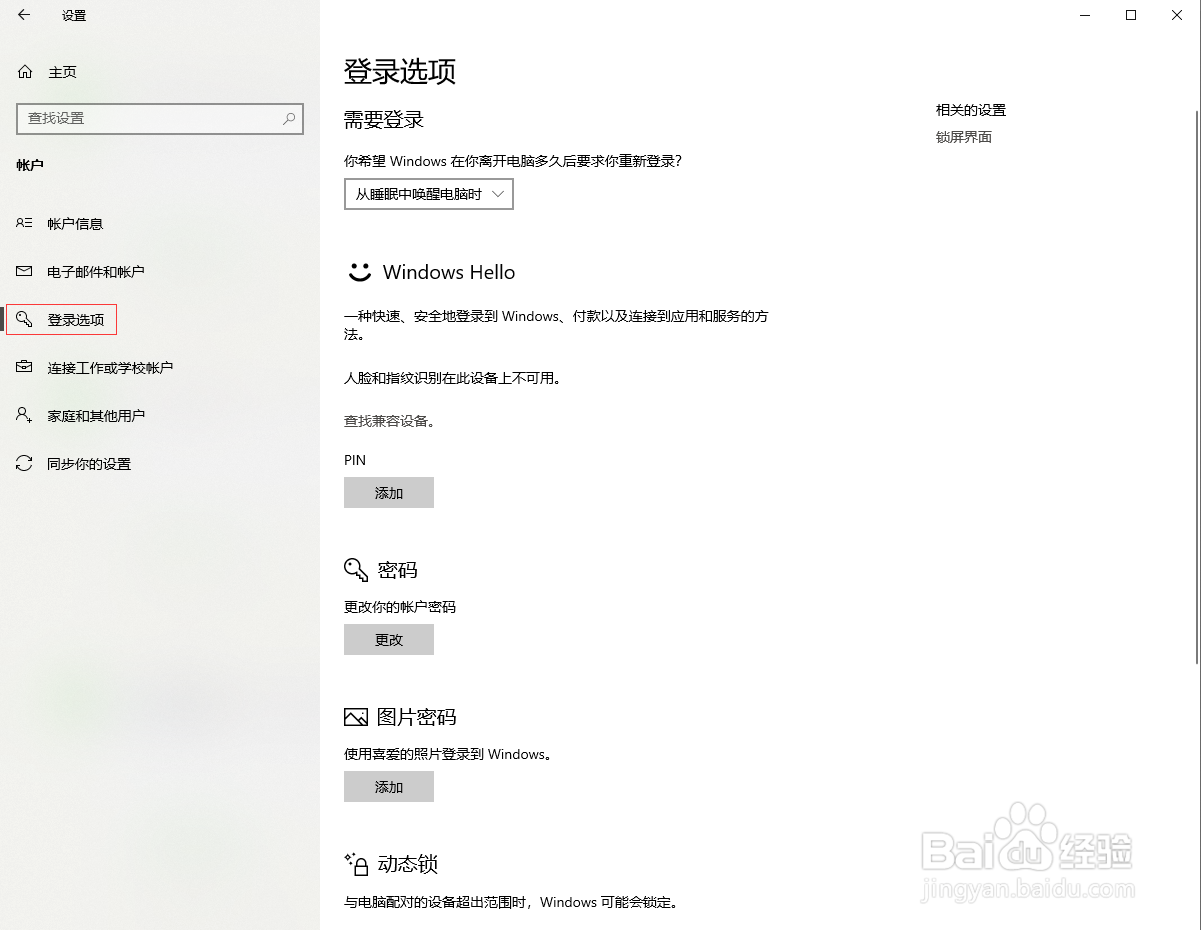
4、在“设置”中左边单击“账户”中的“登录选项”。
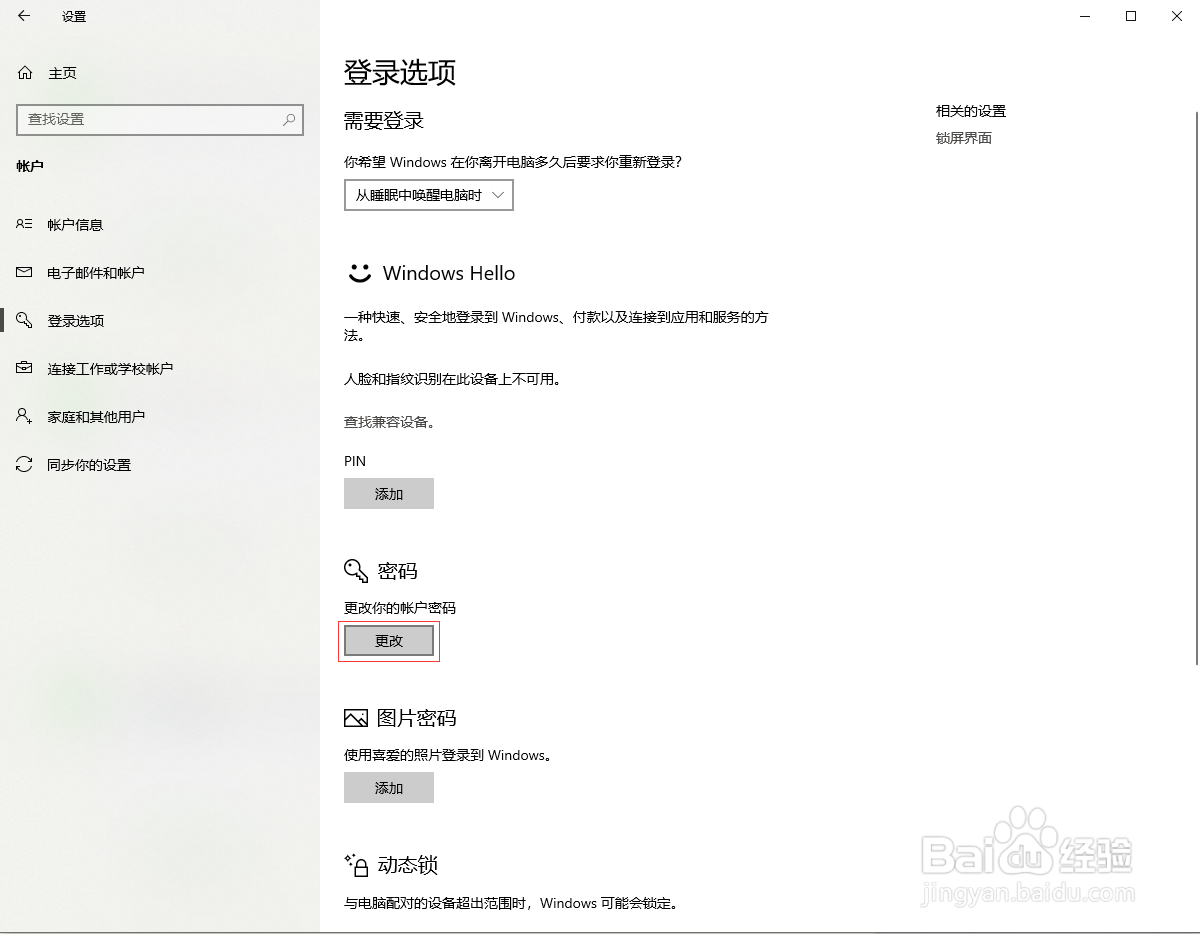
5、单击右边窗口中“密码”的“更改”选项。
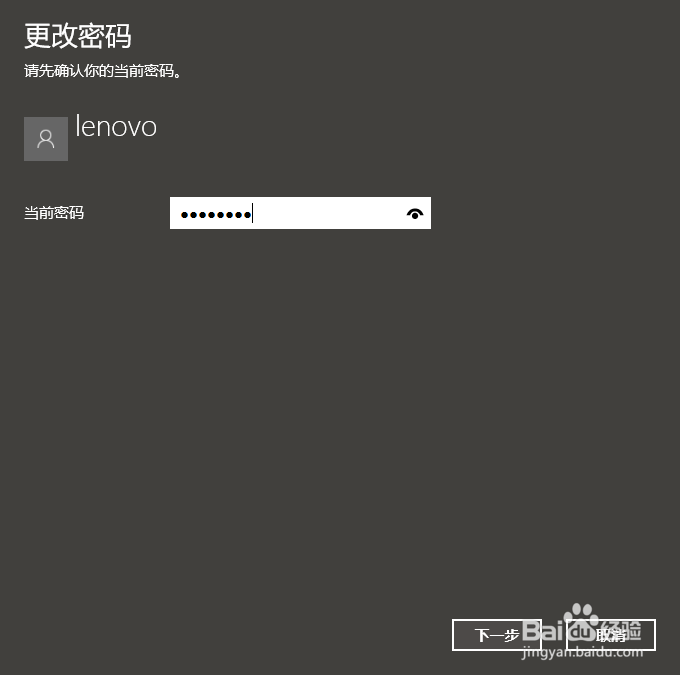
6、在“更改密码”窗口中输入“当前密码”,单击“下一步”按钮。
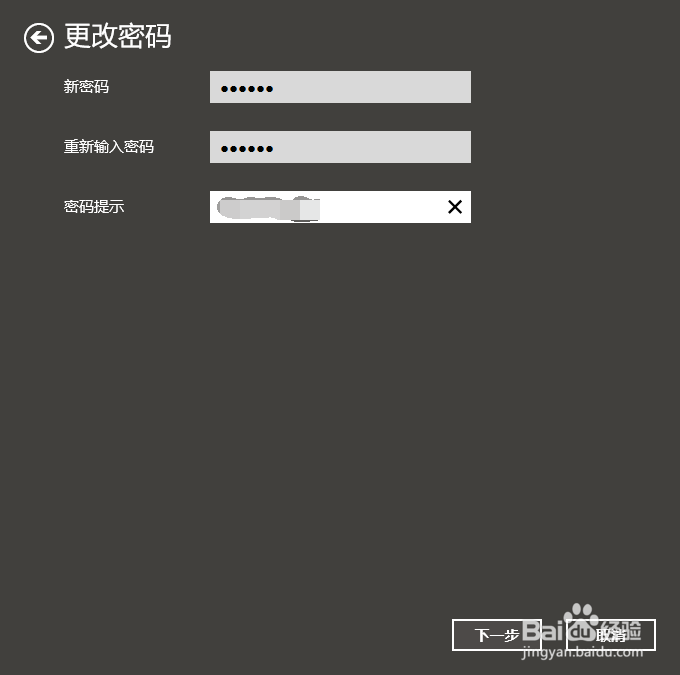
7、输入“新密码”“重新输入密码”“密码提示”,单击“下一步”按钮。
8、单击“完成”按钮。这样,密码就修改完成了。

时间:2026-04-26 05:08:47
1、单击电脑桌面上的“开始”按钮。
2、在弹出的窗口中单击左边的“设置”按钮。
3、在“Windows设置”中单击“账户”选项。
4、在“设置”中左边单击“账户”中的“登录选项”。
5、单击右边窗口中“密码”的“更改”选项。
6、在“更改密码”窗口中输入“当前密码”,单击“下一步”按钮。
7、输入“新密码”“重新输入密码”“密码提示”,单击“下一步”按钮。
8、单击“完成”按钮。这样,密码就修改完成了。
