素材导入PR后周围有黑边的处理方法

 时间:2026-05-04 07:22:24

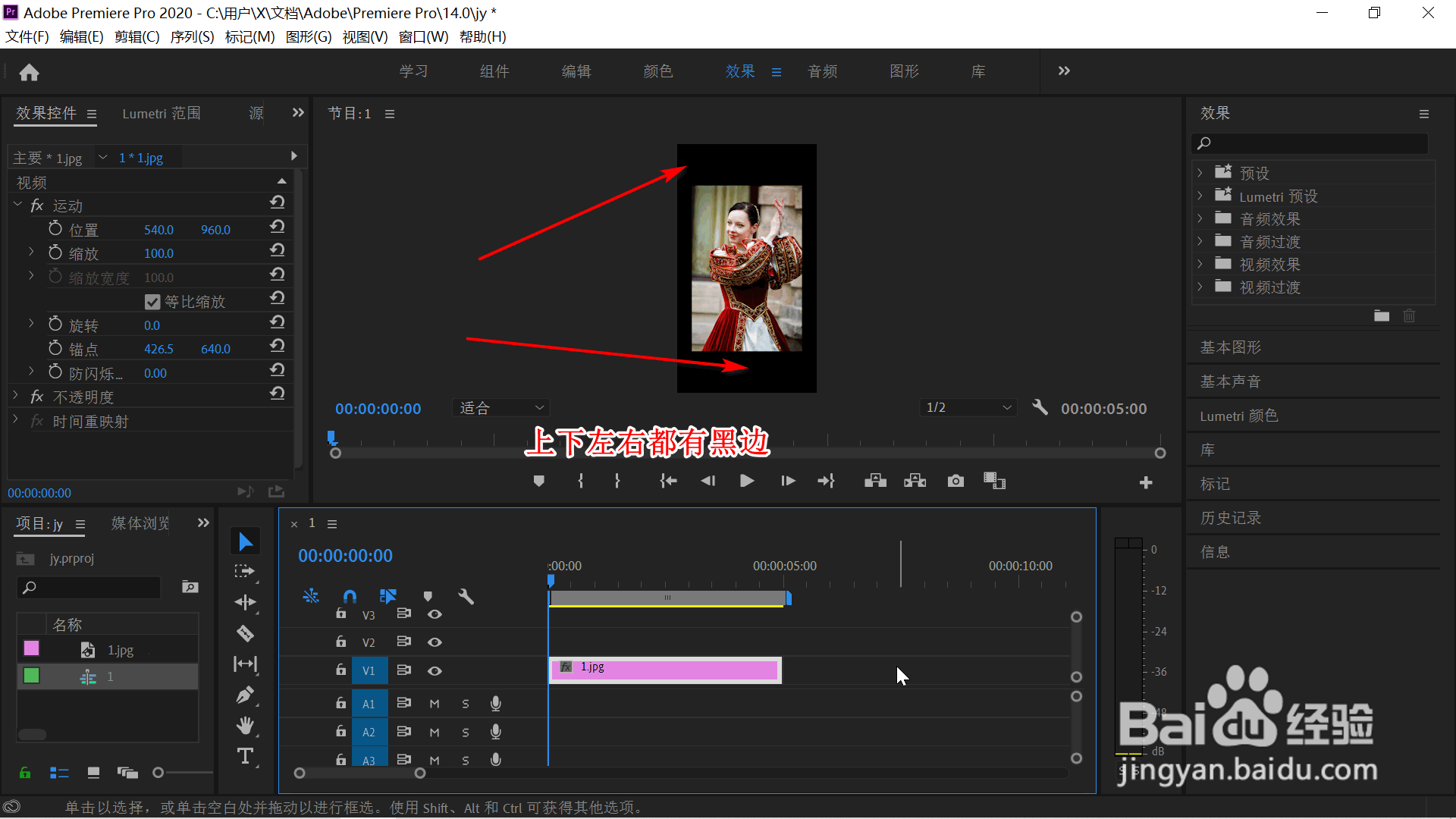
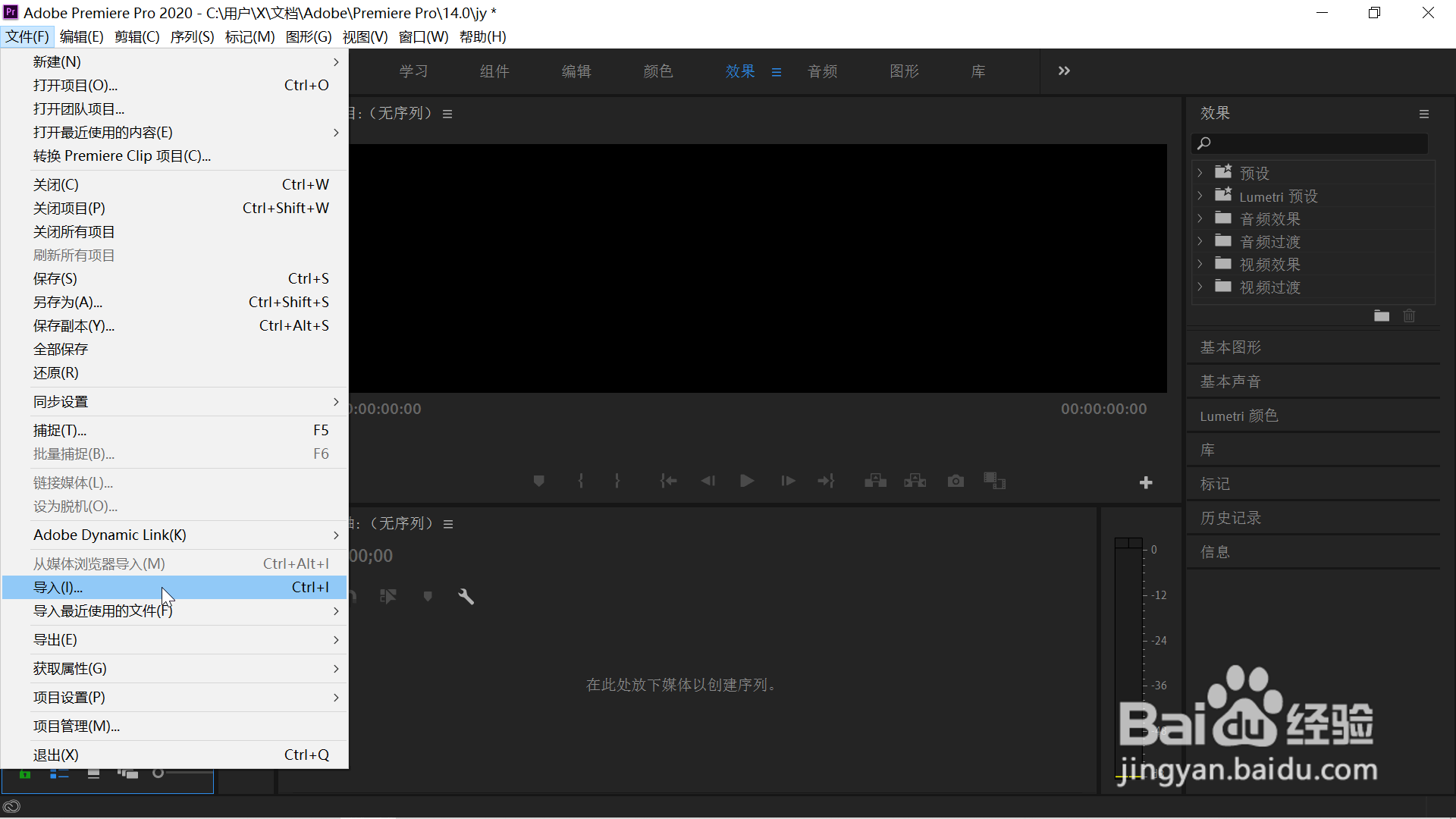
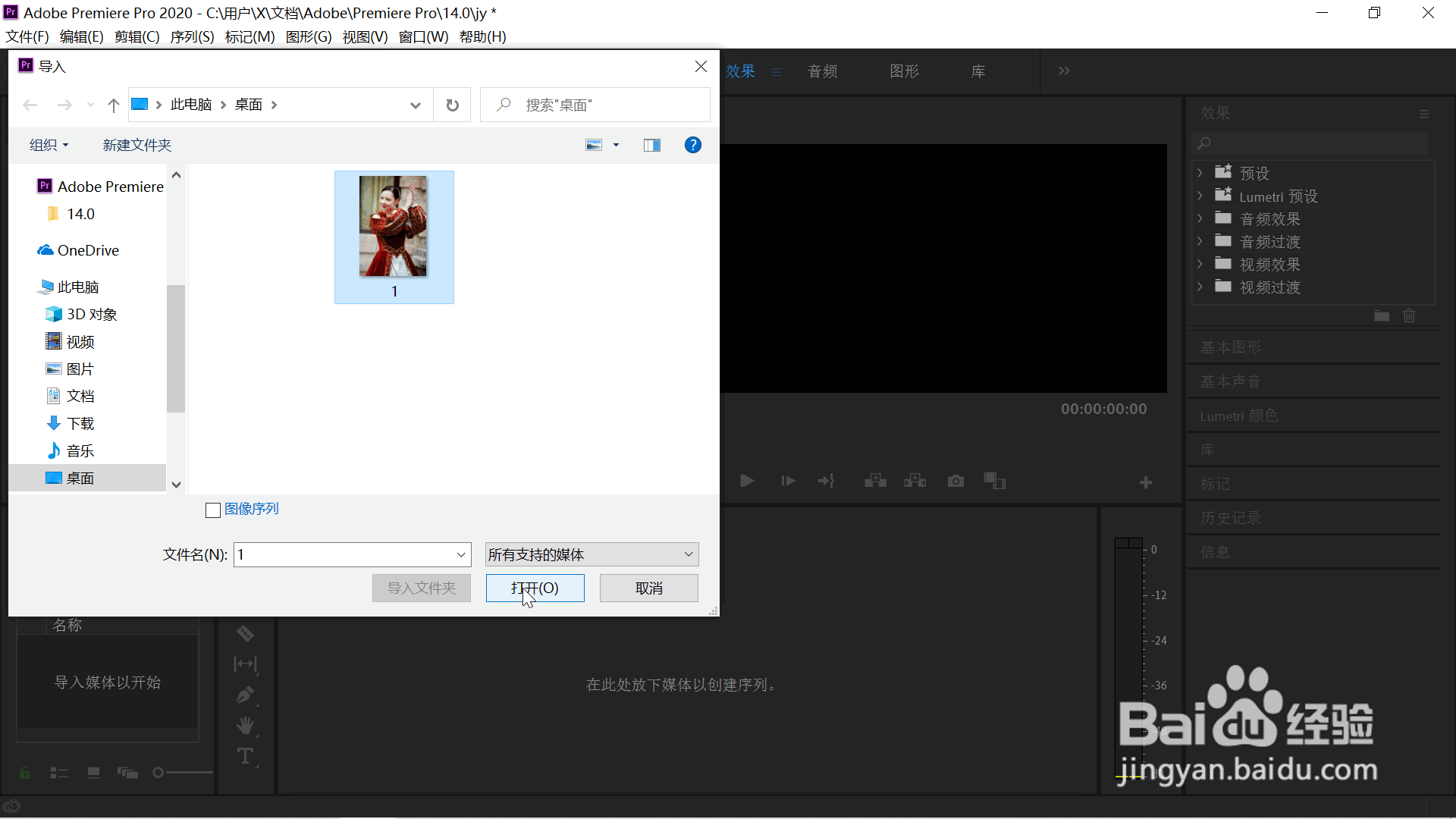
1、打开pr,从上方的工具栏导入素材到项目区后拖动到右边的时间轴上,可以看到素材的周围有黑边。
素材导入PR后周围有黑边的处理方法

素材导入PR后周围有黑边的处理方法

素材导入PR后周围有黑边的处理方法

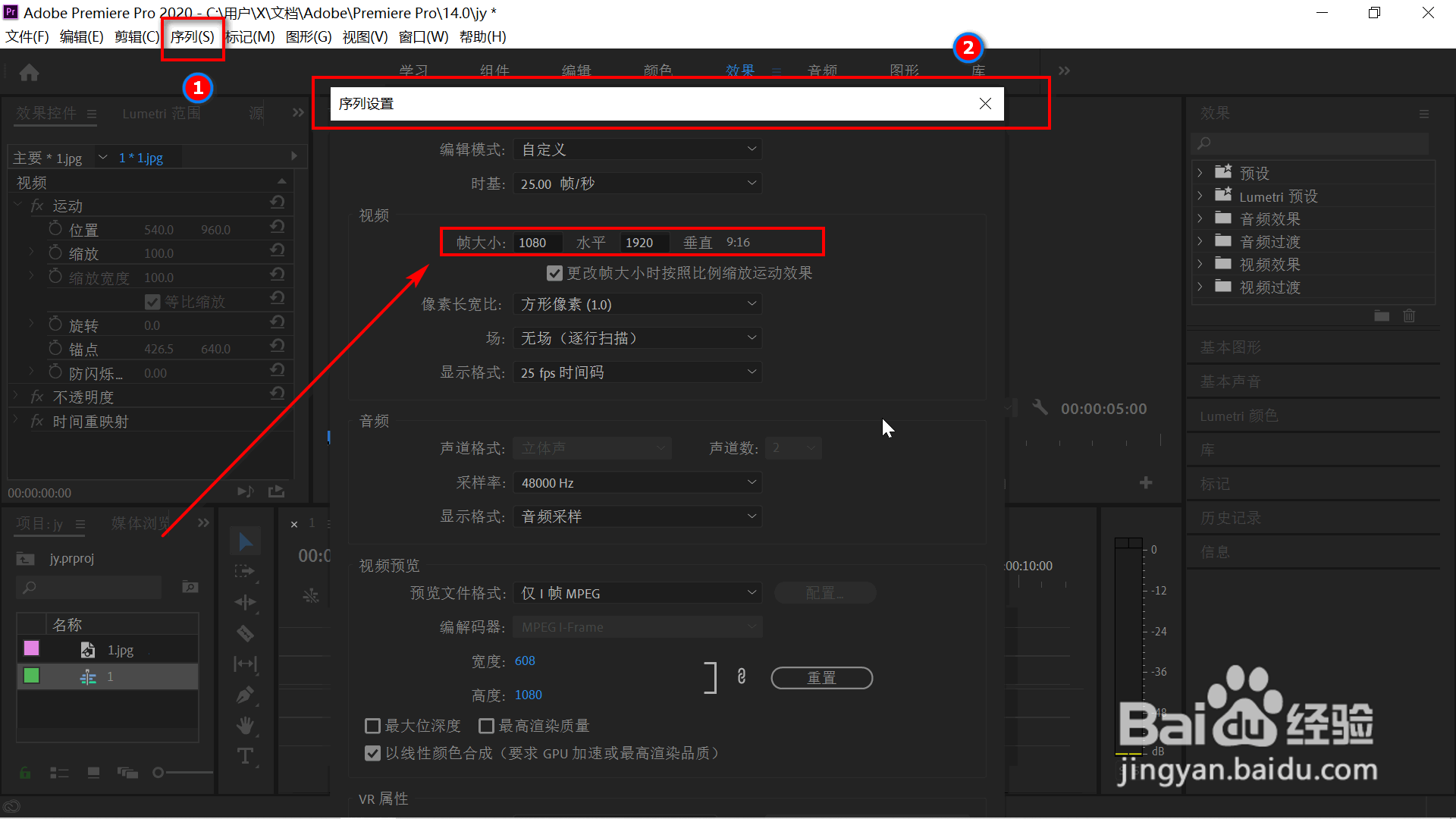
2、在时间轴上点击选中该素材后鼠标移动到上部工具栏,依次点击“序列”,“序列设置”,在弹出的序列设置对话框中,我们可以看到红框处所示的帧大小和水平两个数据。
素材导入PR后周围有黑边的处理方法

3、用其他软件打开素材的属性,找到如下图类似的分辨率信息,我们比对一下,pr中序列的的帧大小也就是高度数据,序列是1080,素材是853,序列水平数据是1920,素材宽度是1280,序列的两项数据都大于素材的数据,这就是出现黑边的原因。

素材导入PR后周围有黑边的处理方法

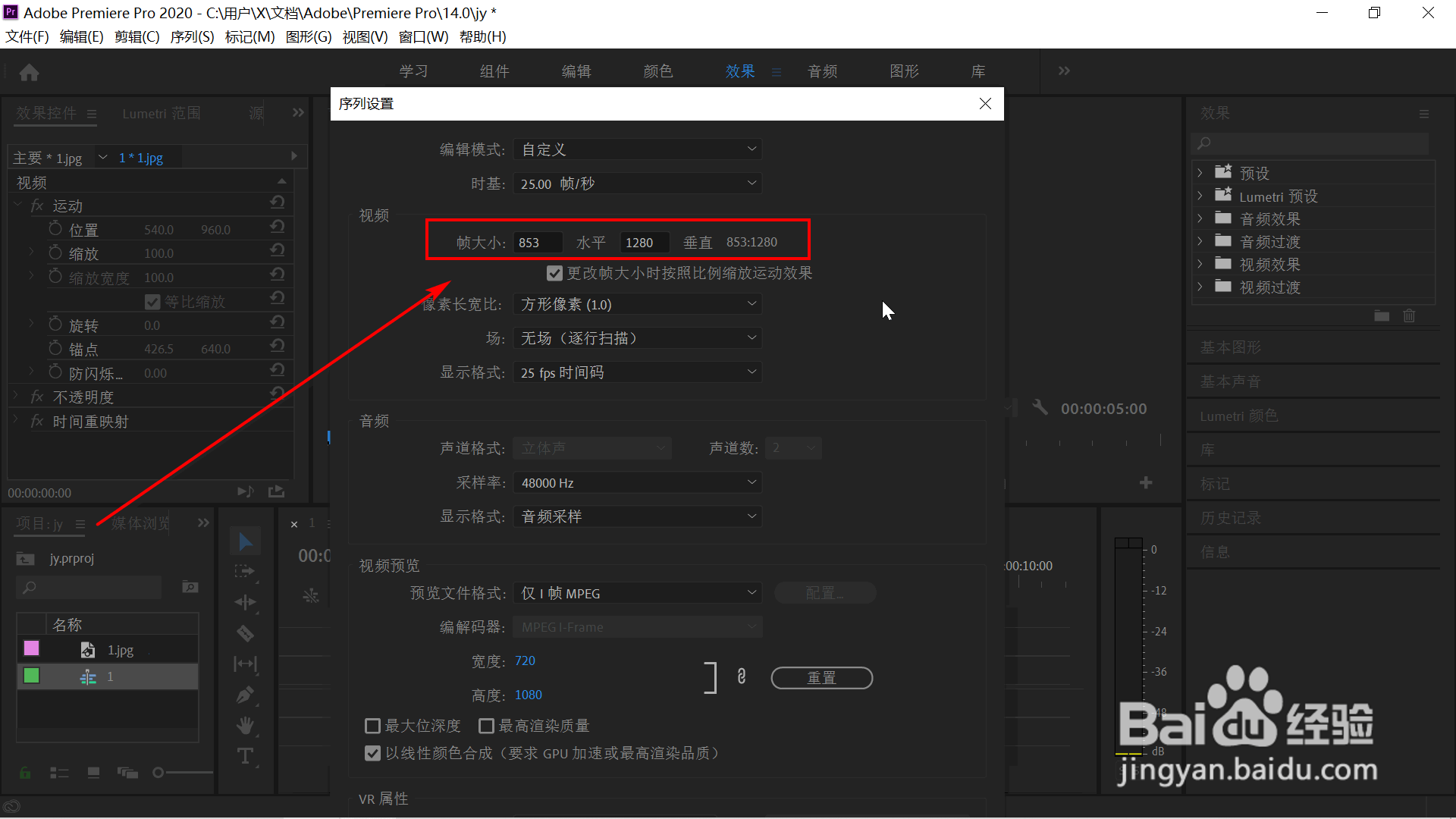
4、根据素材的数据修改序列的相关数据,把帧大小修改为853,水平修改为1280,点击回车键。
素材导入PR后周围有黑边的处理方法

5、弹出提醒框,点击“确定”。

素材导入PR后周围有黑边的处理方法

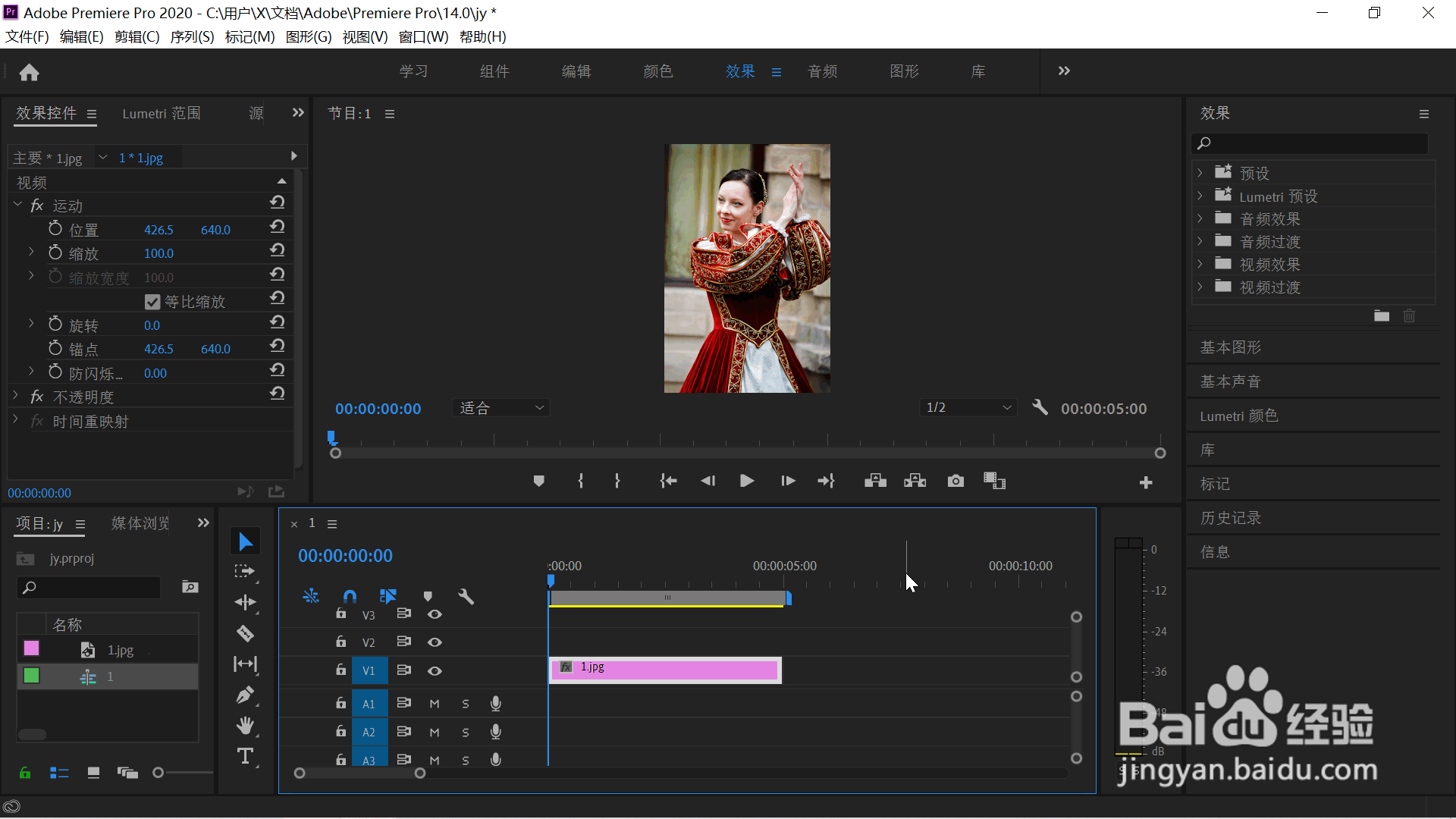
6、返回pr,可以看到素材的周边的黑框不见了。

素材导入PR后周围有黑边的处理方法

  • PR如何快速制作圆形字幕效果?
  • pr视频剪辑如何调整素材轨道的高度
  • Au中如何设置中置声道提取器
  • PR播放视频出现黑屏或花屏如何解决?
  • PR蒙版与轨道遮罩的作用原理
  • 热门搜索
    海南游玩攻略 楚留香新传攻略 云南攻略 怎么减小肚腩 电脑标点符号怎么打 大舌头怎么治 轻松减肥 宝宝牛奶过敏怎么办 跑步能减肥吗 战神3攻略